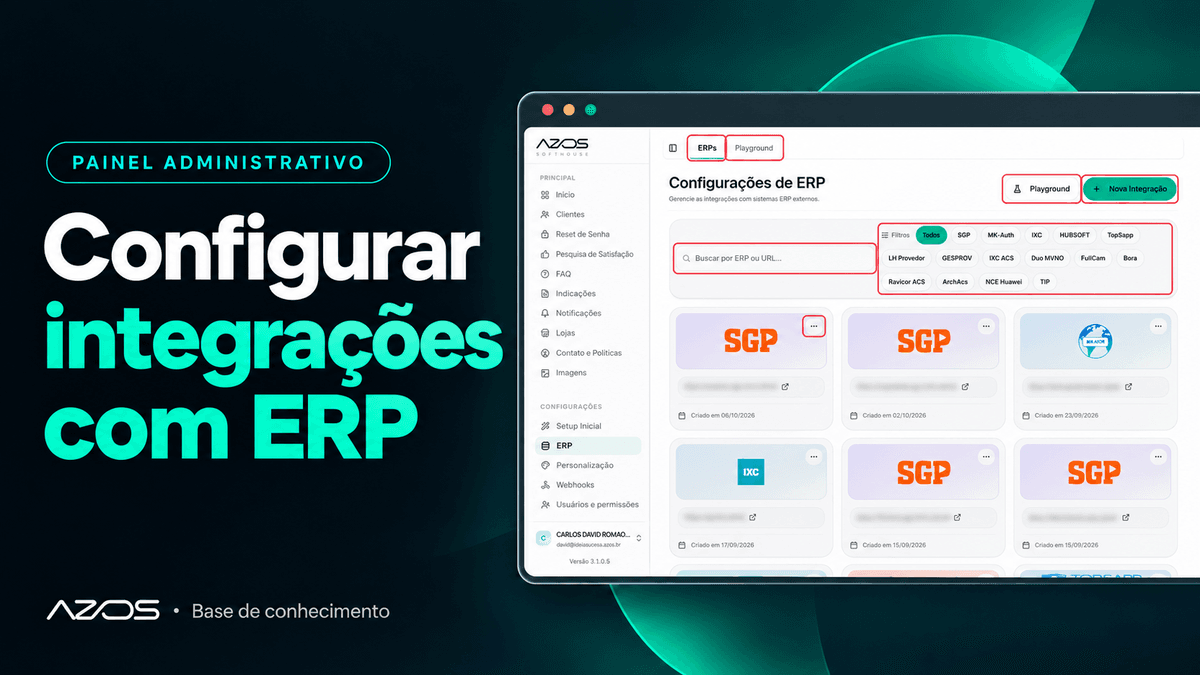
Este tutorial mostra como cadastrar, testar, editar e excluir as integrações com o sistema de gestão (ERP) e as integrações adicionais (ACS, câmeras, MVNO, banco), além de usar o Playground.
1. Abra a tela de ERPs
No menu lateral, em Configurações, clique em ERP.
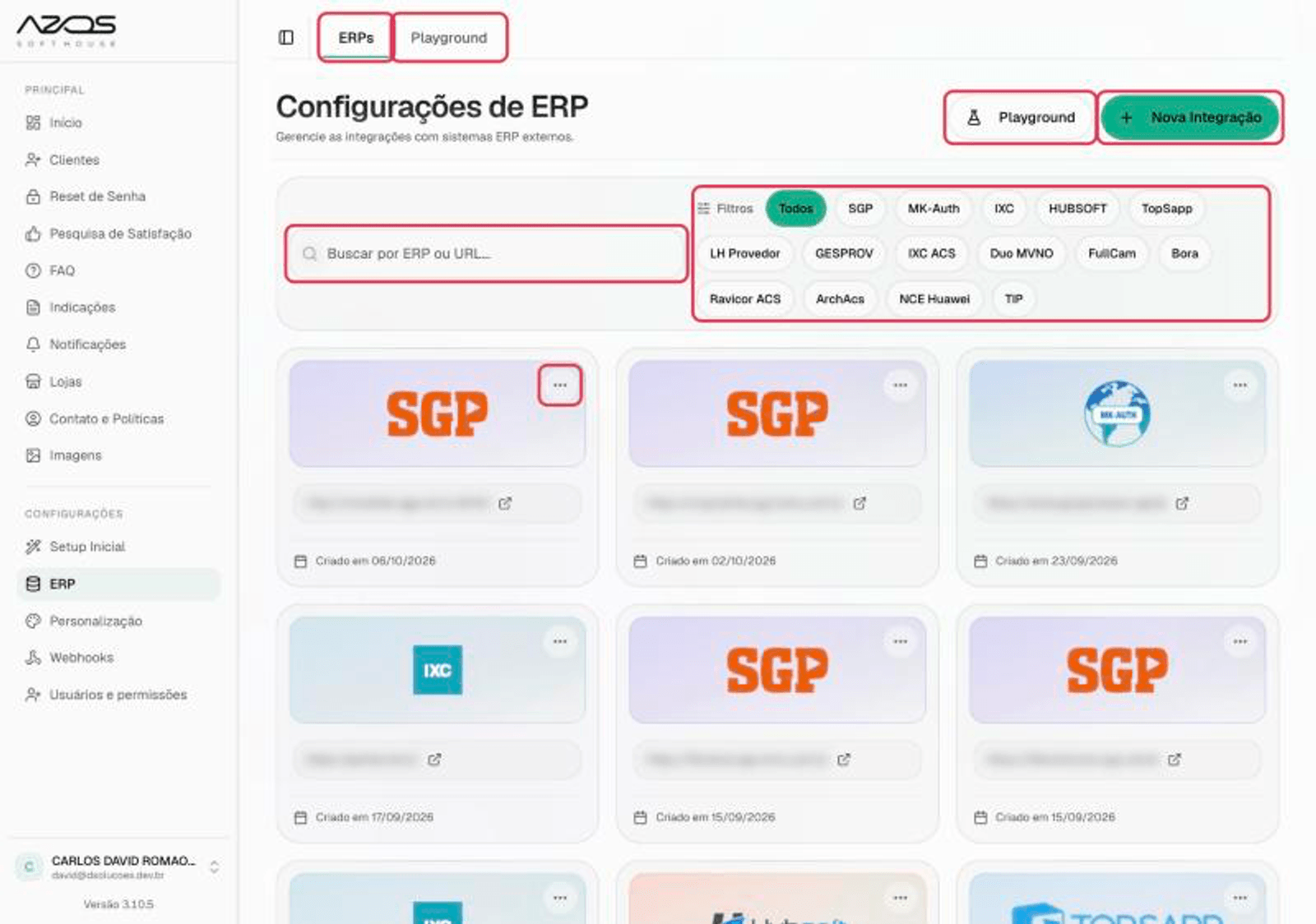
- No topo, as abas ERPs (lista) e Playground (testes de API).
- Playground e Nova Integração: atalhos no canto superior direito.
- Buscar por ERP ou URL...: procura uma integração.
- Filtros: chips por tipo (Todos, SGP, MK-Auth, IXC, HUBSOFT etc.).
Cada card mostra a logo do sistema, a URL (com botão para abrir em nova aba) e a data em Criado em.
2. Teste, edite ou exclua uma integração
Clique no ⋯ do card:
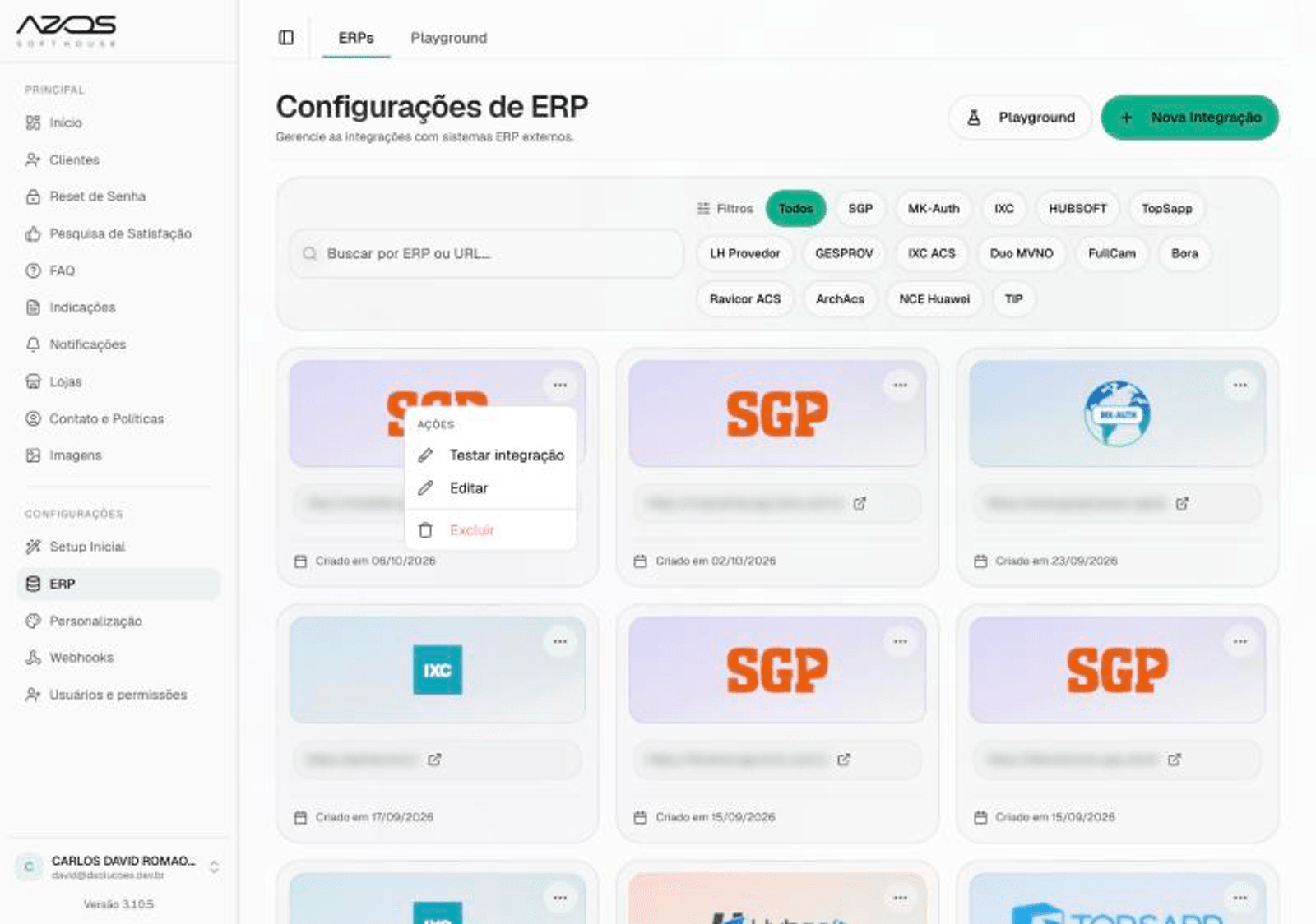
- Testar integração: faz uma chamada de teste com as credenciais salvas e mostra o resultado.
- Editar: abre o formulário com os dados atuais.
- Excluir: remove a integração após confirmação.
3. Cadastre uma nova integração
Clique em Nova Integração. A tela tem duas abas: ERP e Integrações.
Aba ERP
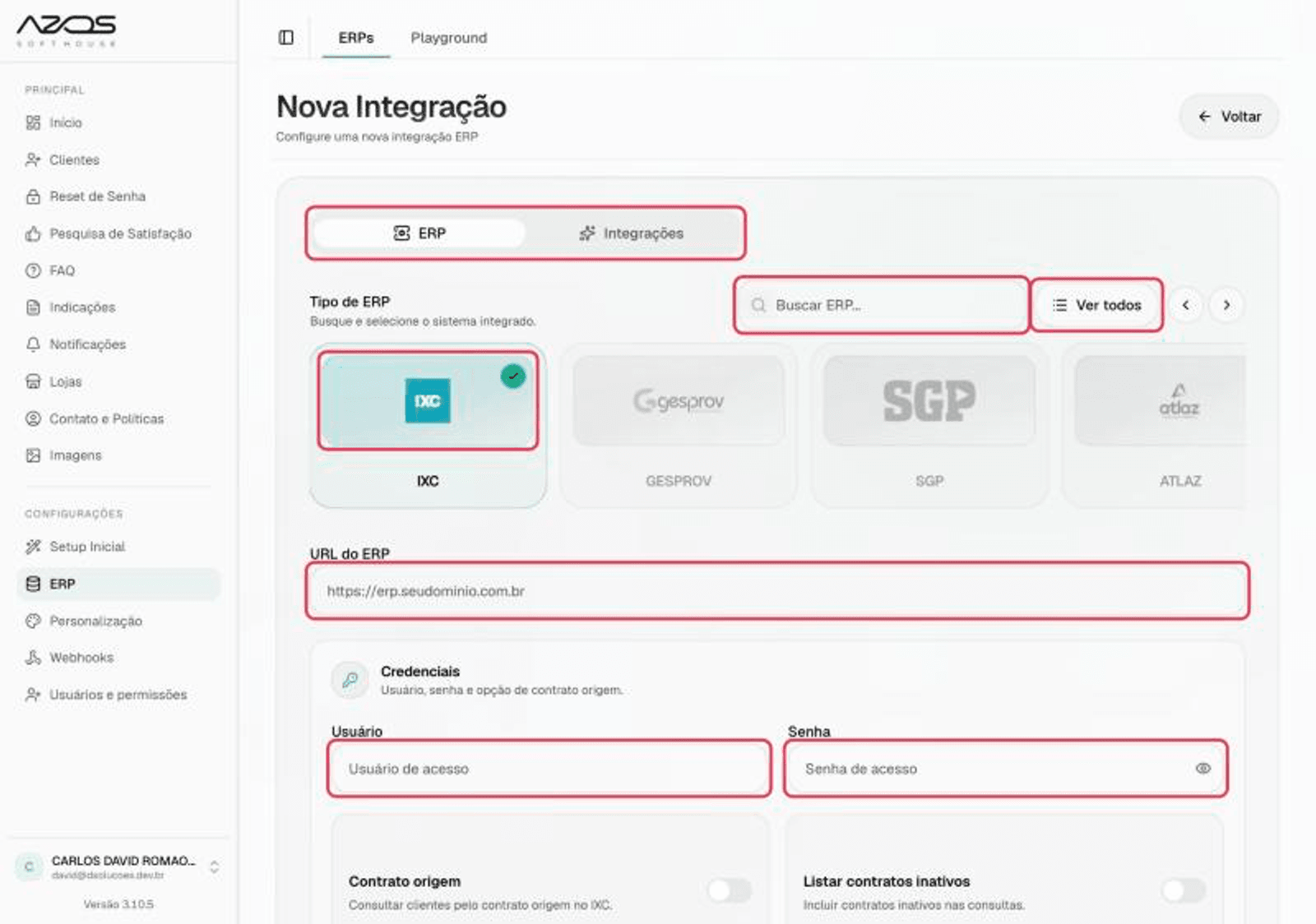
- Tipo de ERP: clique no card do sistema (o selecionado fica com ✓). Use Buscar ERP..., as setas ‹ › ou Ver todos para encontrar o sistema.
- URL do ERP: endereço do sistema (ex.:
https://erp.seudominio.com.br). - Credenciais: Usuário e Senha de acesso à API. O ícone de olho mostra a senha.
- Opções do tipo escolhido. No IXC, por exemplo:
- Contrato origem: consulta clientes pelo contrato origem;
- Listar contratos inativos: inclui contratos inativos nas consultas.
Os campos de credenciais mudam conforme o sistema escolhido (ex.: Pipesoft pede Client ID e Client Secret).
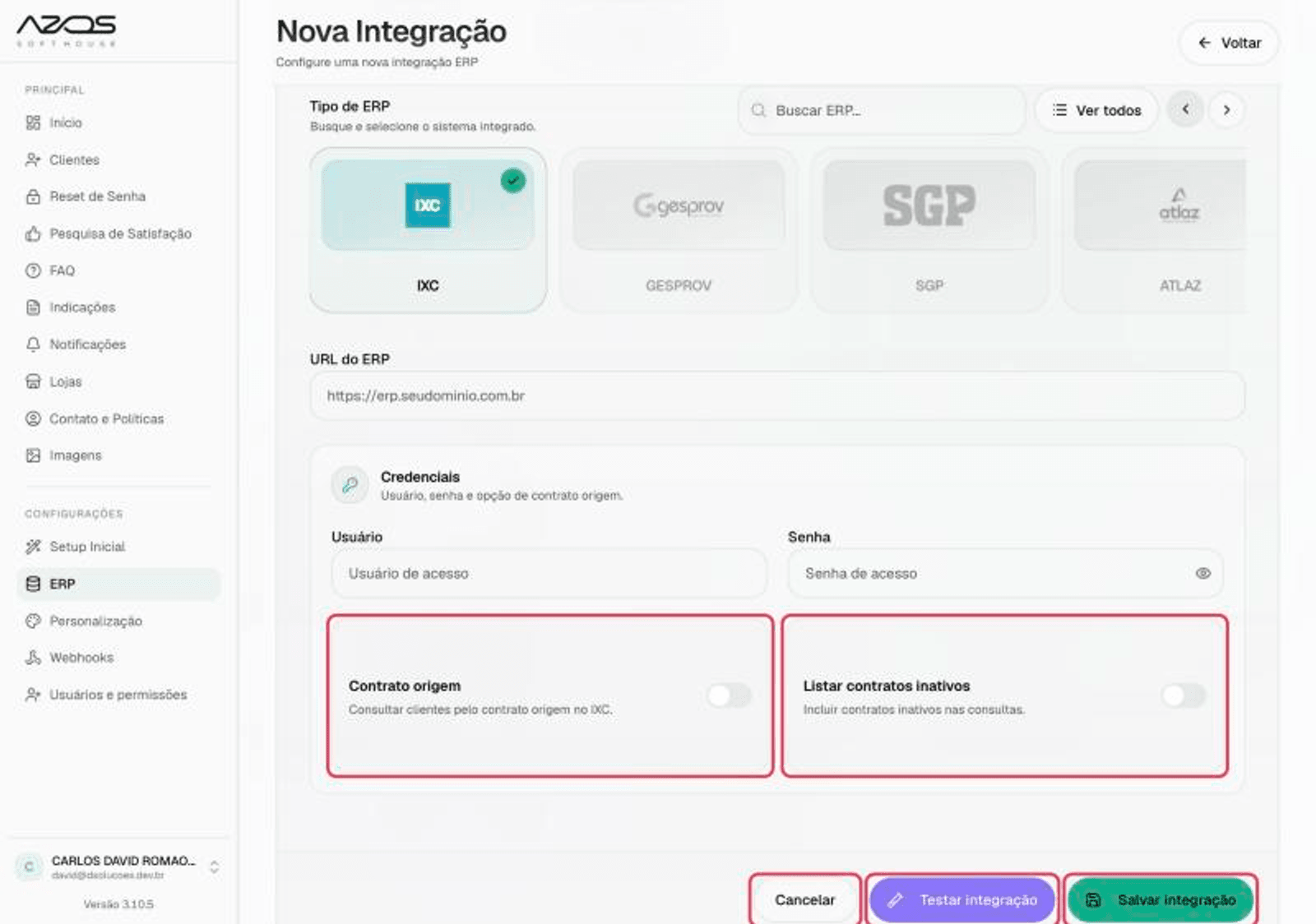
- Clique em Testar integração para validar os dados antes de salvar.
- Clique em Salvar integração.
Cancelar ou Voltar retornam à lista sem salvar.
Aba Integrações
Integrações adicionais vinculadas ao ERP (equipamentos, câmeras, telefonia móvel, banco):
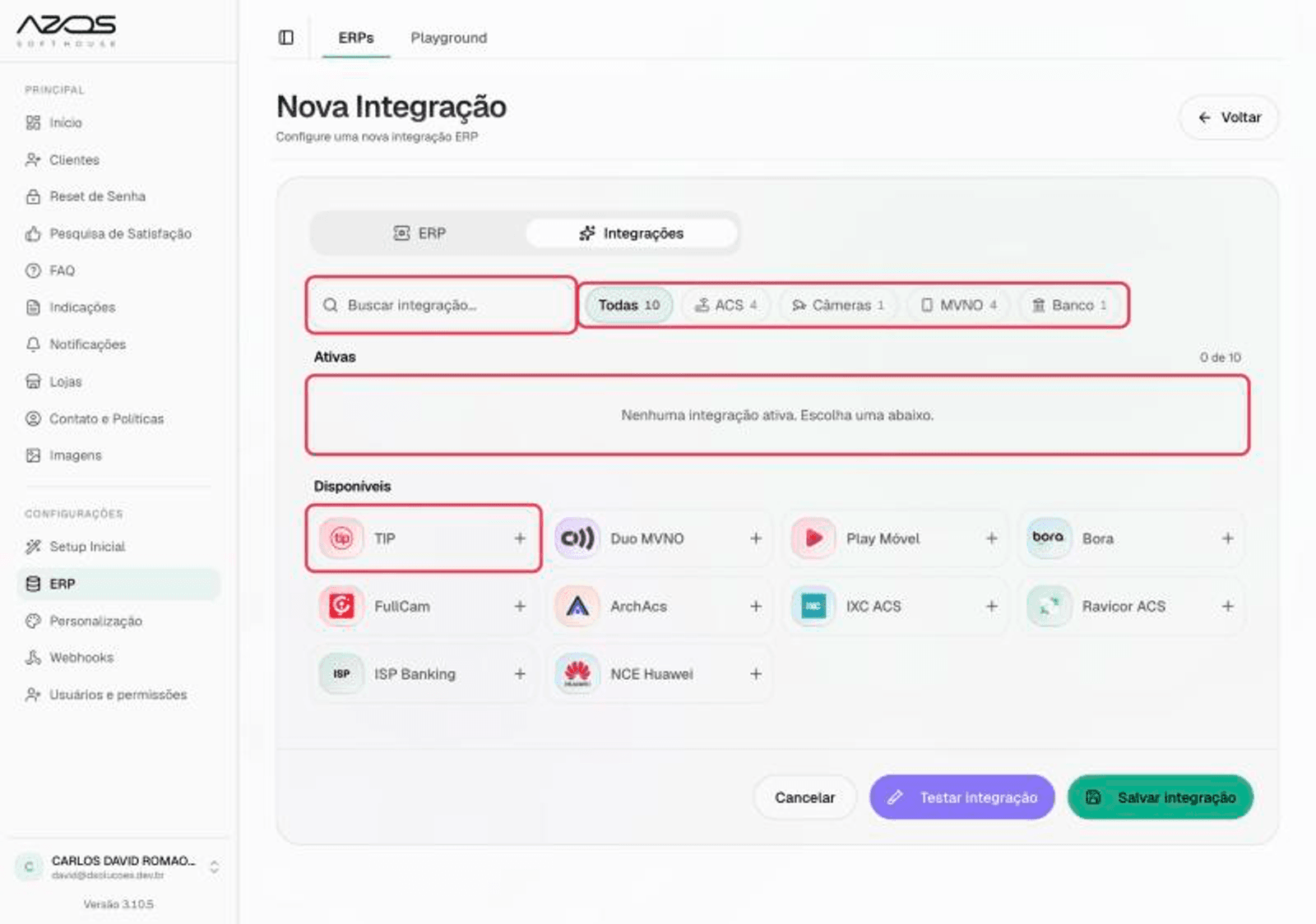
- Buscar integração... e os filtros Todas, ACS, Câmeras, MVNO e Banco.
- Ativas: integrações já adicionadas (ex.: 0 de 10).
- Disponíveis: clique no + do card (ex.: TIP, Duo MVNO, IXC ACS) para adicionar e preencha os dados que aparecem.
Depois, use Testar integração e Salvar integração.
4. Use o Playground
Na aba Playground você executa requisições reais na API do ERP, usando as credenciais salvas no servidor.
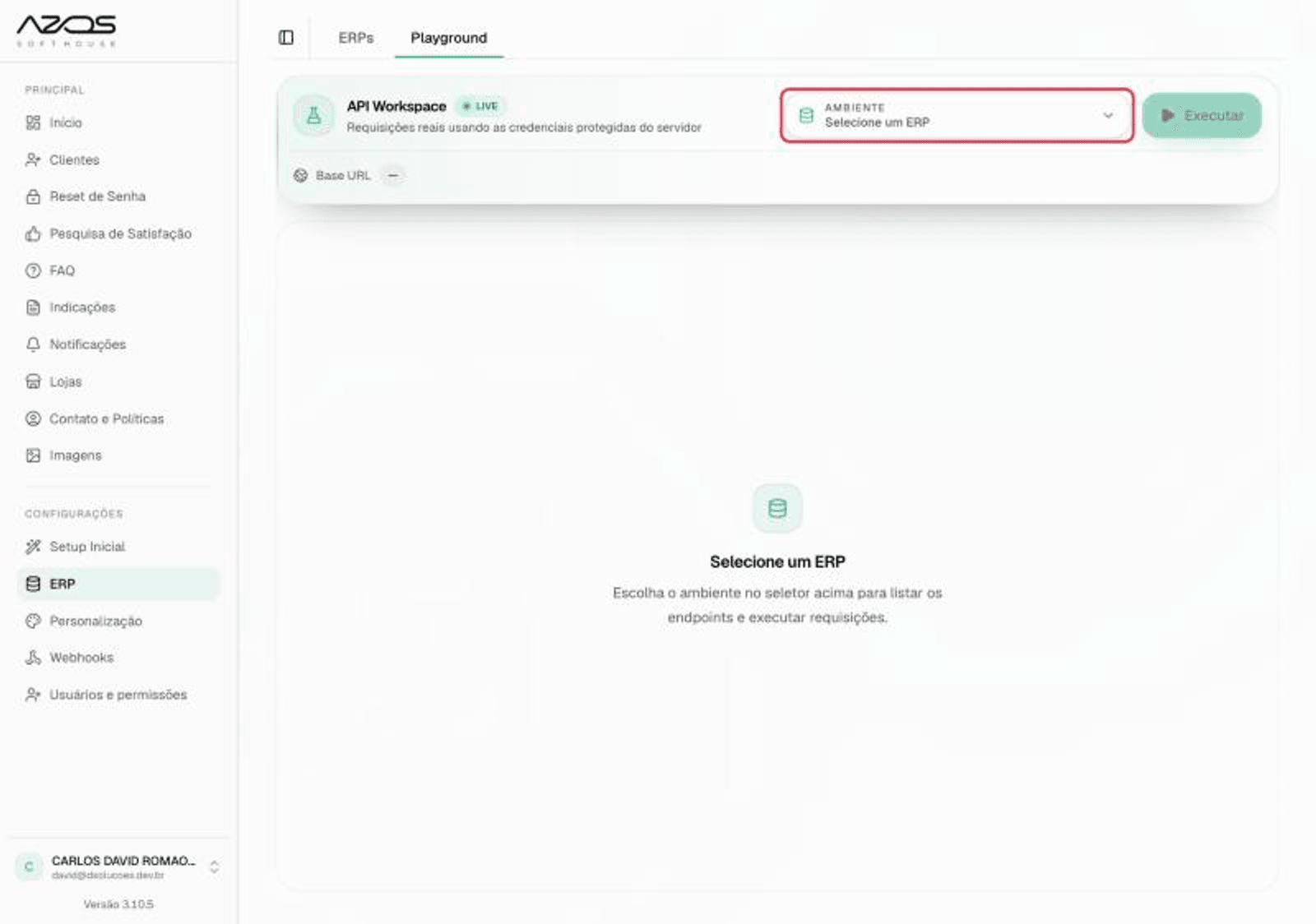
- Em Ambiente, escolha a integração (ERP). A Base URL é preenchida.
- A tela se divide em três áreas: Endpoints, Requisição e Resposta.
- Em Endpoints, use Buscar endpoint... e clique no endpoint desejado.
- Em Requisição, preencha os parâmetros (ex.: documento usado na consulta) e clique em Executar.
- Em Resposta, veja o JSON retornado. Use Pesquisar no JSON... para localizar um campo.
As requisições são reais (LIVE). Use com cuidado endpoints que alteram dados no ERP.


