Este tutorial mostra como ligar a integração ISP Banking (categoria Banco) a um ERP. Substitui o Pix das faturas em aberto por um gerado no ISP Banking.
As integrações ficam na aba Integrações do cadastro do ERP. Se o ERP ainda não existe, cadastre-o antes: veja Cadastro de ERPs.
1. Localize a integração
No menu lateral, em Configurações, clique em ERP, abra o ERP (ou Nova Integração) e clique na aba Integrações.
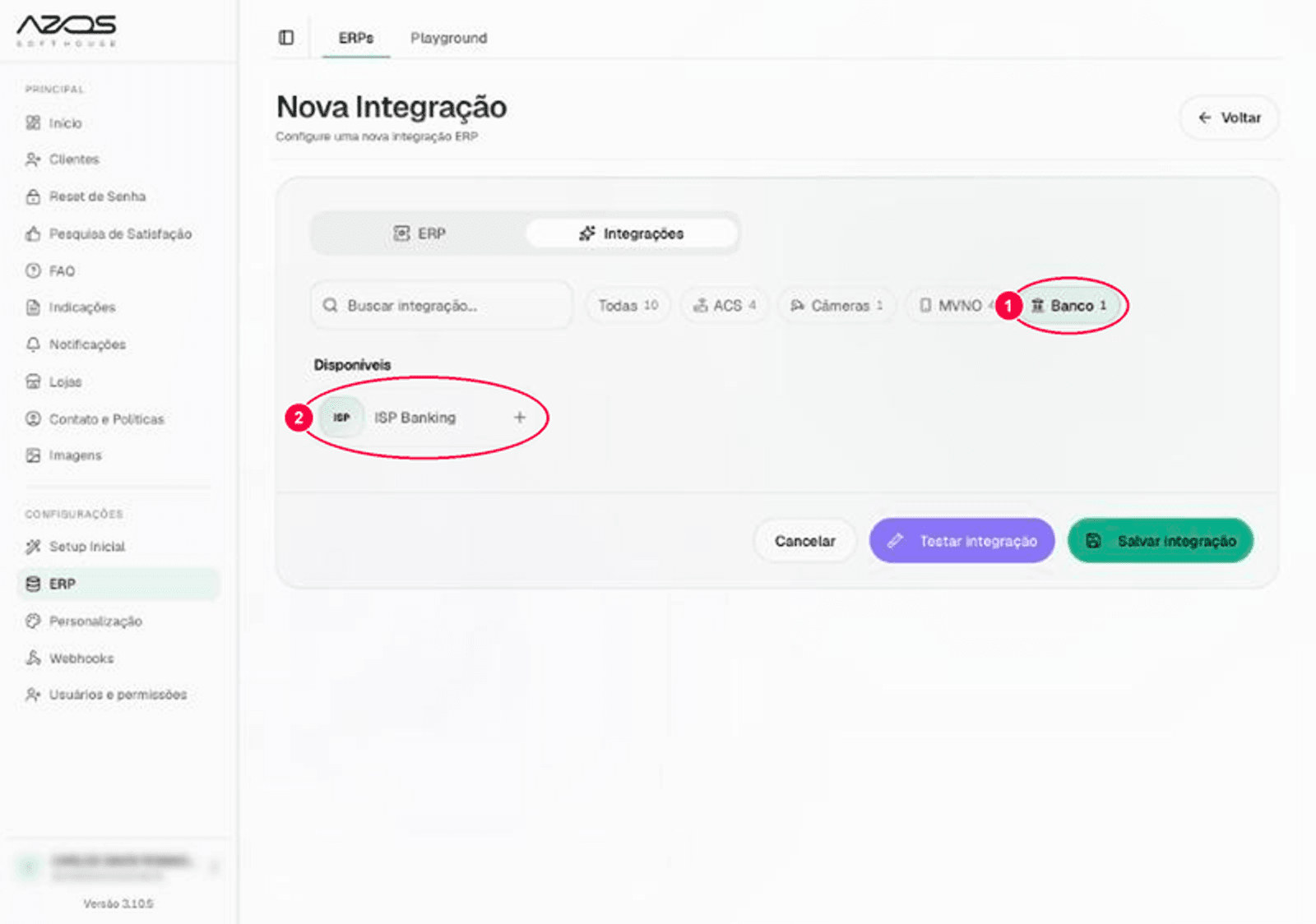
- Clique no filtro Banco (ou digite em Buscar integração...).
- Em Disponíveis, clique no card ISP Banking (com +).
2. Ative a integração
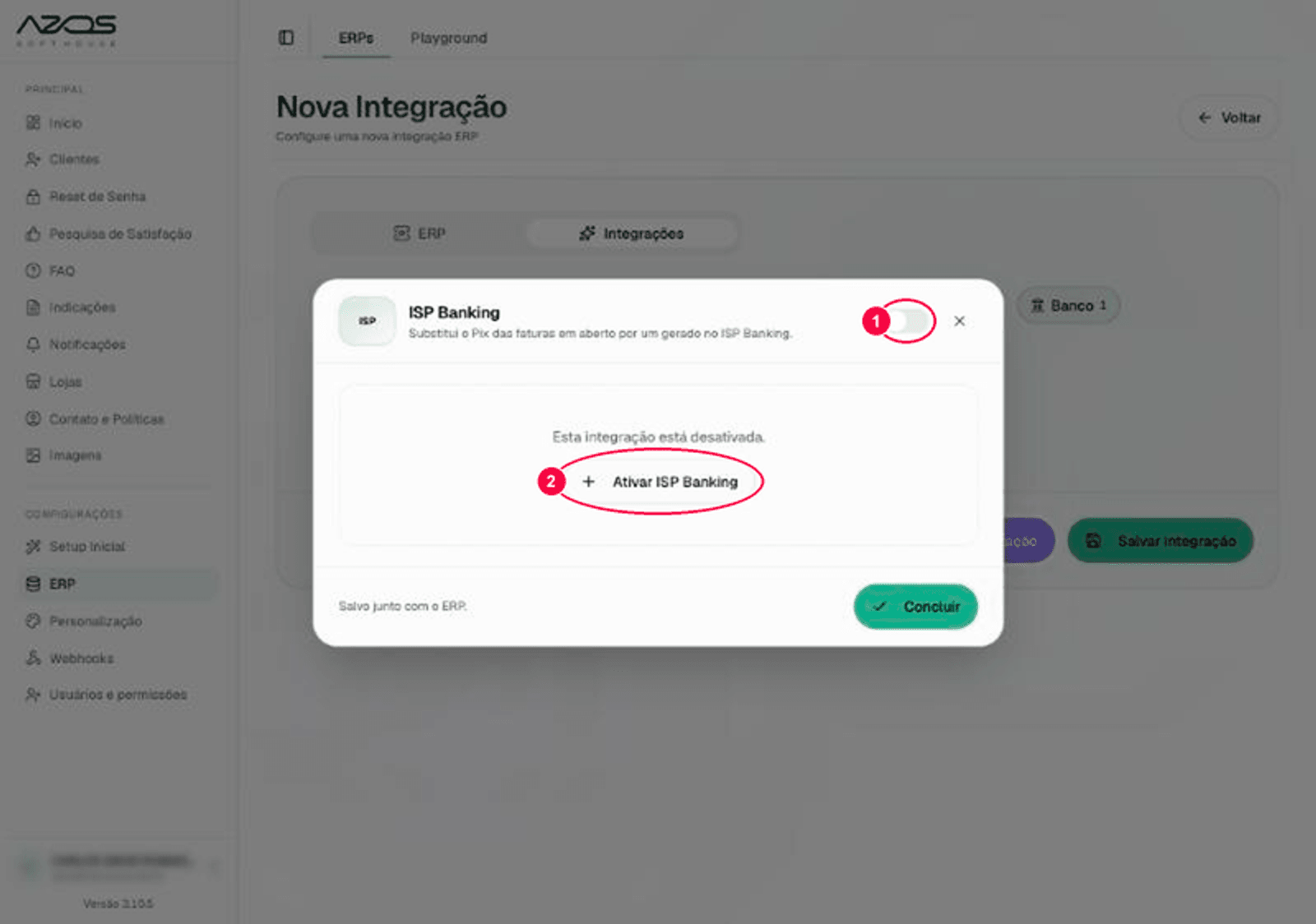
- Ligue a chave no topo do quadro ISP Banking…
- …ou clique em Ativar ISP Banking. Os campos aparecem.
3. Preencha os dados
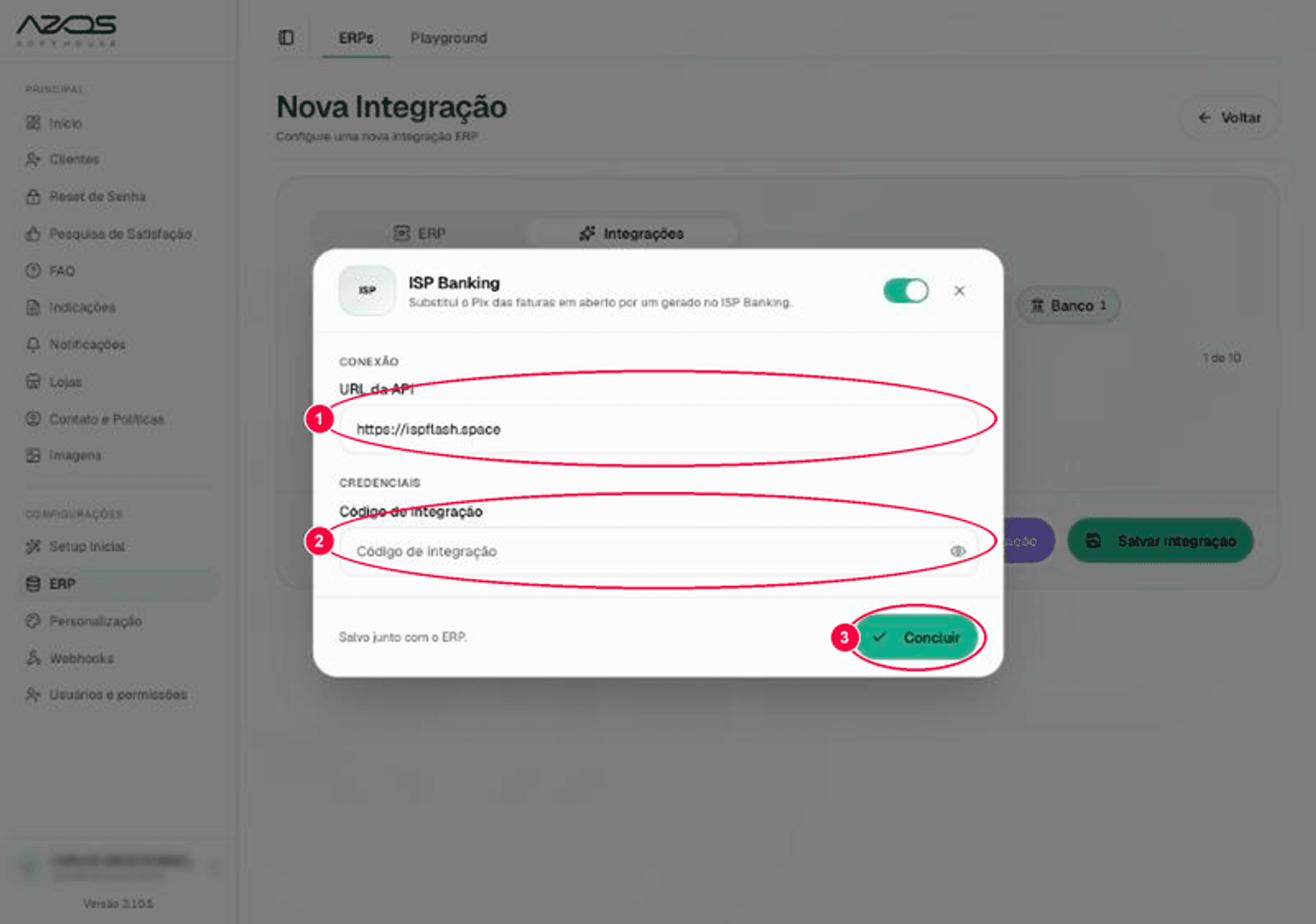
- URL da API: já vem preenchida com
https://ispflash.space. - Código de integração: código fornecido pelo ISP Banking.
- Clique em Concluir.
O quadro avisa "Salvo junto com o ERP.": no cadastro novo, a integração só é gravada quando você salva o ERP. Ao editar um ERP já salvo, o botão é Salvar ISP Banking e grava na hora; nesse caso, segredos já salvos aparecem vazios com a dica "Valor salvo. Deixe em branco para manter."
4. Confira e salve
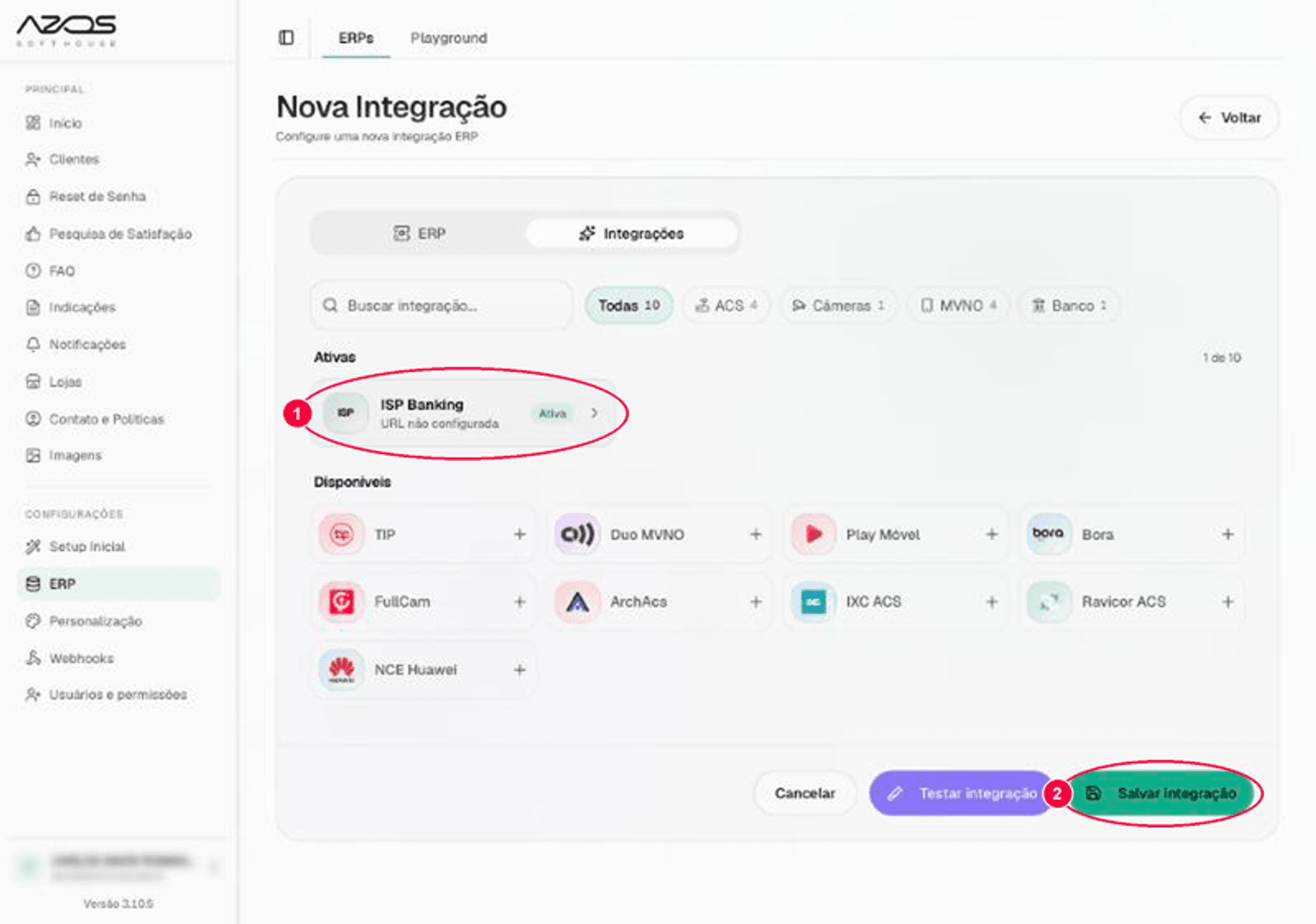
- ISP Banking aparece em Ativas, com a etiqueta Ativa. Abaixo do nome aparece o endereço já salvo; num cadastro novo, aparece URL não configurada até você salvar o ERP. Clique no card para revisar.
- Clique em Salvar integração para gravar o ERP com a integração.
Para desativar, abra o card em Ativas, desligue a chave e salve.
