Este tutorial mostra como consultar as indicações feitas pelos clientes no app (programa Indique) e aprová-las ou rejeitá-las.
1. Abra a tela Indicações
No menu lateral, em Principal, clique em Indicações.
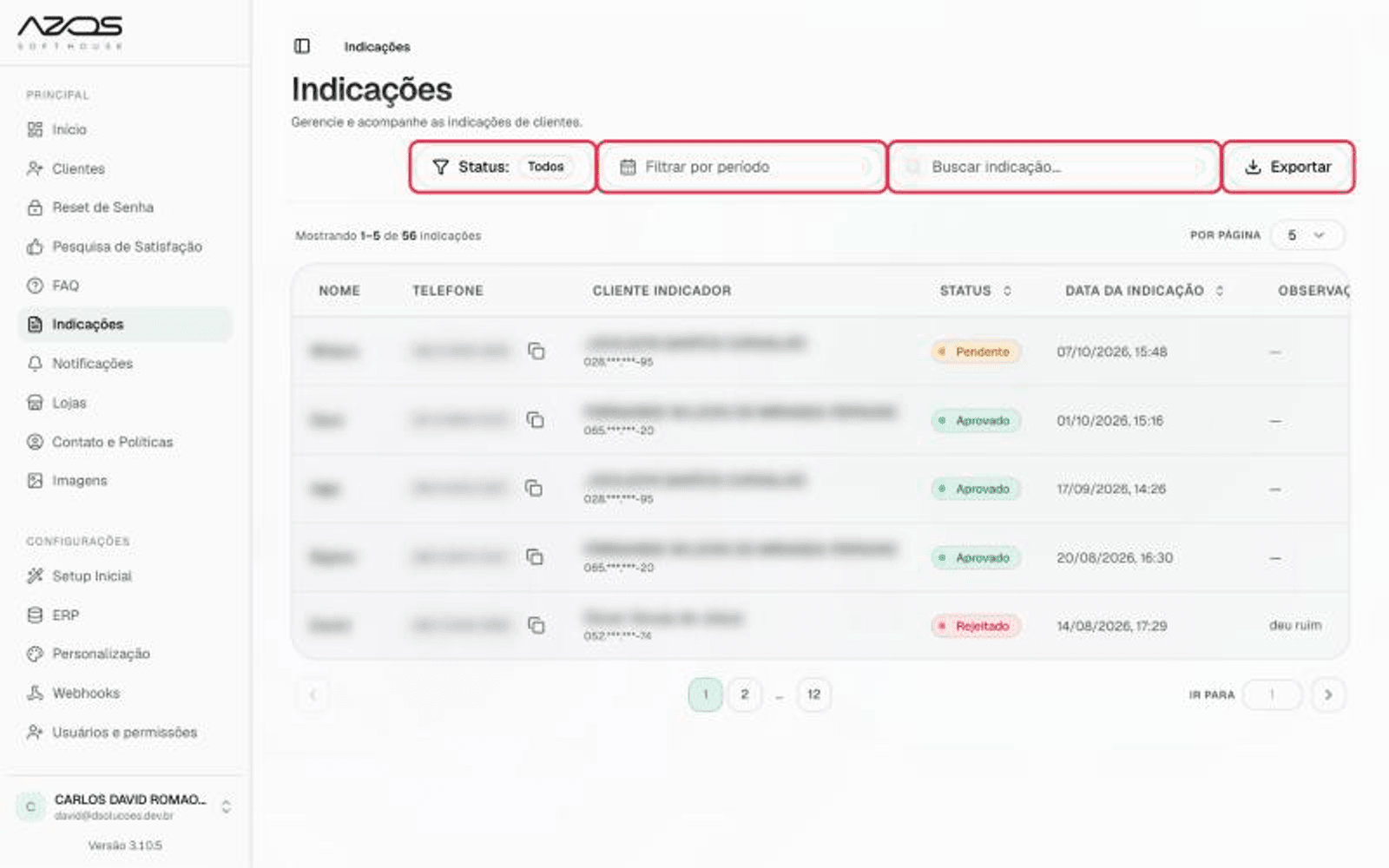
Ferramentas no topo:
| Ferramenta | Para que serve |
|---|---|
| Status | Filtra por Pendente, Aprovado ou Rejeitado. |
| Filtrar por período | Mostra as indicações feitas entre duas datas. |
| Buscar indicação... | Procura por nome, telefone ou cliente indicador. |
| Exportar | Baixa a lista em XLSX ou CSV. |
Colunas da tabela:
| Coluna | O que mostra |
|---|---|
| Nome | Nome da pessoa indicada. |
| Telefone | Telefone da pessoa indicada, com botão de copiar. |
| Cliente Indicador | Nome e documento de quem fez a indicação. |
| Status | Pendente, Aprovado ou Rejeitado. Clique no título para ordenar. |
| Data da indicação | Quando a indicação foi feita. Clique no título para ordenar. |
| Observações | Anotações registradas na aprovação ou rejeição. |
| Atualizado Por | Usuário do painel que aprovou ou rejeitou. |
| Ações | Ver Cliente e Detalhes. |
Em telas menores, role a tabela para o lado para ver todas as colunas.
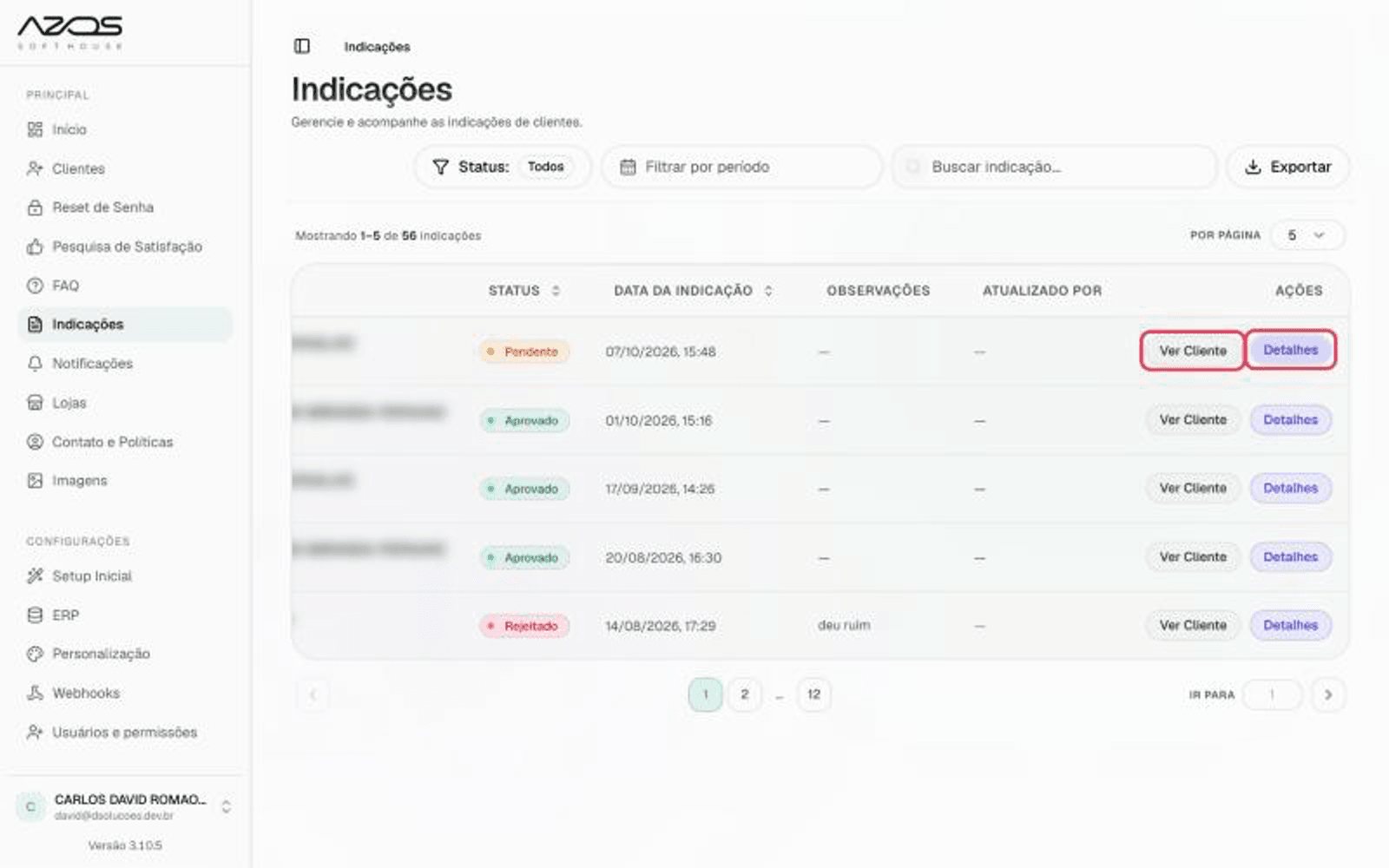
2. Abra a indicação
Na coluna Ações:
- Ver Cliente: abre a página do cliente que fez a indicação.
- Detalhes: abre a janela de análise da indicação.
3. Aprove ou rejeite
Clique em Detalhes. Abre a janela Detalhes da Indicação:
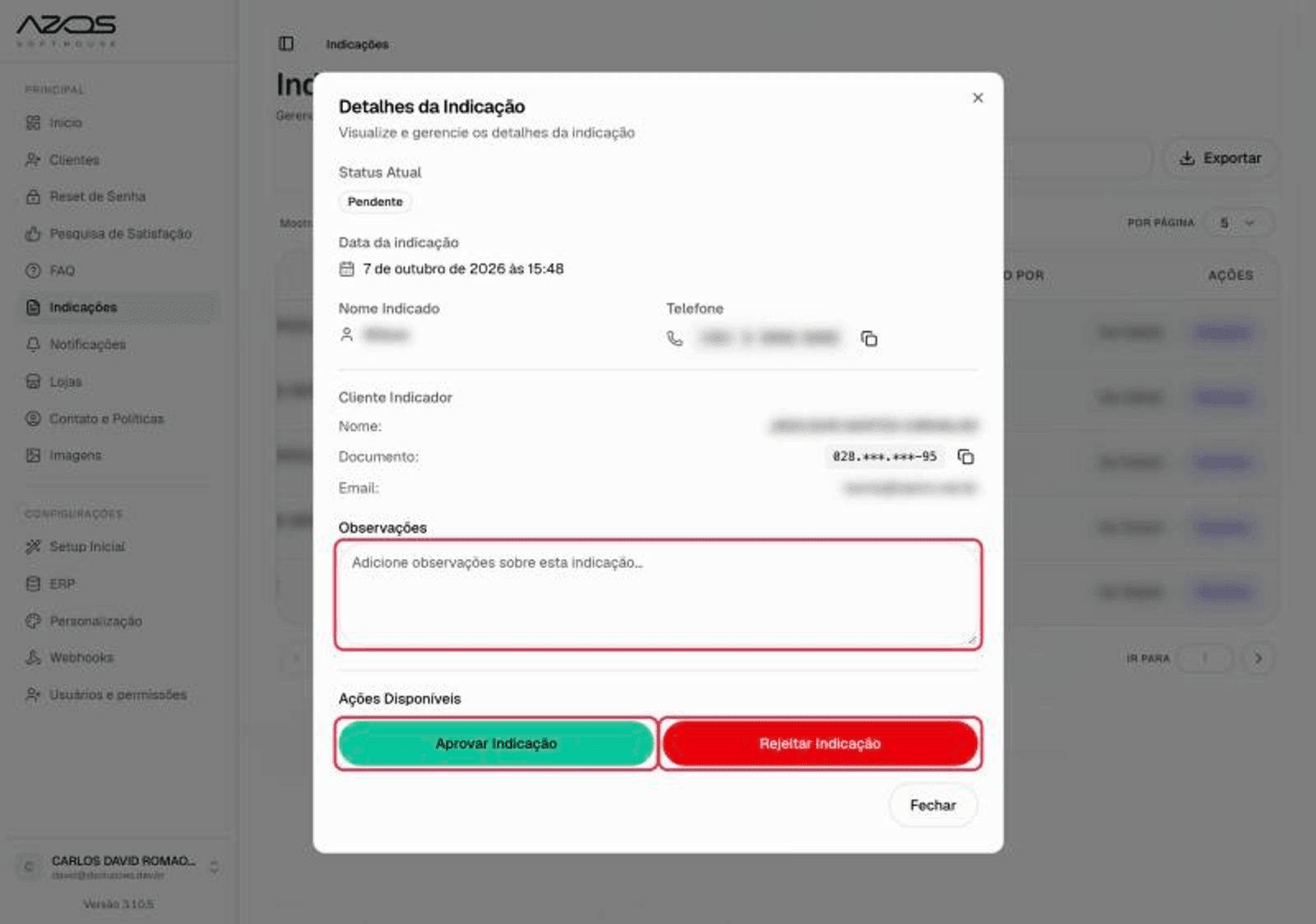
A janela mostra o Status Atual, a Data da indicação, o Nome Indicado, o Telefone e os dados do Cliente Indicador (nome, documento e e-mail).
- (Opcional na aprovação, obrigatório na rejeição) Escreva em Observações.
- Escolha a ação:
- Aprovar Indicação: aparece "Indicação aprovada com sucesso".
- Rejeitar Indicação: aparece "Indicação rejeitada com sucesso". Sem observação, aparece "Observações são obrigatórias ao rejeitar".
- Para sair sem alterar, clique em Fechar.
Depois da ação, a tabela mostra o novo status, a observação e quem fez a atualização em Atualizado Por.

