Este tutorial mostra como cadastrar quem acessa o painel e definir o que cada grupo pode fazer.
1. Abra a tela de Usuários
No menu lateral, em Configurações, clique em Usuários e permissões. A aba Usuários abre selecionada.
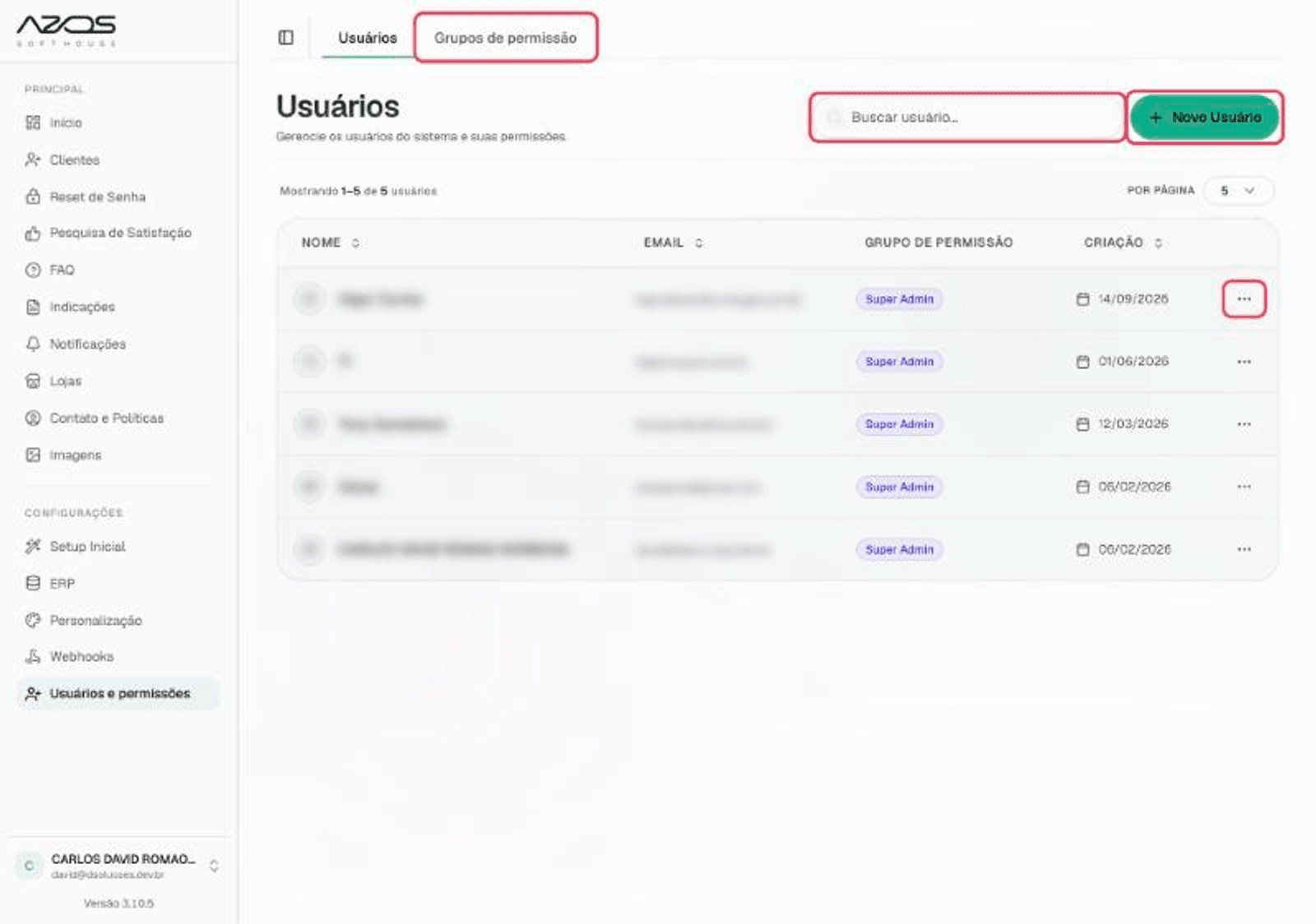
- Buscar usuário...: procura pelo nome ou e-mail.
- Novo Usuário: cadastra um usuário.
- Grupos de permissão (aba no topo): define o que cada grupo pode acessar.
A tabela mostra Nome, Email, Grupo de permissão e Criação. Clique no título das colunas com setas para ordenar. Use Por página para mudar a quantidade de linhas.
2. Edite ou exclua um usuário
Clique no ⋯ da linha:
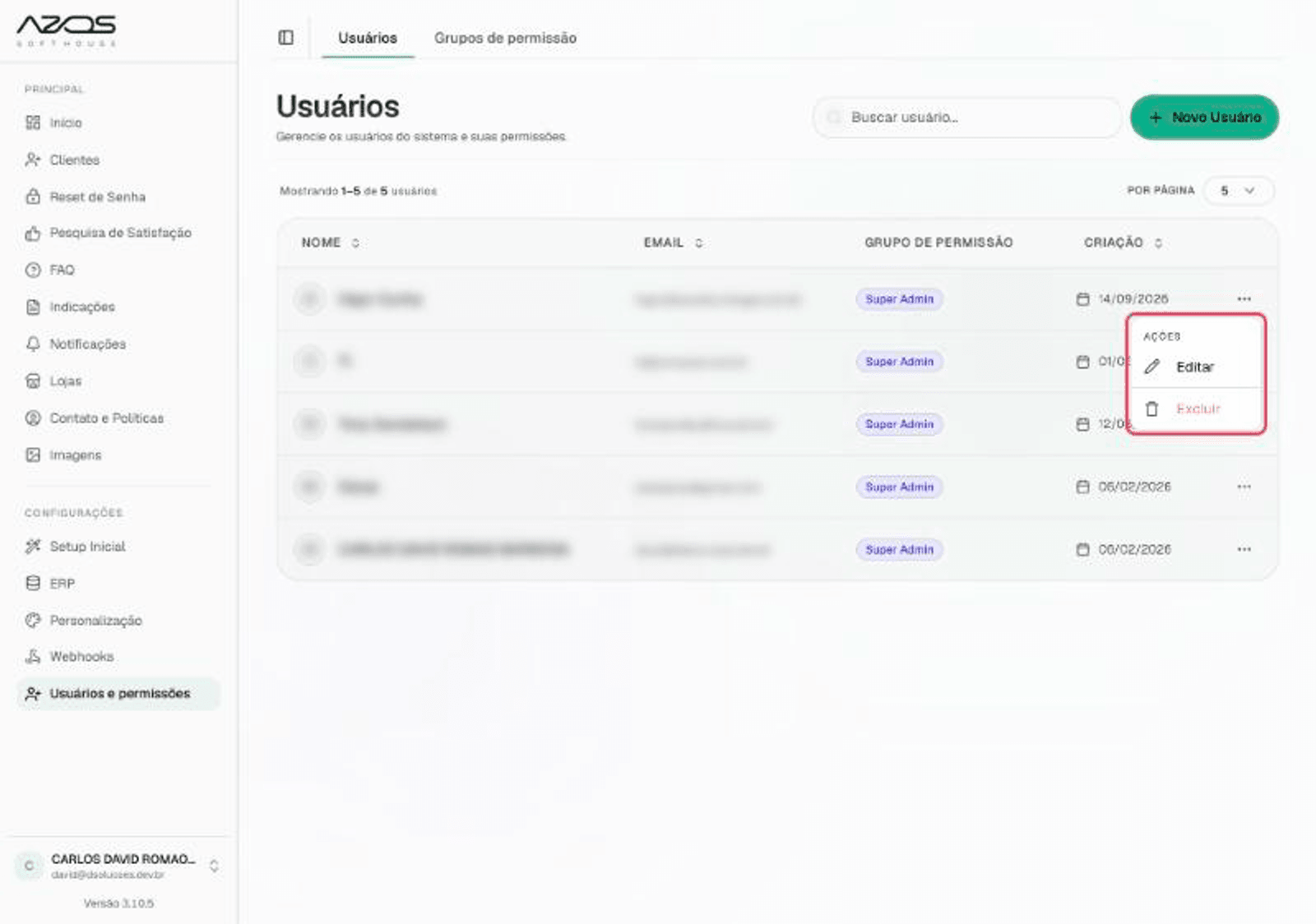
- Editar: abre o formulário Editar Usuário com os dados atuais. Altere e clique em Salvar. Aparece "Usuário atualizado!".
- Excluir: abre a confirmação "Tem certeza absoluta?". Confirme para remover. Aparece "Usuário removido com sucesso.".
3. Cadastre um usuário
Clique em Novo Usuário:
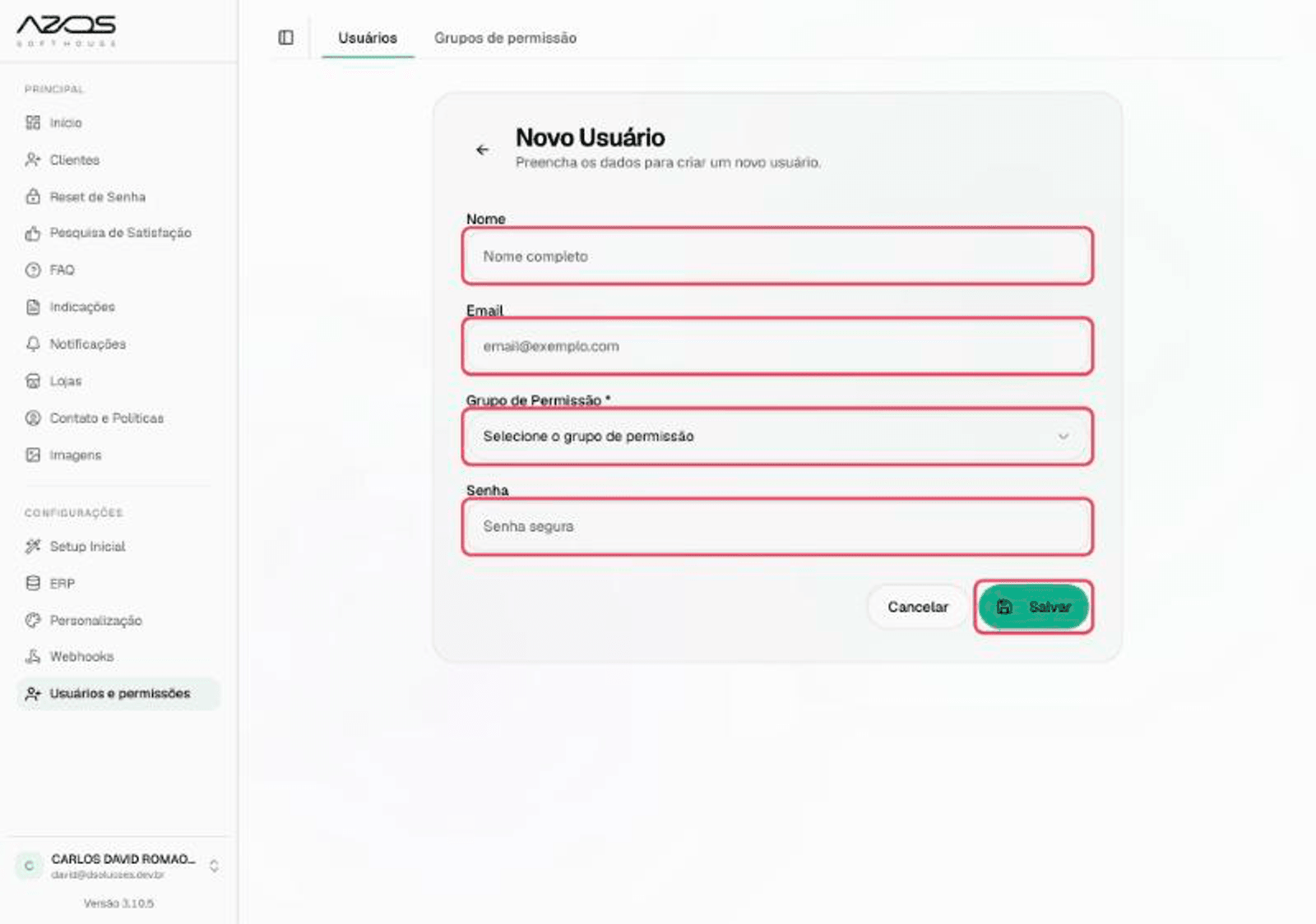
- Nome: nome completo.
- Email: e-mail usado para entrar no painel.
- Grupo de Permissão (obrigatório): escolha o grupo (ex.: Super Admin, Suporte, Vendedor).
- Senha: senha inicial de acesso.
- Clique em Salvar. Aparece "Usuário criado!".
Cancelar ou a seta ← voltam para a lista sem salvar.
4. Gerencie os grupos de permissão
Clique na aba Grupos de permissão:
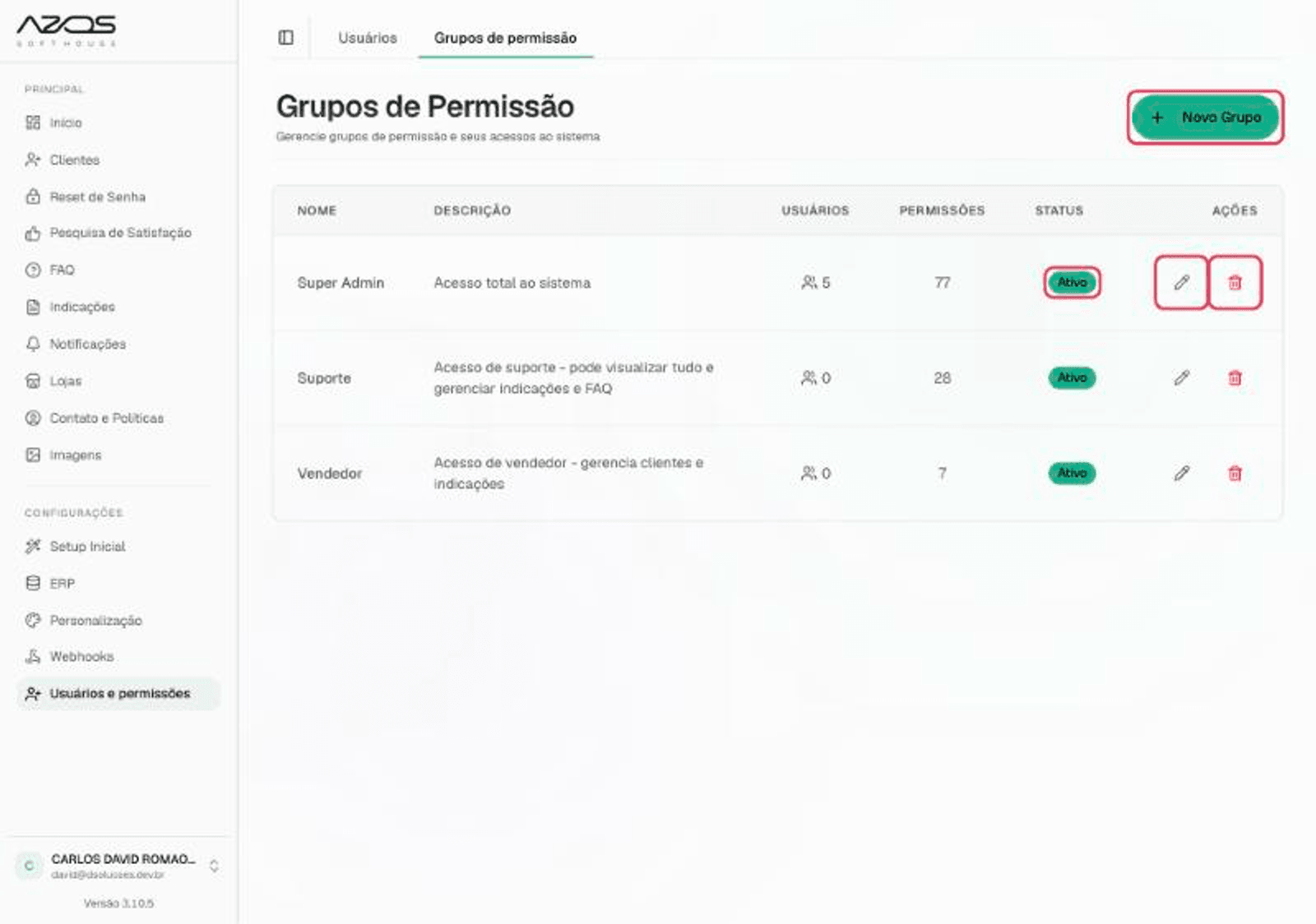
A tabela mostra Nome, Descrição, quantos Usuários estão no grupo, quantas Permissões ele tem e o Status.
- Status: clique em Ativo / Inativo para alternar. Aparece "Status alterado com sucesso!".
- Lápis: edita o grupo.
- Lixeira: exclui o grupo após a confirmação "Confirmar exclusão". Aparece "Grupo deletado com sucesso!".
5. Crie ou edite um grupo
Clique em Novo Grupo (ou no lápis de um grupo):
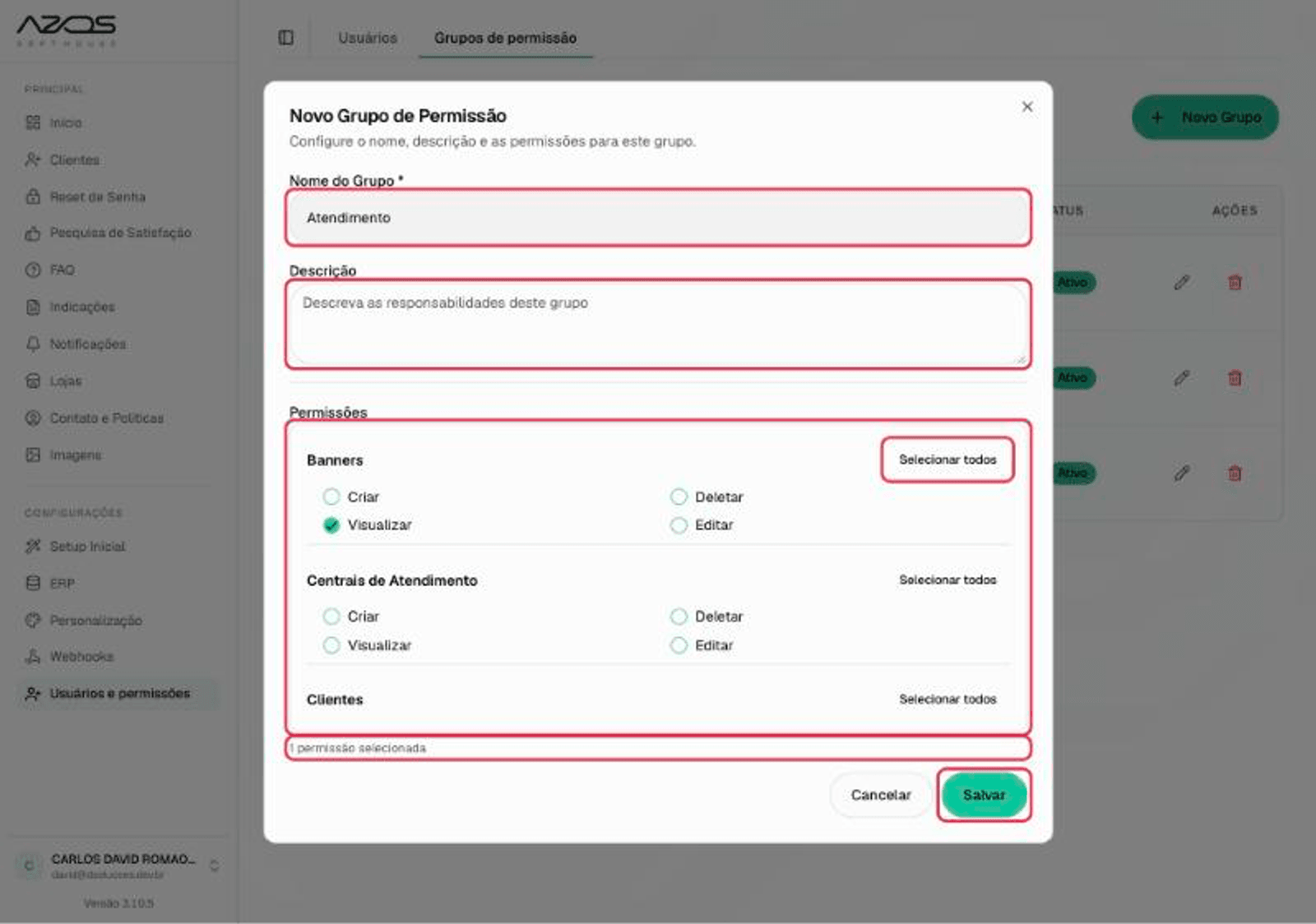
- Nome do Grupo (obrigatório): ex.: Atendimento.
- Descrição: responsabilidades do grupo.
- Em Permissões, para cada área (Banners, Clientes, FAQ, Notificações etc.), marque as ações liberadas: Criar, Visualizar, Editar e Deletar. Em Clientes existe também Alterar senha do cliente.
- Selecionar todos marca todas as ações da área; clique de novo (Desmarcar todos) para limpar.
- O rodapé mostra o total marcado (ex.: 1 permissão selecionada).
- Clique em Salvar. Aparece "Grupo criado com sucesso!" (ou "Grupo atualizado com sucesso!").
Sem nome, aparece "Nome do grupo é obrigatório".
Para dar acesso a uma pessoa, crie o grupo com as permissões necessárias e depois escolha esse grupo no cadastro do usuário.
