
Este tutorial mostra como cadastrar a integração com o TopSapp no painel.
Antes de começar, gere as credenciais no TopSapp: veja Obter as credenciais do ERP.
1. Escolha o ERP e informe a URL
No menu lateral, em Configurações, clique em ERP e depois em Nova Integração. A aba ERP abre selecionada.
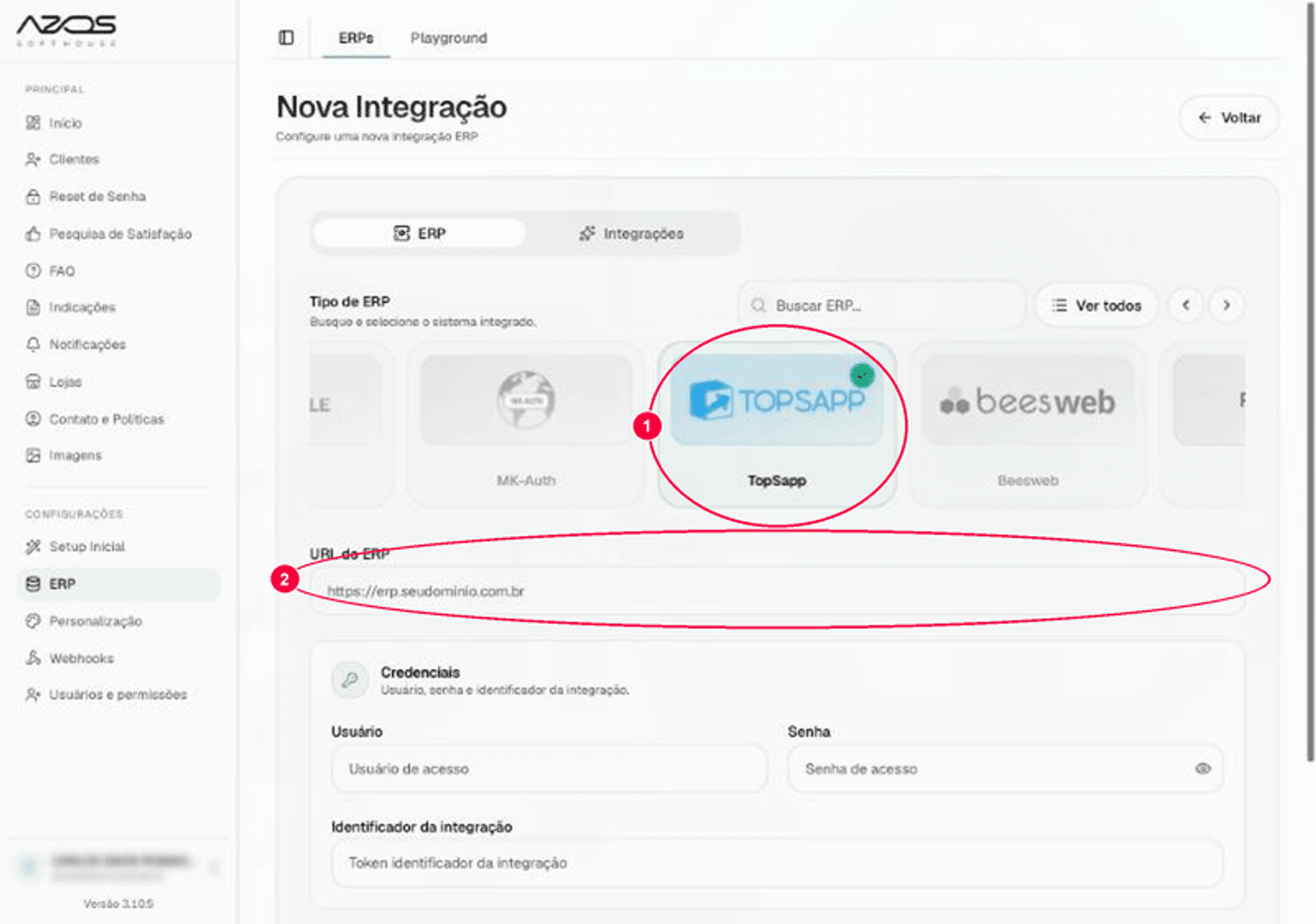
- Em Tipo de ERP, clique no card TopSapp. O card escolhido fica colorido e com ✓. Para encontrá-lo, use Buscar ERP..., as setas ‹ › ou Ver todos.
- Em URL do ERP, informe o endereço do TopSapp (ex.:
https://erp.seudominio.com.br).
2. Preencha as credenciais
Role até o quadro Credenciais.
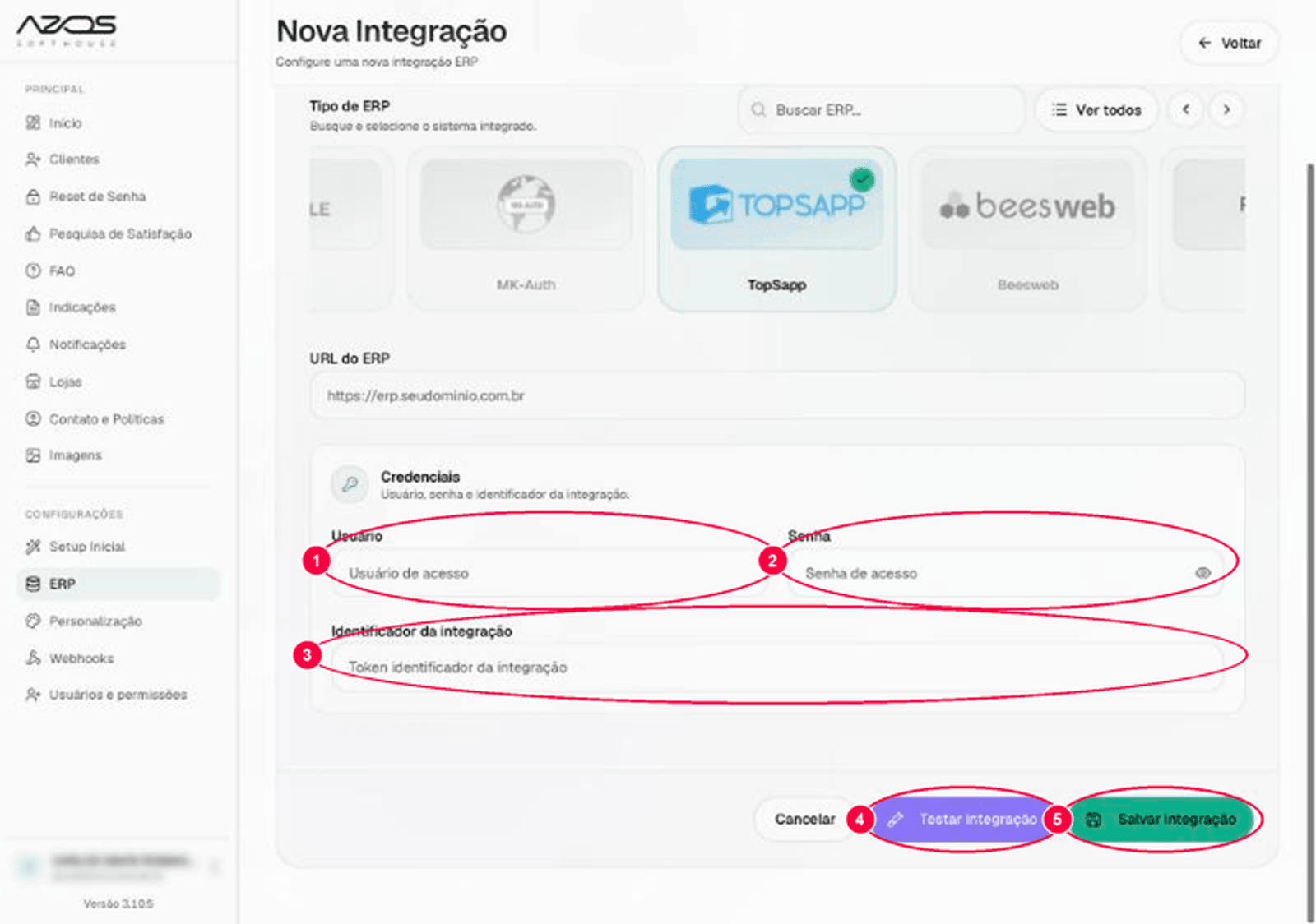
- Usuário: usuário de acesso.
- Senha: senha de acesso.
- Identificador da integração: token identificador da integração.
- Testar integração: valida os dados antes de salvar (veja o passo 3).
- Salvar integração: grava o cadastro.
Cancelar ou Voltar retornam à lista sem salvar.
3. Teste a integração
Clique em Testar integração.
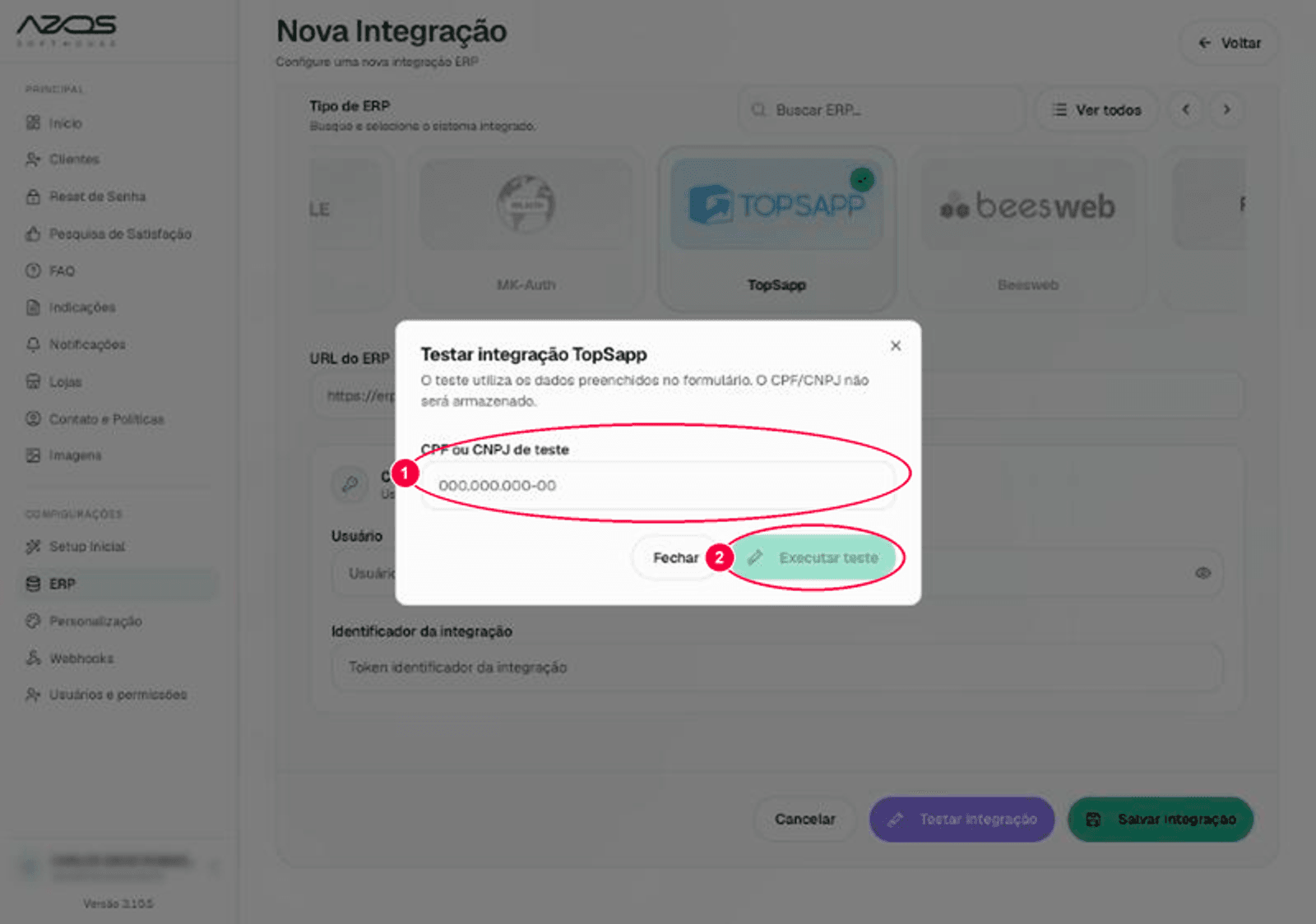
- Em CPF ou CNPJ de teste, informe o documento de um cliente que existe no ERP. O documento não é armazenado.
- Clique em Executar teste. O resultado aparece no próprio quadro:
- Integração funcionando: conectou e encontrou o cliente;
- ERP conectado: conectou, mas não encontrou o cliente com esse documento;
- Falha na integração: não conectou. Revise a URL e as credenciais.
Clique em Fechar e depois em Salvar integração.
Para ligar integrações adicionais a este ERP (ACS, câmeras, MVNO, banco), use a aba Integrações. Veja Integrações adicionais.
Ao editar um ERP já salvo, senhas, tokens e secrets aparecem vazios por segurança: preencha só se quiser substituir.

