Este tutorial mostra onde gerar, em cada sistema de gestão (ERP), as credenciais usadas para cadastrar a integração no painel. Com os dados em mãos, siga o tutorial Configurar integrações com ERP para cadastrar e testar.
Crie credenciais exclusivas para a Azos. Em caso de dúvidas, entre em contato com o suporte.
| Sistema | O que você vai obter |
|---|---|
| IXC | Token (ID do usuário + token) |
| SGP | App, Token e URL |
| Atlaz | Token de integração |
| Gesprov | Usuário, senha e URL |
| Hubsoft | Host, Client ID, Client Secret, e-mail e senha |
| MKAuth | Client ID, Client Secret e URL |
| TopSapp | Usuário, senha, identificador do sistema e URL |
| Voalle | Client ID, Client Secret, Syndata e URL |
| LH Provedor | Token de parceiro e URL |
| Beesweb | E-mail e senha (ou token de API) |
| Pipesoft | Client ID, Client Secret e URL |
| RBXSoft | Chave de integração e URL |
IXC
1. Vá em Configurações do sistema › Usuários e clique em Novo.
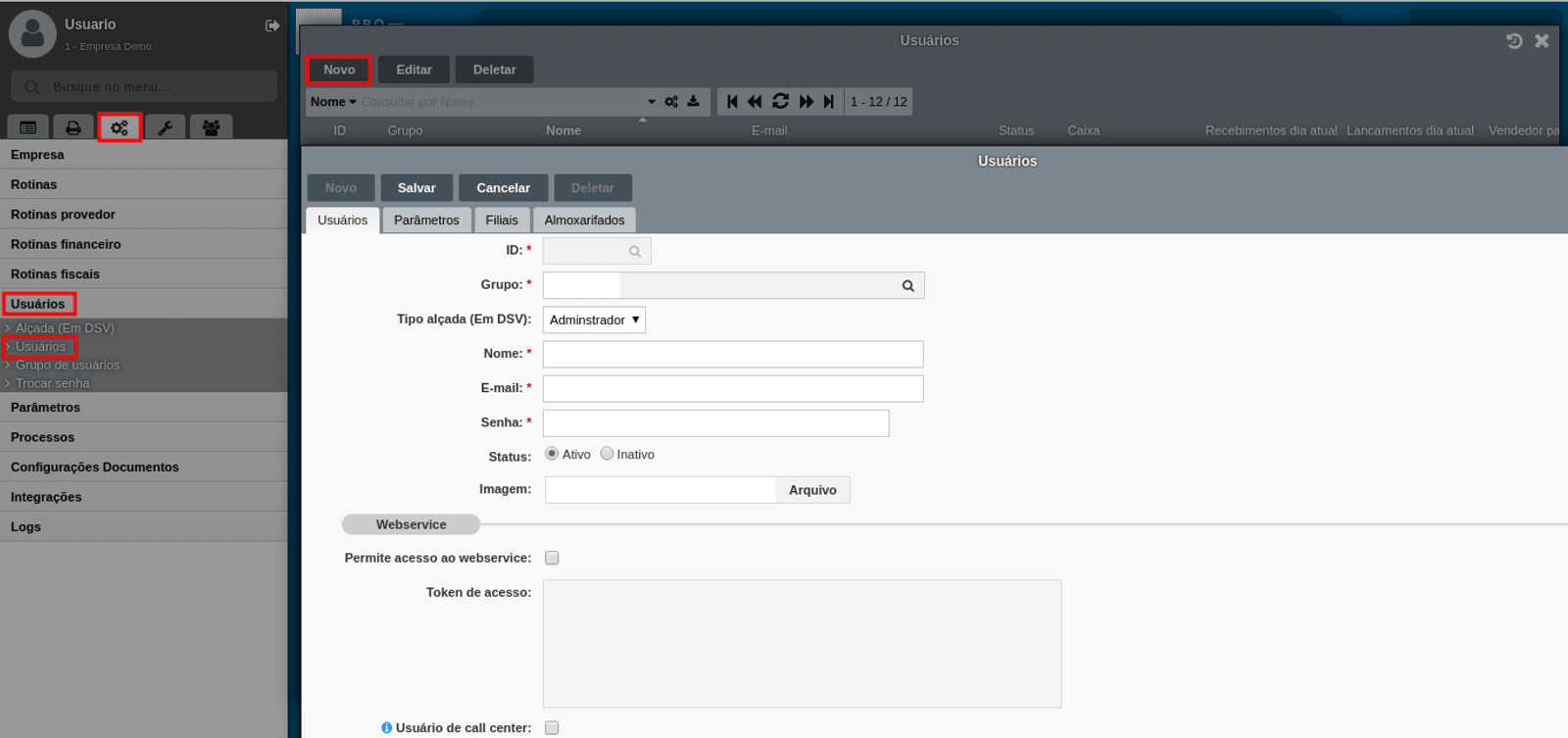
2. Clique em algum usuário administrador.
3. Ative Permite acesso ao webservice.
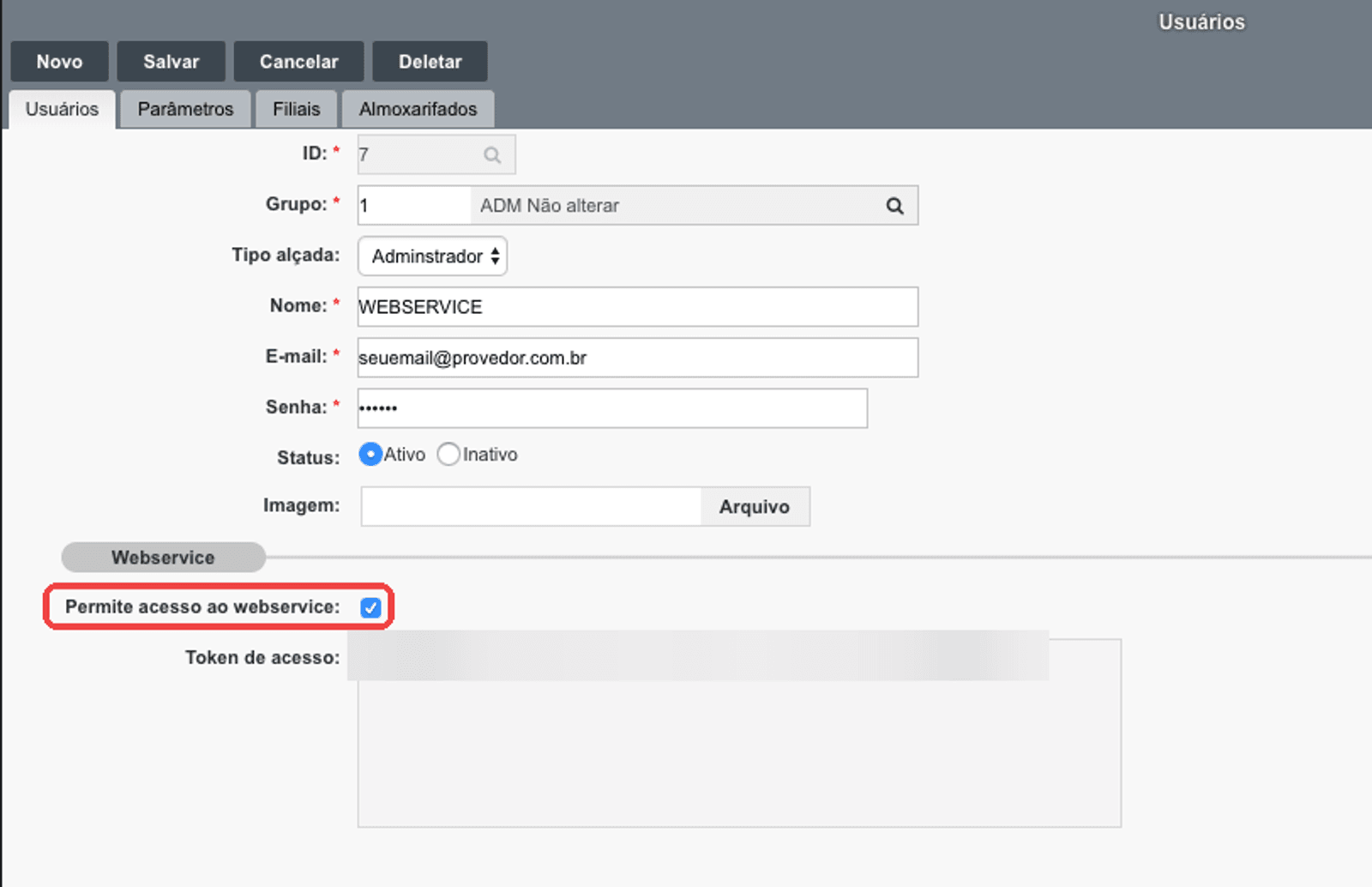
4. Salve. O token é gerado automaticamente em Token de acesso.
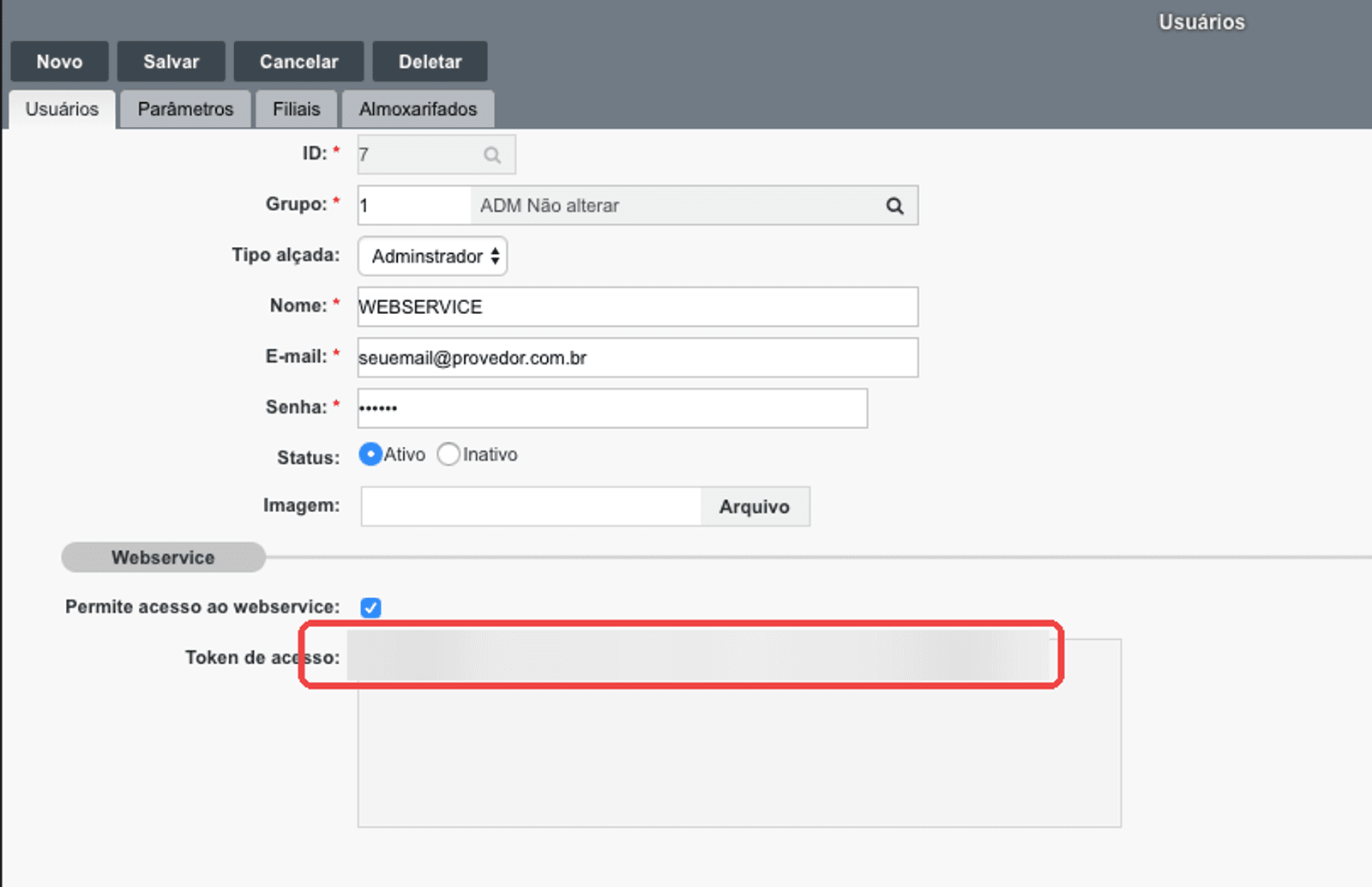
5. No campo Token do painel, cole o ID do usuário e o token separados por dois-pontos, sem espaço. Exemplo: se o usuário é o 185, cole 185:a1b2c3d4e5f6....
SGP
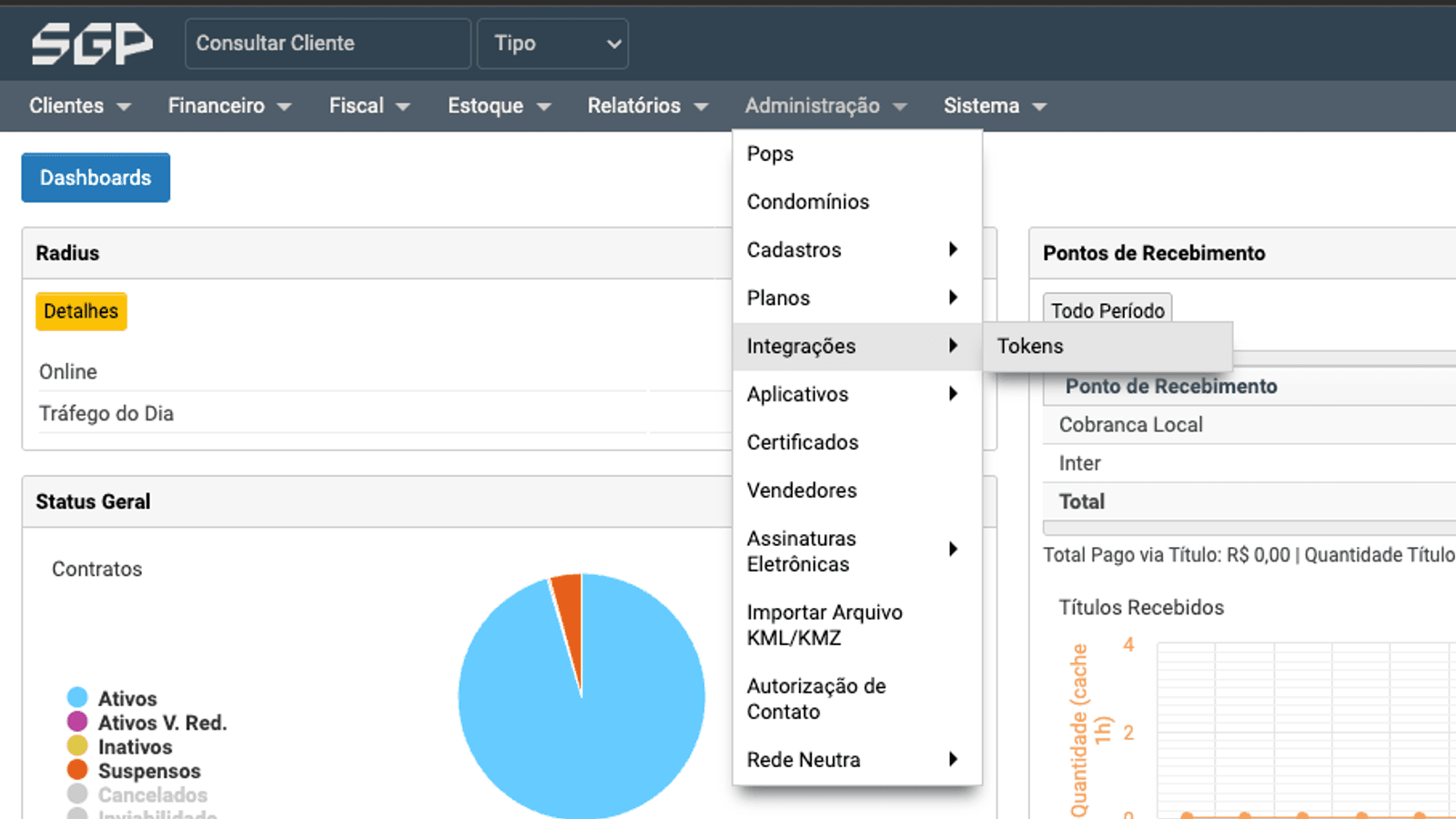
1. Acesse Administração › Integrações › Tokens.
2. Clique em Adicionar token, no canto superior direito:
- em Descrição, digite
Azos; - em Aplicações, clique no + e digite
Azosnos dois campos.
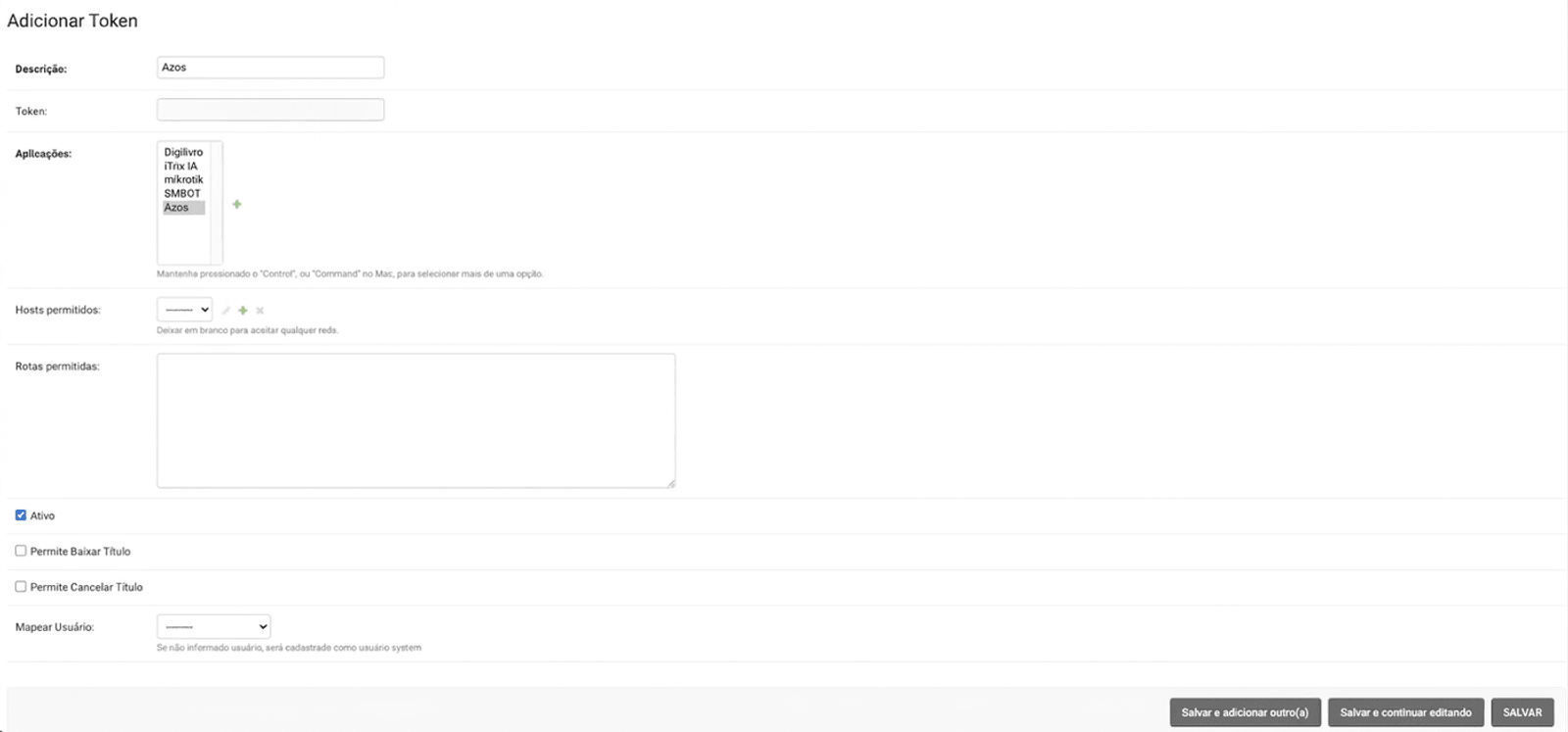
3. Salve. O token é gerado na lista.

Os dados para o painel são:
| Campo | Valor |
|---|---|
| App | telia |
| Token | A chave gerada. |
| URL | O endereço do SGP no navegador (ex.: https://seusgp.com.br). |
Atlaz
- Acesse o painel do Atlaz como administrador.
- Vá em Configurações › API / Integrações.
- Gere ou copie o Token de integração.
Gesprov
- Acesse o Gesprov com o login de administrador.
- Crie um usuário exclusivo para a integração com a Azos.
- Anote o usuário e a senha criados.
- A URL é o endereço do seu Gesprov (ex.:
https://seugesprov.com.br).
Hubsoft
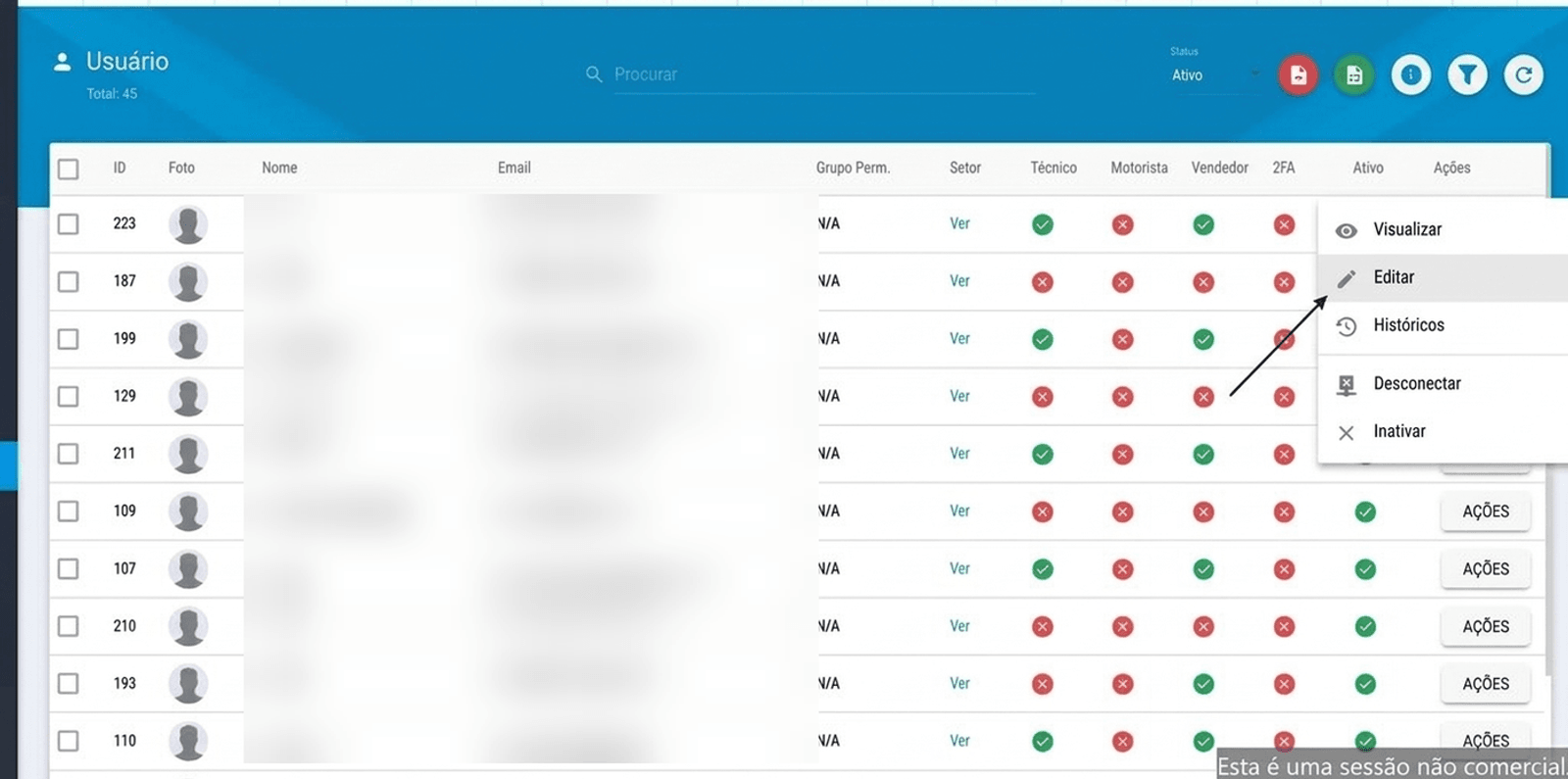
1. Acesse o Hubsoft como administrador e vá em Configuração › Geral › Usuário.
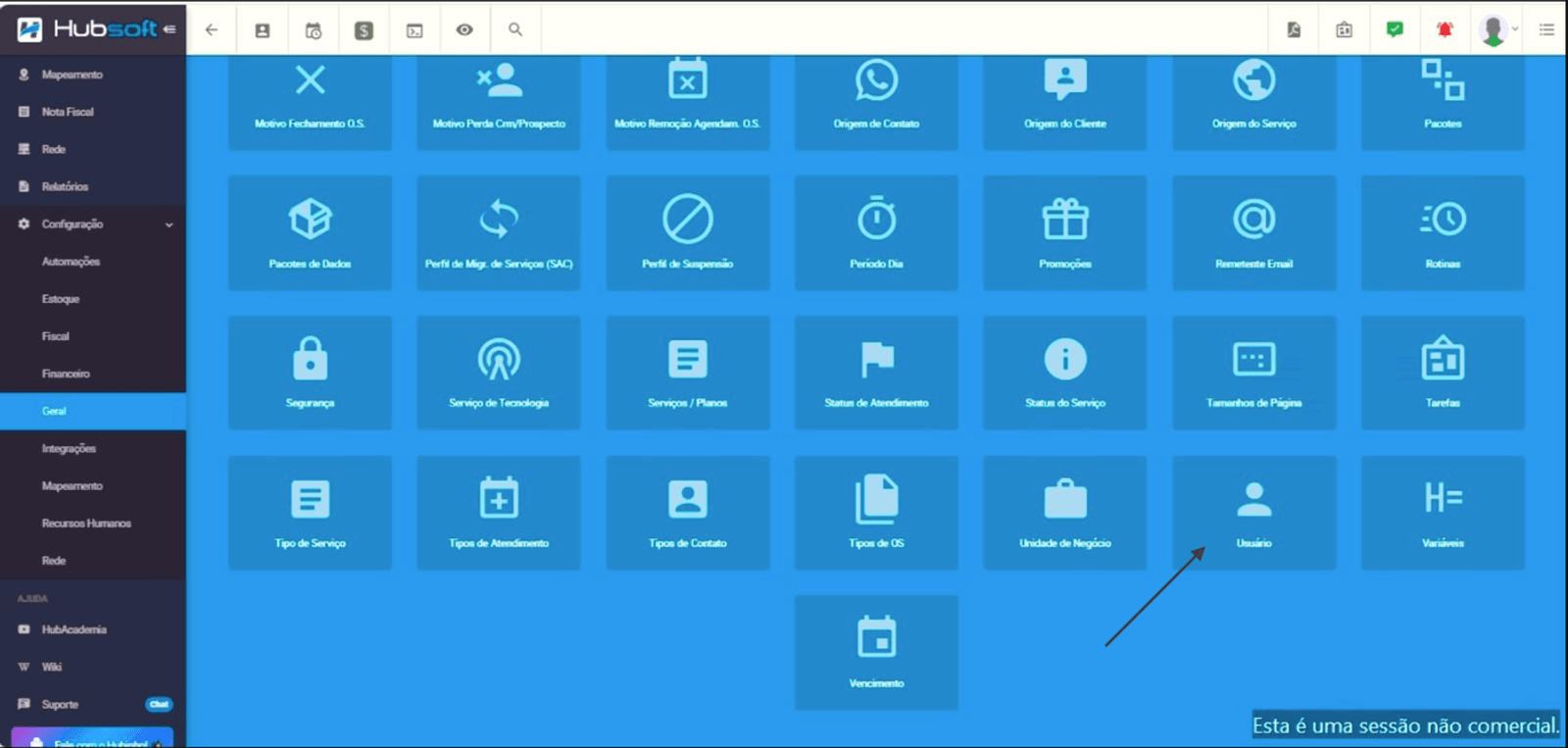
2. Clique no + e crie um usuário exclusivo para a Azos. Depois de salvar, localize o usuário na lista e clique em AÇÕES.
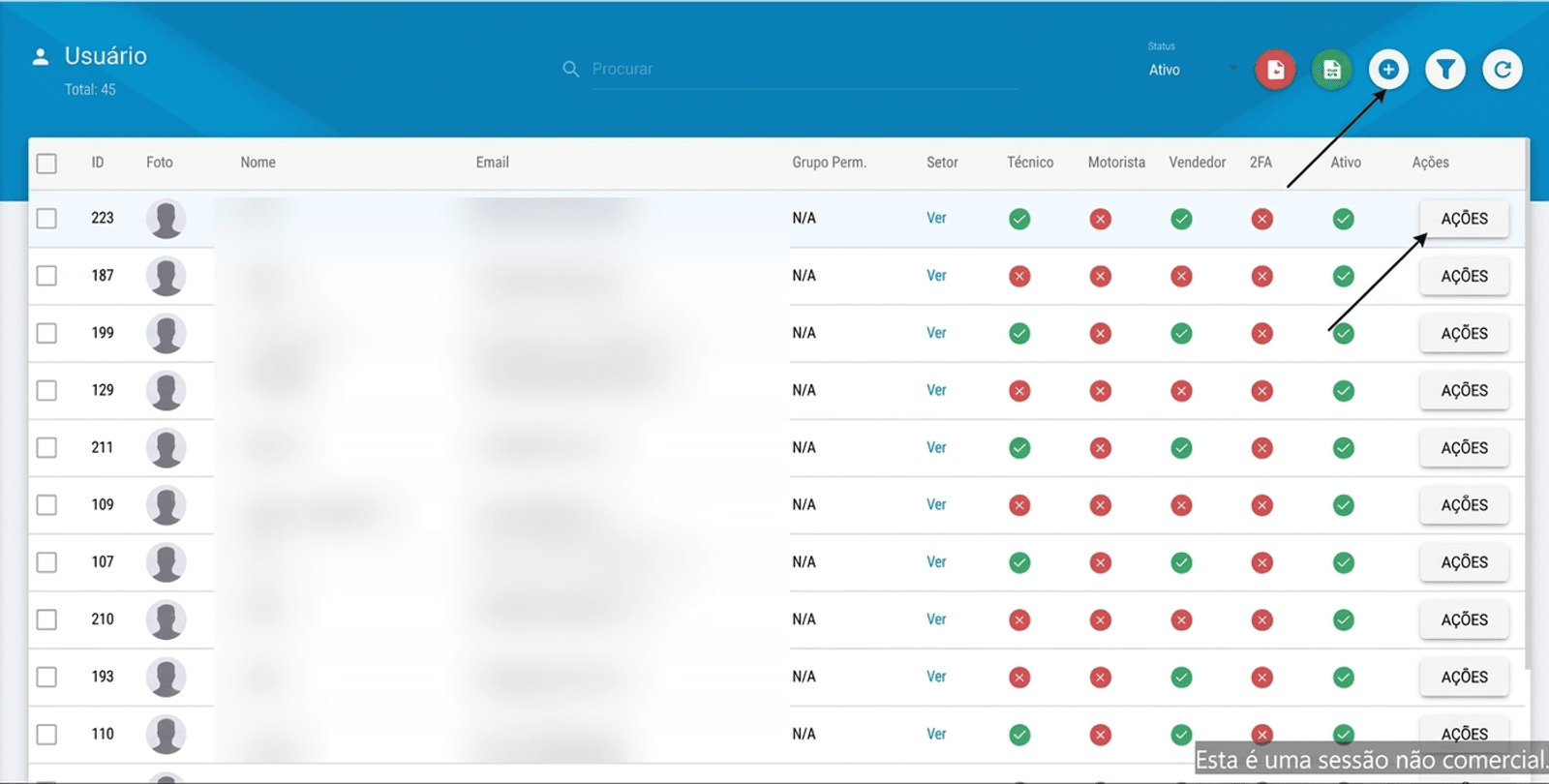
3. No menu que abrir, clique em Editar.
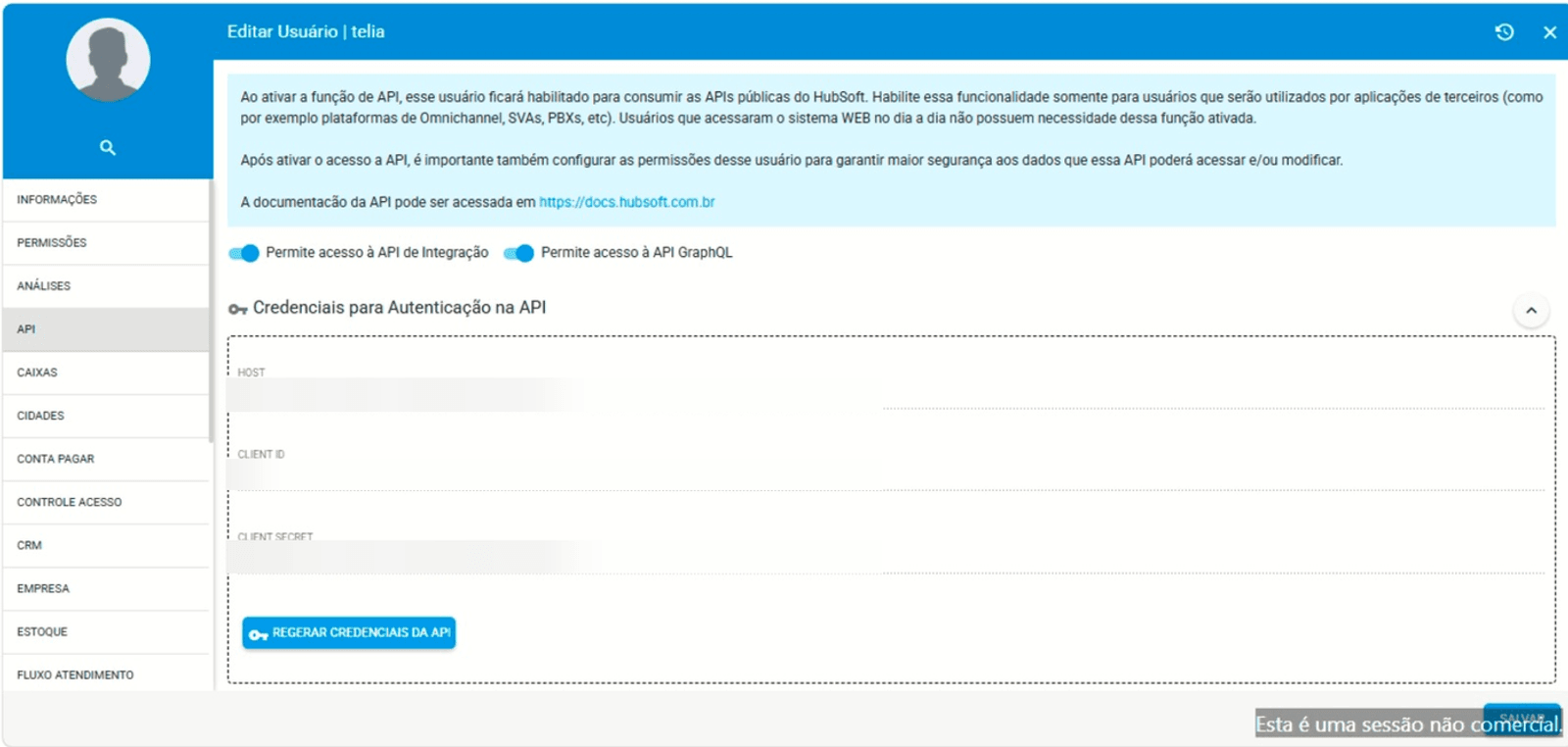
4. Na aba API, ative Permite acesso à API de Integração e Permite acesso à API GraphQL. Logo abaixo aparecem as credenciais:
- HOST: a URL base do sistema;
- CLIENT ID;
- CLIENT SECRET.
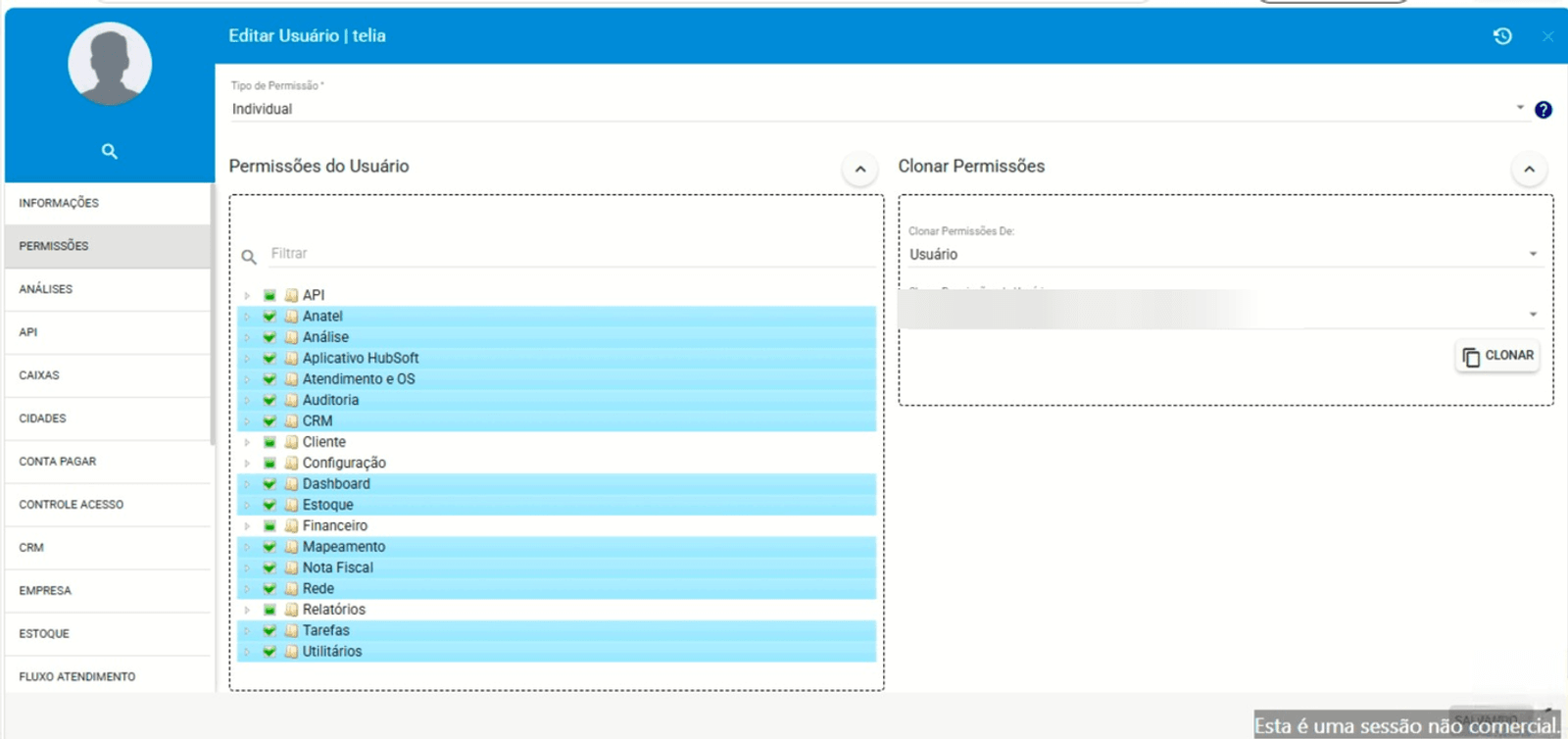
5. Na aba Permissões, marque todas as permissões e salve.
O e-mail e a senha desse usuário vão nos campos E-mail do usuário e Senha do cadastro.
MKAuth
- Acesse o painel do MKAuth como administrador.
- Vá em Configurações › API.
- Crie um novo Client, de preferência exclusivo para a Azos.
- Copie o Client ID e o Client Secret gerados.
- A URL é o endereço do seu MKAuth (ex.:
https://seumkauth.com.br).
TopSapp
- Acesse o TopSapp como administrador.
- Crie um usuário exclusivo para a integração com a Azos.
- Anote o usuário, a senha e o identificador do sistema.
- A URL é o endereço do seu TopSapp (ex.:
https://seutopsapp.com.br).
Voalle
A API do Voalle (APIs para Terceiros) só aceita um usuário integrador: um usuário que não entra na interface do ERP, só na API.
- No Voalle, acesse Configurações › Usuários e cadastre um novo usuário, exclusivo para a Azos.
- Marque a opção Usuário integrador e salve. Sem essa opção, a autenticação retorna Não autorizado.
- Depois de salvar, o Voalle gera o Client ID e o Client Secret desse usuário. Copie os dois.
- Peça ao suporte do Voalle o Syndata do seu ambiente: é a chave que identifica para qual ambiente a requisição vai.
Os dados para o painel são:
| Campo | Valor |
|---|---|
| URL do ERP | O endereço do seu Voalle (ex.: https://erp.seuprovedor.com.br). |
| Client ID | O Client ID do usuário integrador. |
| Client Secret | O Client Secret do usuário integrador. |
| Syndata | A chave do ambiente informada pelo suporte do Voalle. |
A Azos usa as portas 45700 (autenticação) e 45715 (API) desse mesmo endereço. Se houver firewall, elas precisam estar liberadas.
Todas as ações feitas pela API ficam registradas no log do Voalle em nome desse usuário; por isso, use um usuário só para a Azos.
LH Provedor
O LH Provedor não publica documentação aberta da API. A integração usa a API de Parceiros do LH Provedor, autenticada por um token de parceiro.
- Peça ao suporte do LH Provedor um token de acesso à API de Parceiros para a Azos.
- Confirme com o suporte o endereço do seu sistema. A Azos acessa as rotas em
<URL do sistema>/api-parceiros.
Os dados para o painel são:
| Campo | Valor |
|---|---|
| URL do ERP | O endereço do seu LH Provedor, sem /api-parceiros no final. |
| Token de API | O token de parceiro fornecido pelo LH Provedor. |
Beesweb
A Beesweb autentica com o e-mail e a senha de um usuário da administração.
- Acesse a Beesweb como administrador e cadastre um usuário exclusivo para a Azos, com acesso à administração.
- Anote o e-mail e a senha desse usuário.
- Se a Beesweb já tiver fornecido um token de API (
api_token), ele pode ser usado no lugar do e-mail e da senha. Dúvidas sobre o acesso à API: suporte da Beesweb,contato@beesweb.com.br.
Os dados para o painel são:
| Campo | Valor |
|---|---|
| URL do ERP | https://api.beesweb.com.br (padrão). |
| O e-mail do usuário criado. | |
| Senha | A senha do usuário criado. |
| Token de API (opcional) | O api_token, se tiver. Preencha e-mail e senha ou o token. |
Pipesoft
O Pipesoft não publica a documentação da API; as credenciais são fornecidas pelo próprio Pipesoft.
- Peça ao suporte do Pipesoft as credenciais da API REST para a Azos: um Client ID (começa com
Client_Id_) e um Client Secret (começa comClient_Secret_). - Confirme o endereço do servidor Pipesoft do provedor (ex.:
http://10.0.0.5). Ele precisa ser acessível pela internet.
Os dados para o painel são:
| Campo | Valor |
|---|---|
| URL do ERP | O endereço do servidor Pipesoft, sem /api no final (a Azos acrescenta). |
| Client ID | O Client_Id_... fornecido. |
| Client Secret | O Client_Secret_... fornecido. |
RBXSoft
O RBX ISP (RouterBox) usa uma chave de integração para os Web Services.
- No RBX ISP, acesse Empresa › Parâmetros › Web Services.
- Cadastre uma chave de integração para a Azos (ou copie a existente) e salve.
- Copie a chave de integração.
Os dados para o painel são:
| Campo | Valor |
|---|---|
| URL do ERP | O endereço do seu RBX ISP (ex.: https://rbx.seudominio.com.br), sem /routerbox no final. |
| Chave de integração | A chave cadastrada em Web Services. |
Os Web Services do RBX só funcionam com HTTPS. Mais detalhes na documentação de Web Services da RBXSoft.


