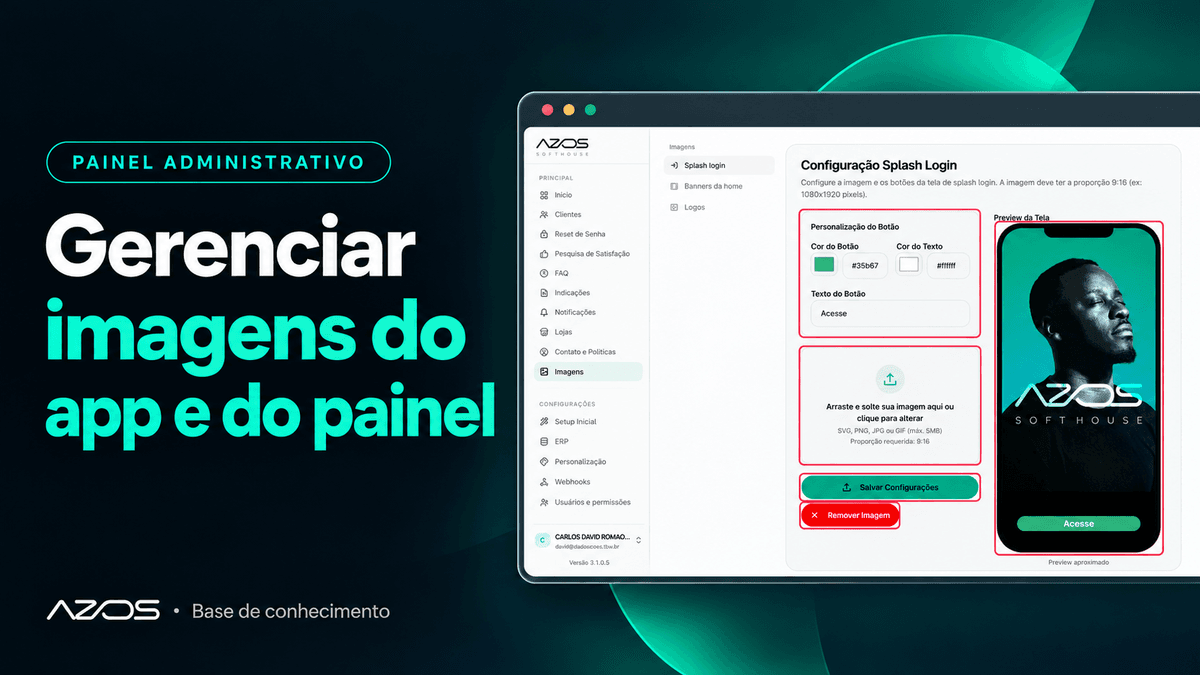
Este tutorial mostra como configurar a tela de abertura (splash login), os banners da home e as logos do aplicativo e do painel.
No menu lateral, em Principal, clique em Imagens. O menu da seção tem três itens: Splash login, Banners da home e Logos.
1. Splash login
Tela de abertura do app, exibida antes do login.
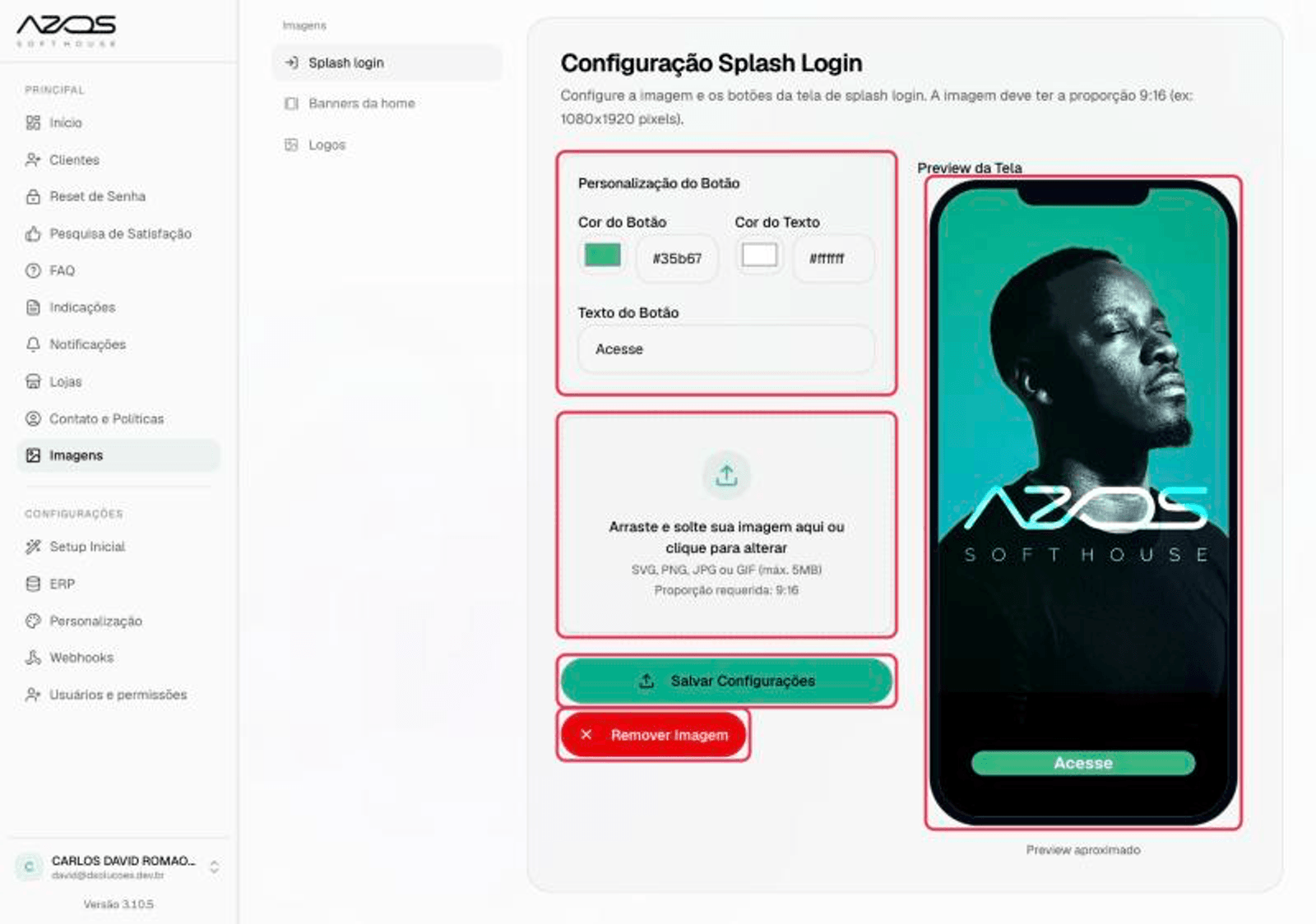
- Em Personalização do Botão, ajuste:
- Cor do Botão: clique no quadrado para escolher a cor ou digite o código (ex.:
#35b67); - Cor do Texto: cor do texto do botão;
- Texto do Botão: ex.: Acesse.
- Cor do Botão: clique no quadrado para escolher a cor ou digite o código (ex.:
- Para trocar a imagem, arraste o arquivo para a área tracejada ou clique nela. Use SVG, PNG, JPG ou GIF de até 5 MB, na proporção 9:16 (ex.: 1080 × 1920 px). Depois de escolher, aparecem as dimensões da imagem com um ✓ (ok) ou um alerta (proporção errada).
- Confira o resultado em Preview da Tela, à direita. É uma prévia aproximada.
- Clique em Salvar Configurações. Aparece "Configurações salvas com sucesso!".
Para tirar a imagem atual, clique em Remover Imagem e confirme.
2. Banners da home
Banners exibidos no carrossel da página inicial do app.
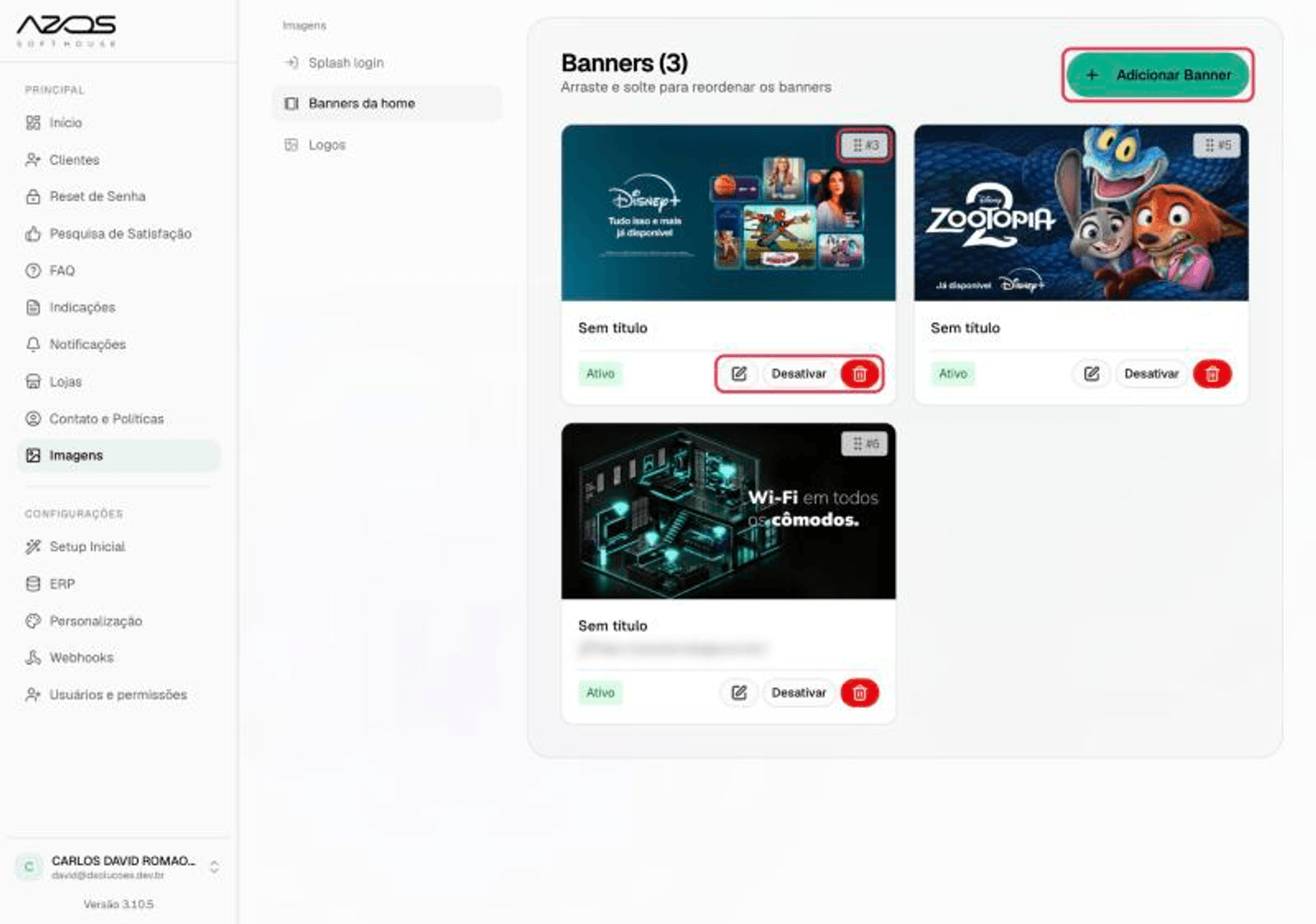
- O título mostra quantos banners existem (ex.: Banners (3)).
- Reordenar: arraste o card até a posição desejada. A etiqueta ⠿ #N no canto mostra a posição. Aparece "Ordem dos banners atualizada!".
- Em cada card:
- lápis: edita título, descrição, ação e imagem;
- Desativar / Ativar: tira o banner do app sem apagar ou o coloca de volta;
- lixeira: exclui o banner.
Adicionar um banner
Clique em Adicionar Banner:
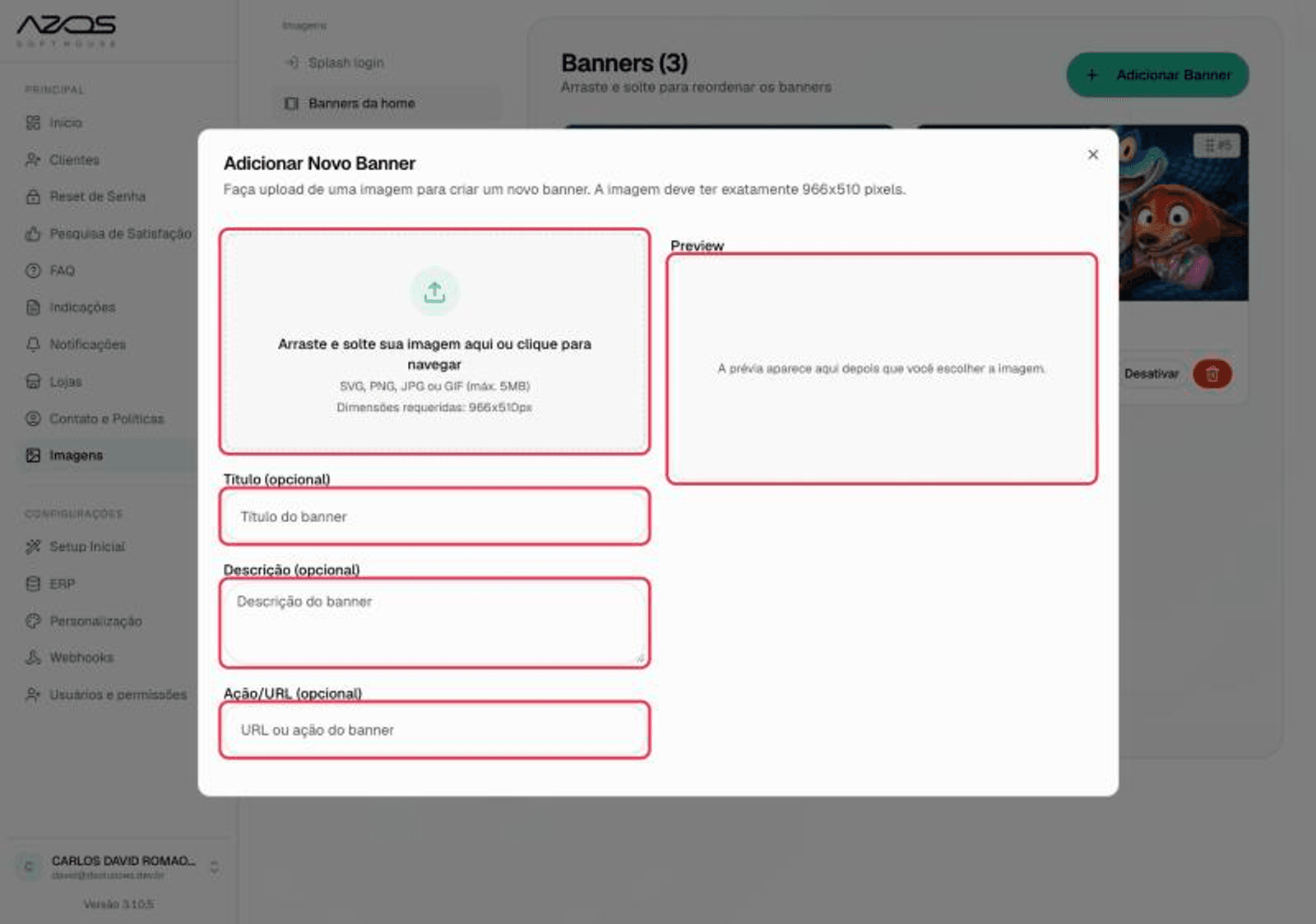
- Envie a imagem na área tracejada: SVG, PNG, JPG ou GIF de até 5 MB, com exatamente 966 × 510 px.
- (Opcional) Preencha Título, Descrição e Ação/URL (link aberto ao tocar no banner).
- Confira a imagem em Preview.
- Clique em Enviar Banner. Aparece "Banner enviado com sucesso!". Para trocar a imagem antes de enviar, clique em Limpar.
Se as dimensões estiverem erradas, aparece um alerta vermelho e o botão fica bloqueado.
3. Logos do aplicativo
Clique em Logos. A aba App abre selecionada.
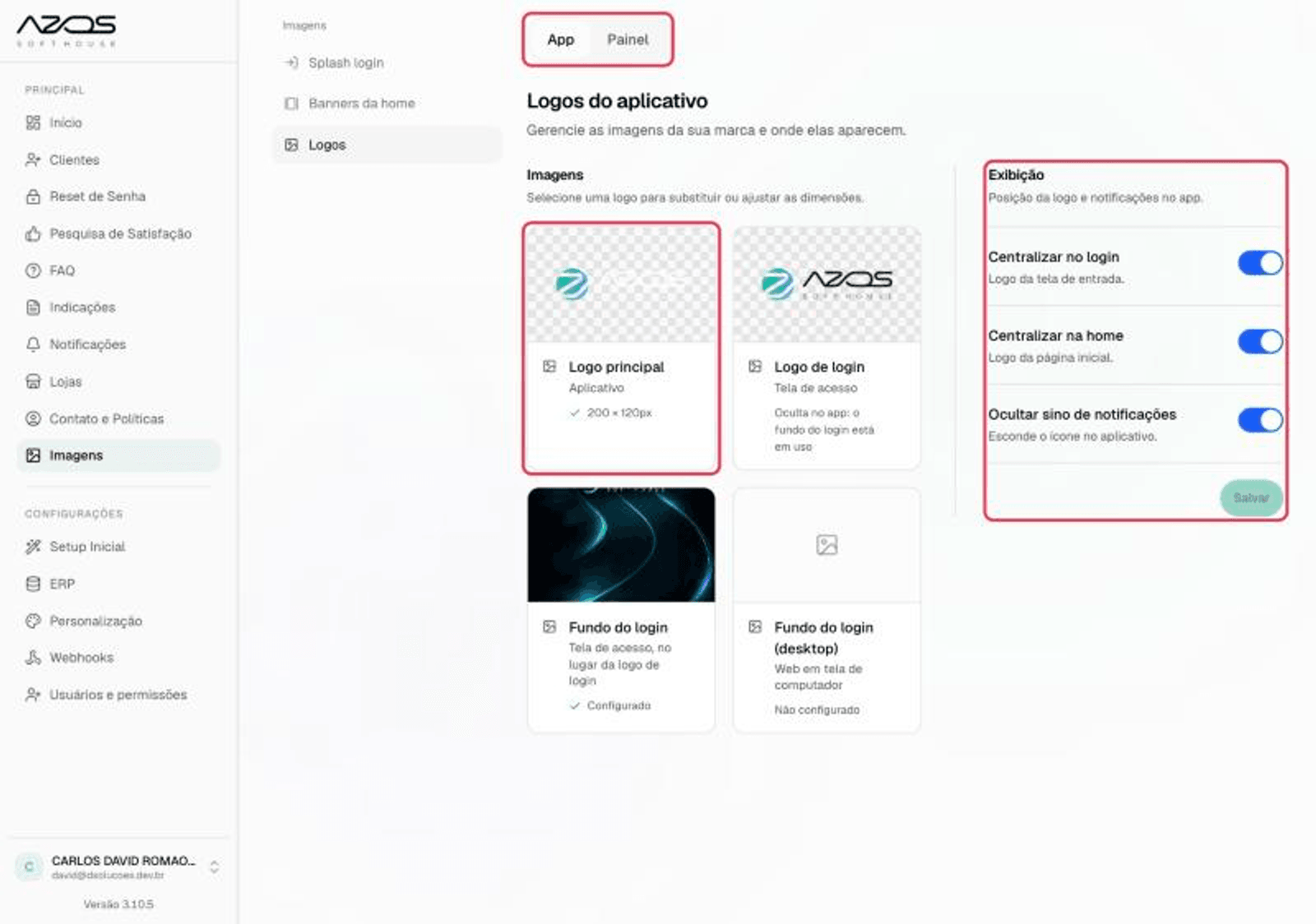
Imagens: cada card é uma imagem da marca no app:
| Card | Onde aparece |
|---|---|
| Logo principal | No aplicativo. Mostra o tamanho configurado (ex.: 200 × 120 px). |
| Logo de login | Na tela de acesso. |
| Fundo do login | Fundo da tela de acesso, no lugar da logo de login. |
| Fundo do login (desktop) | Fundo da tela de acesso no app web em computador. |
Cada card indica se a imagem está Configurado ou Não configurado.
Exibição (coluna da direita):
- Centralizar no login: centraliza a logo na tela de entrada.
- Centralizar na home: centraliza a logo na página inicial.
- Ocultar sino de notificações: esconde o ícone de notificações no app.
Depois de mudar as chaves, clique em Salvar.
Trocar uma logo
Clique no card. Abre a janela da logo:
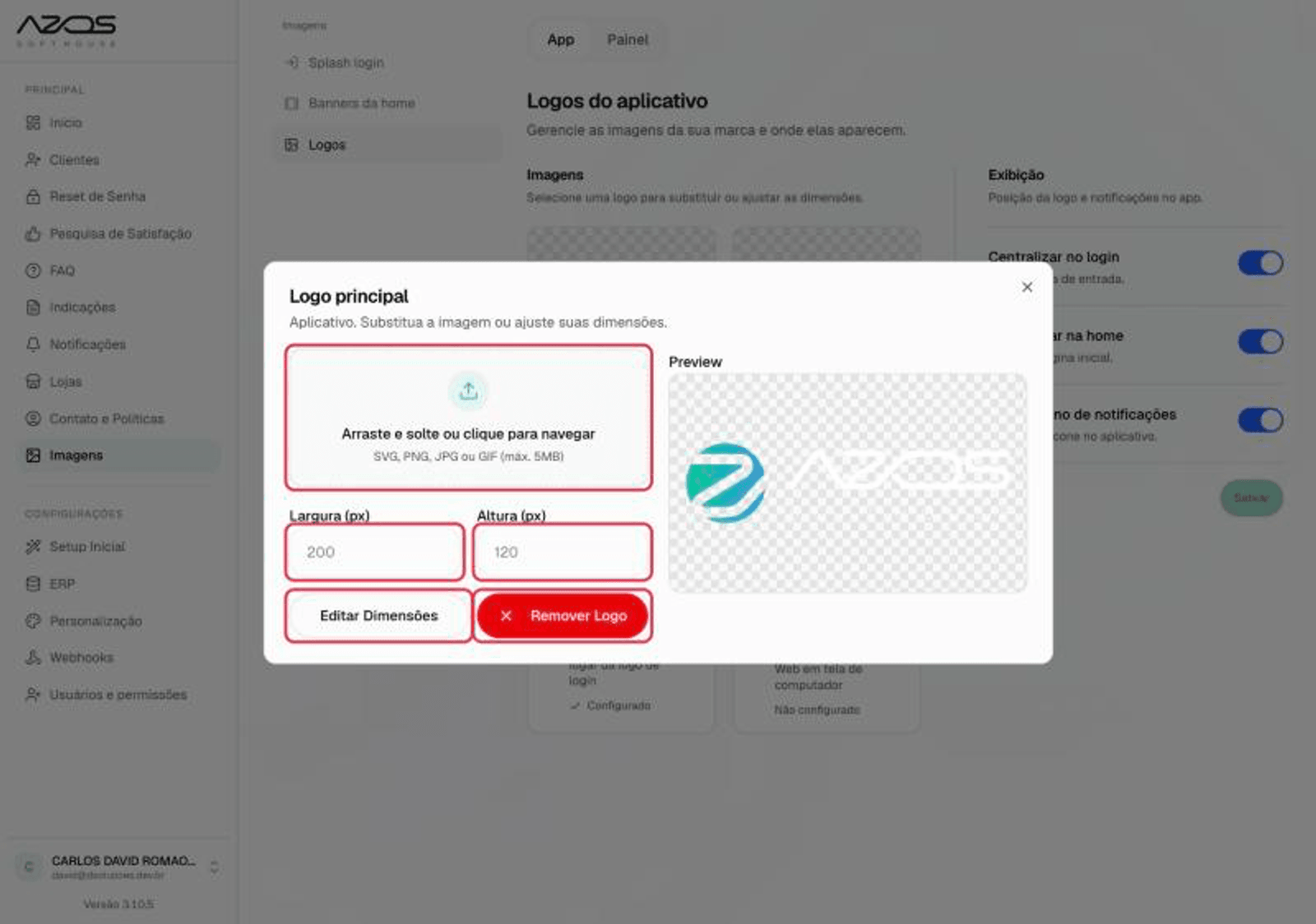
- Trocar a imagem: arraste ou clique na área tracejada (SVG, PNG, JPG ou GIF de até 5 MB). Você pode recortar a imagem antes de enviar. Aparece "Logo enviado com sucesso!".
- Ajustar o tamanho: clique em Editar Dimensões, informe Largura (px) e Altura (px) e salve. Aparece "Dimensões atualizadas com sucesso!".
- Remover Logo: apaga a imagem atual.
- A Preview mostra a imagem atual.
4. Logos do painel
Na tela Logos, clique na aba Painel:
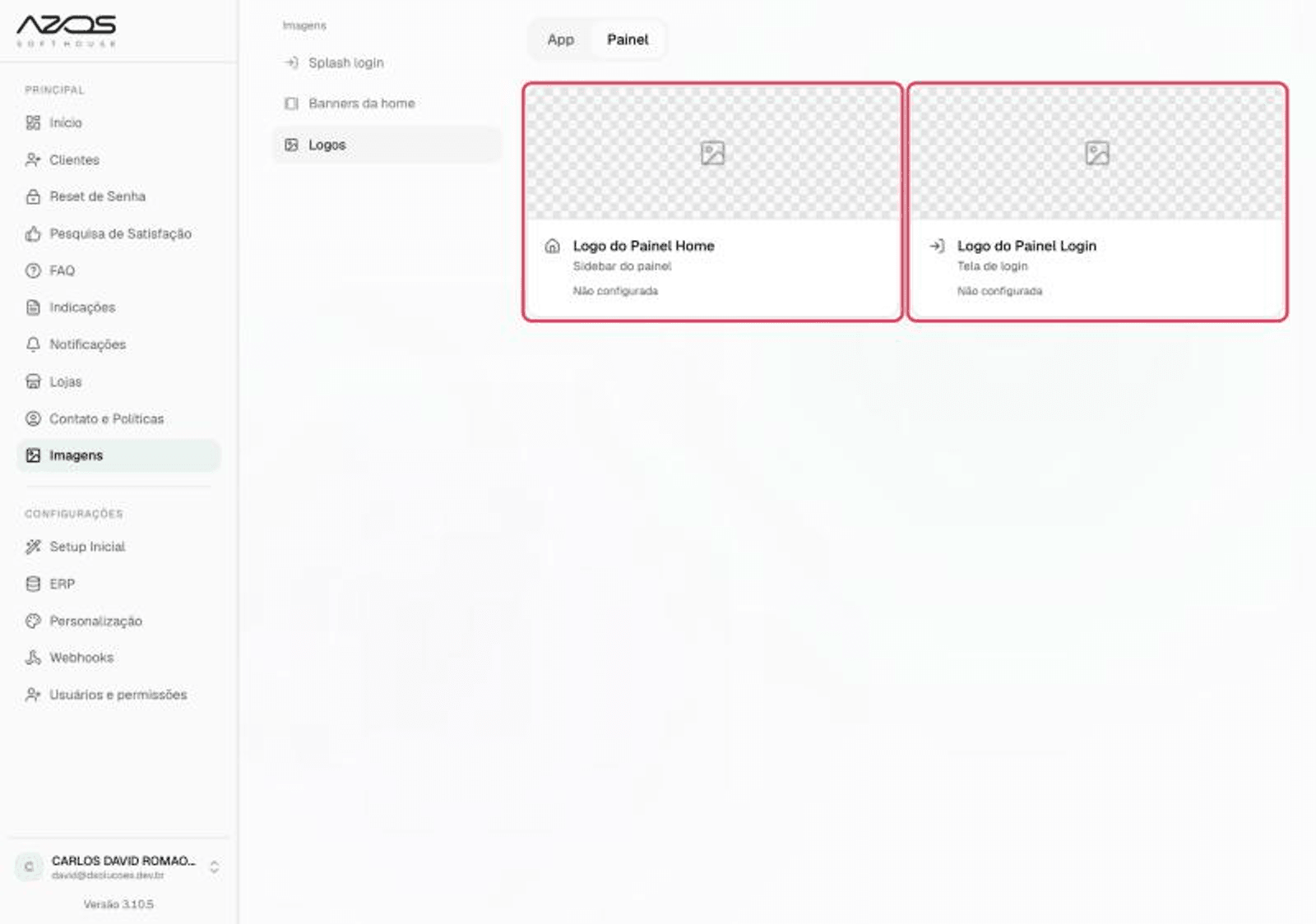
- Logo do Painel Home: aparece na barra lateral do painel.
- Logo do Painel Login: aparece na tela de login do painel.
Clique no card, envie a imagem (recorte livre) e confirme. Aparece "Logo do painel enviada com sucesso.".
