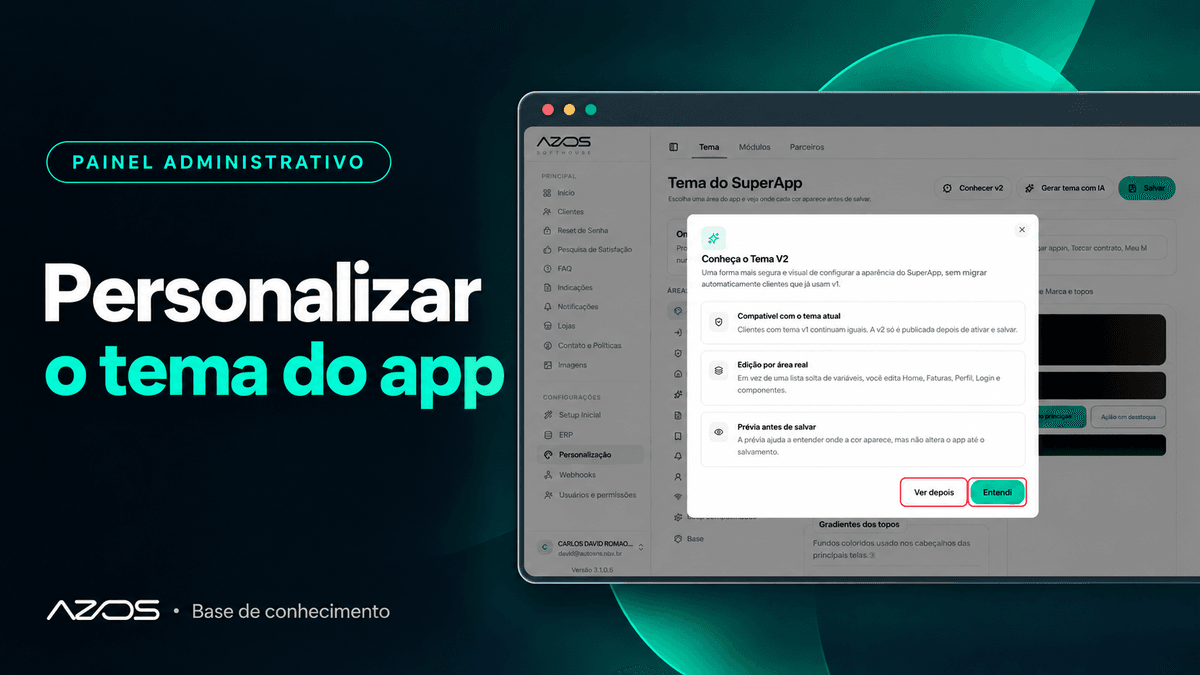
Este tutorial mostra como alterar as cores do aplicativo por área (Home, Faturas, Login etc.), conferir na prévia e publicar. Também mostra como gerar um tema com IA.
1. Abra a tela de Tema
No menu lateral, em Configurações, clique em Personalização. A aba Tema abre selecionada.
Na primeira vez, aparece a janela Conheça o Tema V2:
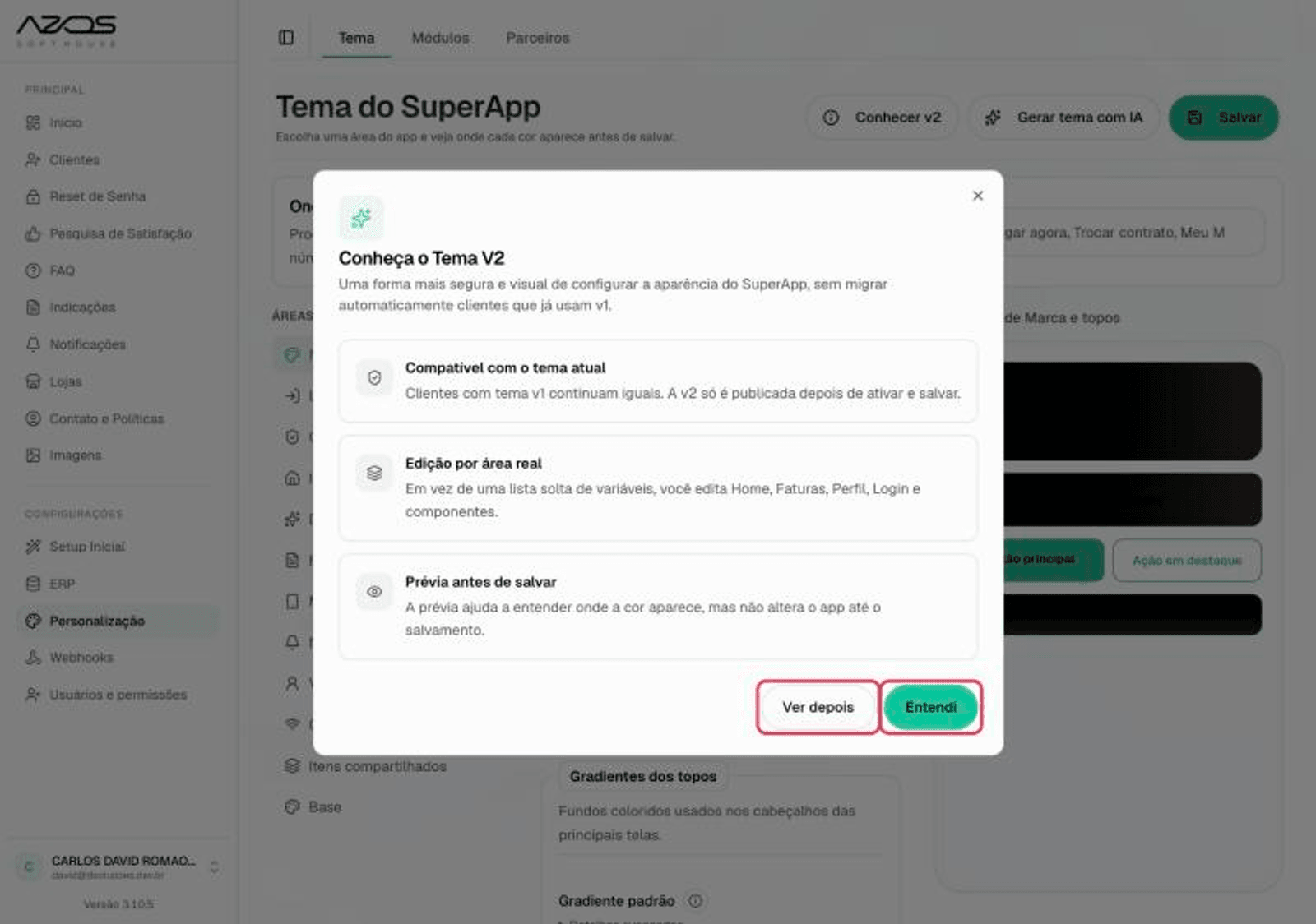
Clique em Entendi (ou Ver depois) para fechar a janela e seguir para o editor.
Para ver a janela de novo, clique em Conhecer v2 no topo da tela.
Se o tema v2 ainda não estiver ativo, a janela mostra o botão Ativar v2. Ativar só prepara a edição nesta tela. Para publicar no aplicativo, ainda é preciso clicar em Salvar. Aparece "Tema v2 ativado. Salve para publicar no aplicativo."
2. Edite as cores
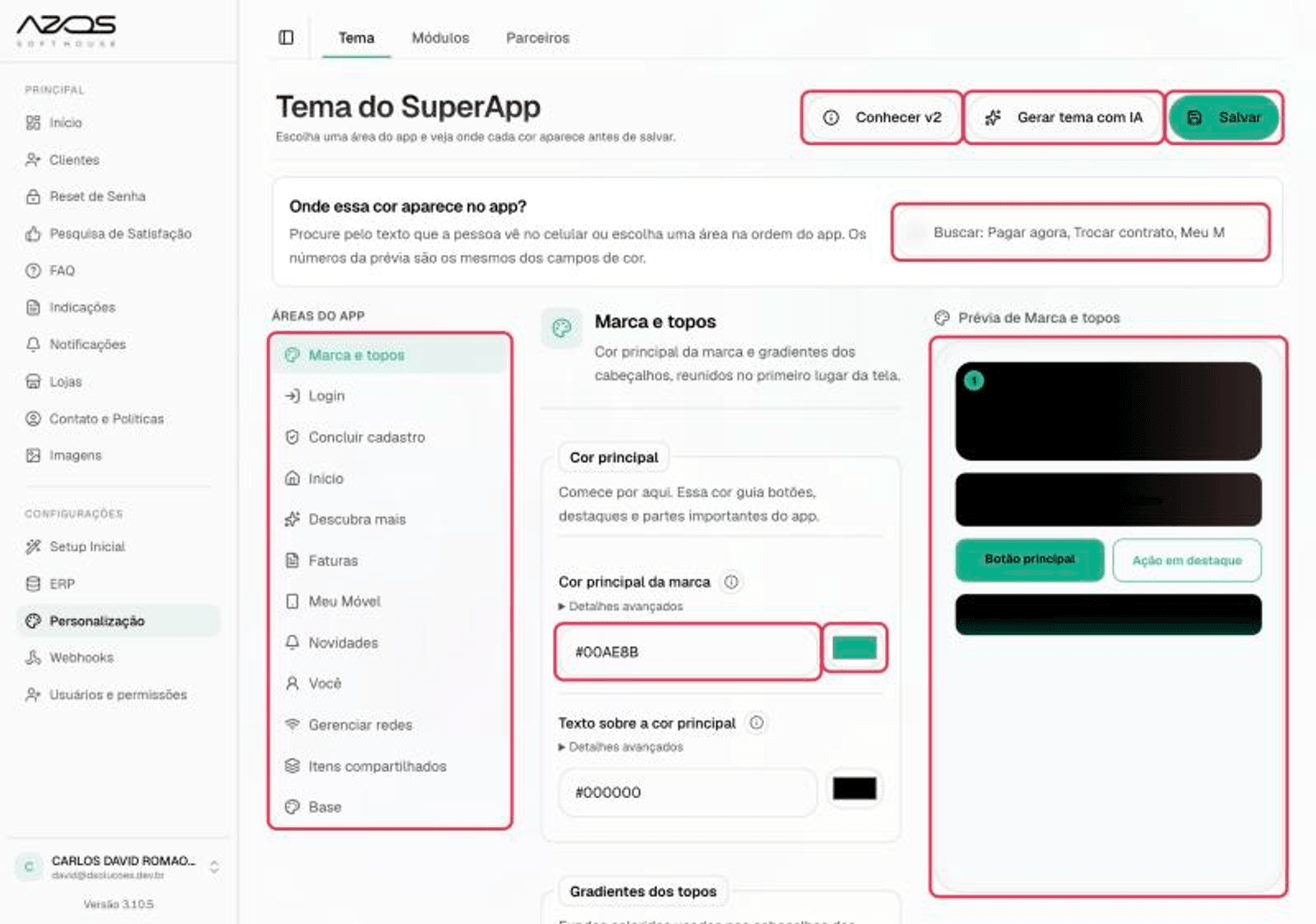
- Onde essa cor aparece no app?: digite um texto que aparece no celular (ex.: Pagar agora, Trocar contrato, Meu Móvel). A tela leva você direto à área e ao campo certos.
- Áreas do app (coluna da esquerda): clique na área que quer editar, como Marca e topos, Login, Concluir cadastro, Início, Descubra mais, Faturas, Meu Móvel, Novidades, Você, Gerenciar redes, Itens compartilhados ou Base.
- Na coluna do meio, os campos ficam agrupados em blocos (ex.: Cor principal, Gradientes dos topos). Para cada cor:
- digite o código no campo (ex.:
#00AE8B); - ou clique no quadrado colorido para escolher a cor;
- o ícone ⓘ explica onde a cor é usada;
- Detalhes avançados mostra o nome técnico do campo.
- digite o código no campo (ex.:
- Prévia (coluna da direita): mostra a área escolhida com as cores atuais. Os números na prévia são os mesmos dos campos de cor, para você saber qual campo muda cada parte.
- Clique em Salvar no topo. Aparece "Tema atualizado com sucesso." e as cores passam a valer no aplicativo.
Enquanto você não salvar, as mudanças ficam só na prévia.
3. Gere um tema com IA (opcional)
Clique em Gerar tema com IA no topo. Abre a janela Como você quer o tema?:
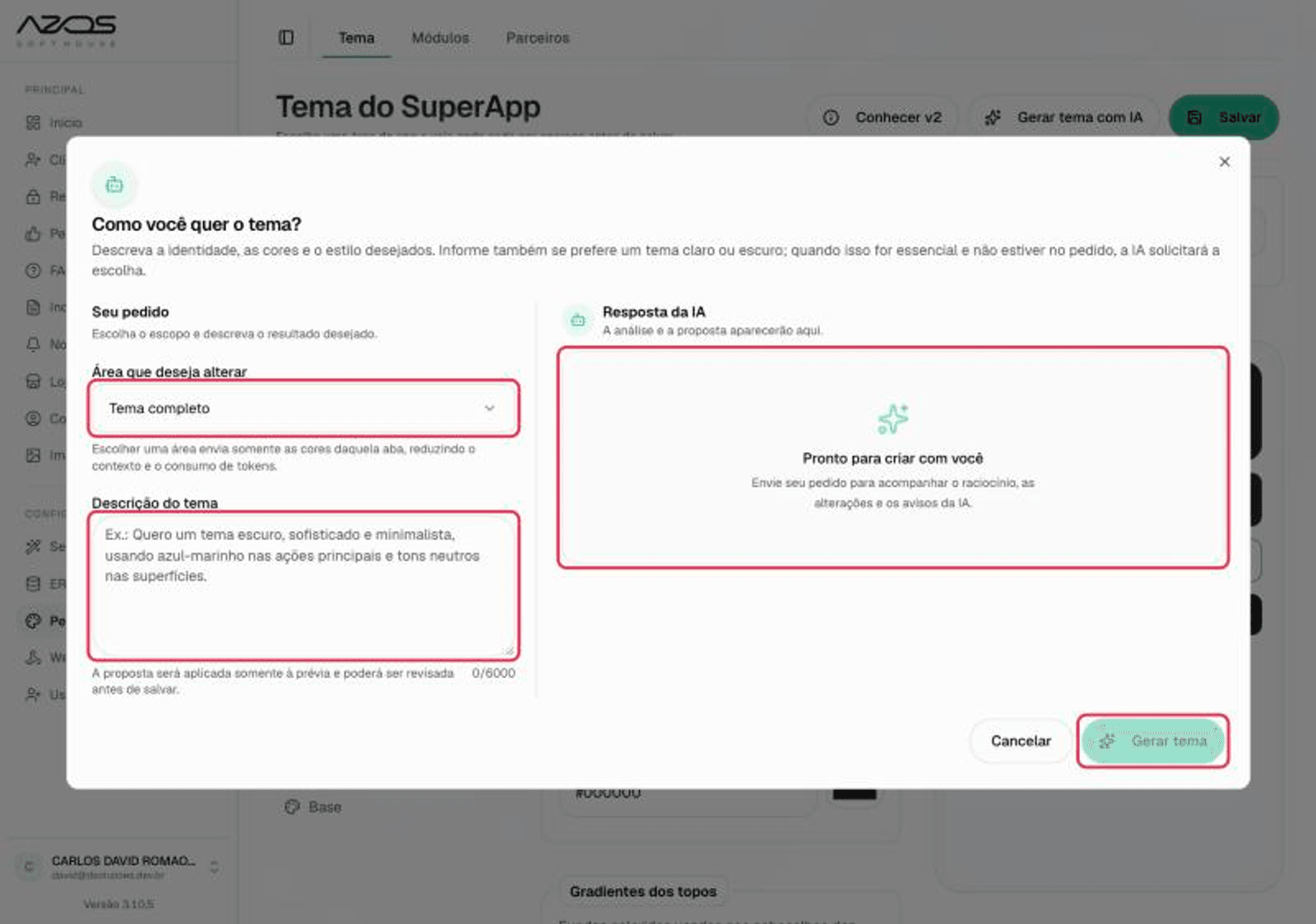
- Área que deseja alterar: escolha Tema completo ou só uma área (ex.: Faturas). Escolher uma área altera apenas as cores dela.
- Descrição do tema: descreva o estilo desejado, as cores e se prefere tema claro ou escuro (até 6.000 caracteres). Ex.: "Quero um tema escuro, sofisticado e minimalista, usando azul-marinho nas ações principais e tons neutros nas superfícies."
- Clique em Gerar tema. Em Resposta da IA aparecem a análise, as alterações propostas e os avisos.
- Se a IA pedir confirmação, clique em Aplicar à prévia.
- Para tentar outra proposta, ajuste a descrição e clique em Gerar novamente.
- Clique em Fechar e confira o resultado na prévia do editor.
- Se estiver tudo certo, clique em Salvar.
Cancelar fecha a janela sem alterar nada. A proposta da IA nunca é publicada sozinha: ela só vai para a prévia e você revisa antes de salvar.
