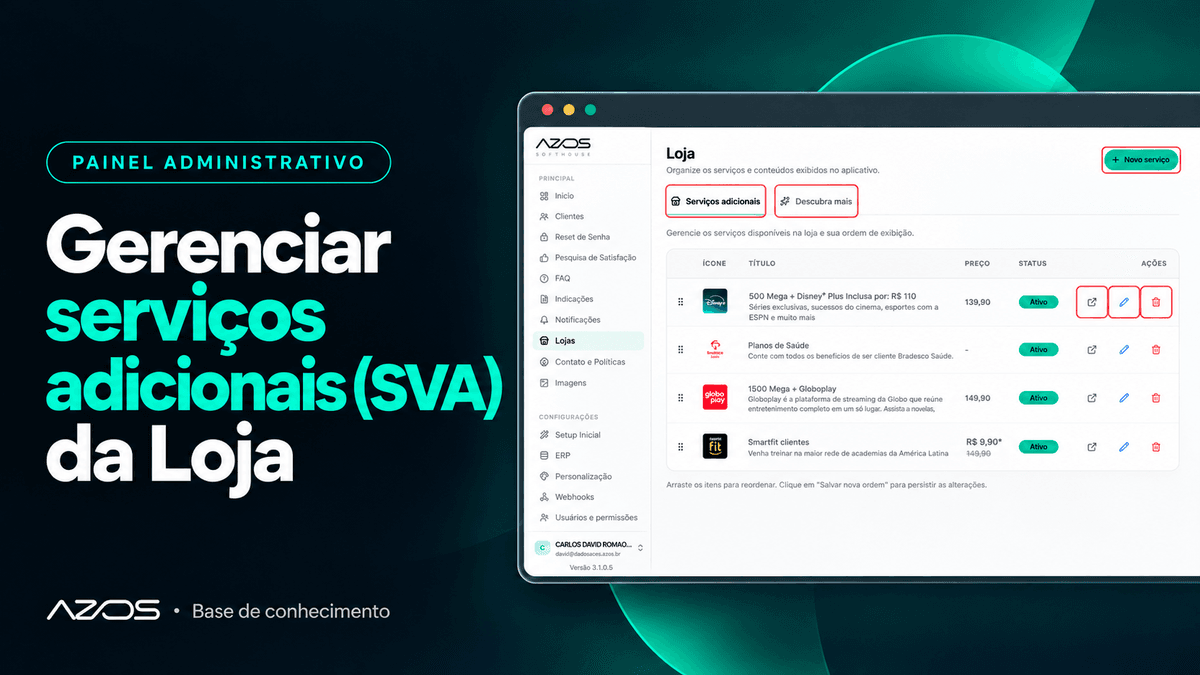
Este tutorial mostra como cadastrar, editar, reordenar e excluir os serviços adicionais exibidos na Loja do aplicativo.
A aba Descubra mais tem o seu próprio tutorial: Gerenciar o Descubra mais.
1. Abra a Loja
No menu lateral, em Principal, clique em Lojas. A tela abre na aba Serviços adicionais.
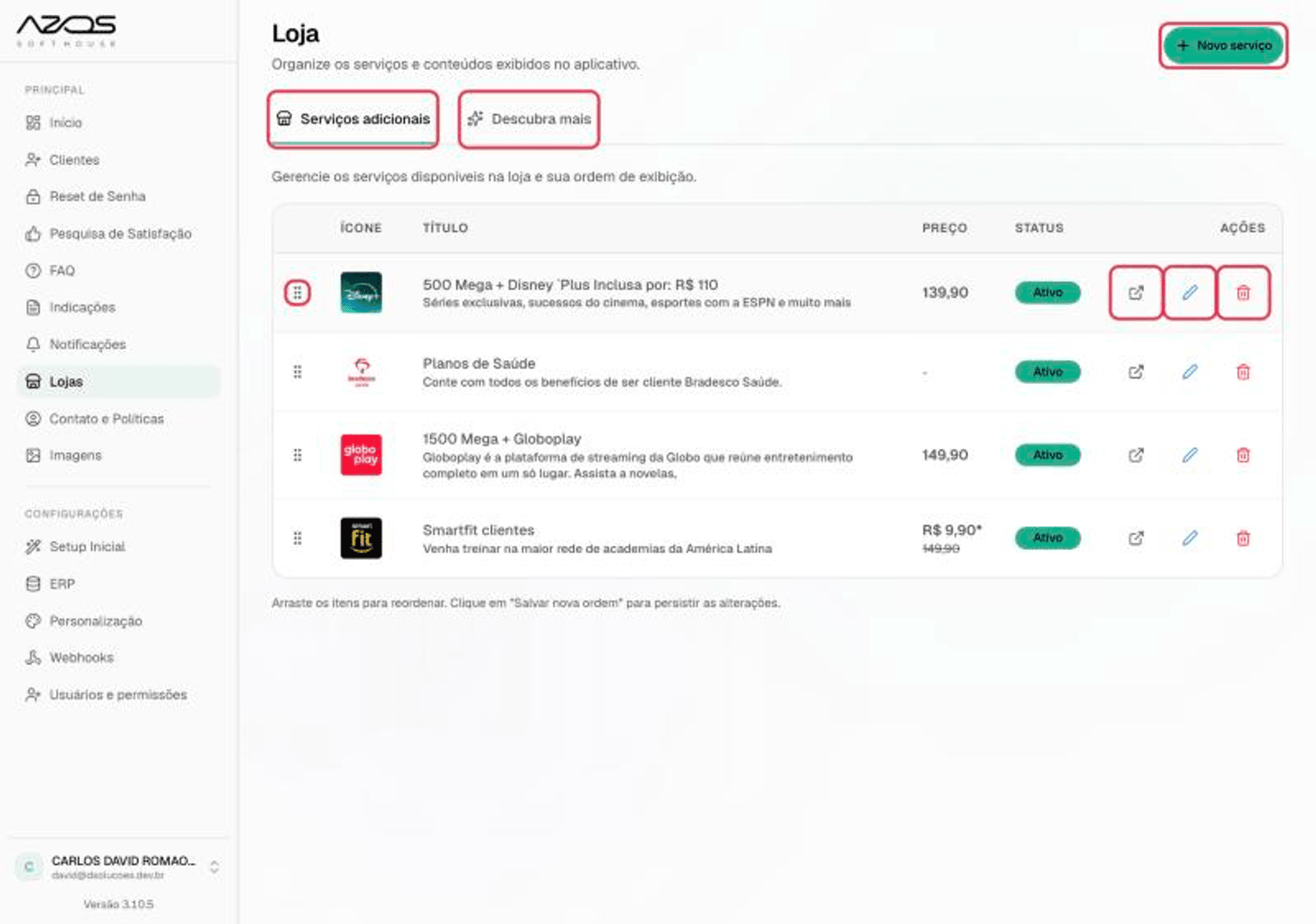
Colunas da lista:
| Coluna | O que mostra |
|---|---|
| ⠿ (alça) | Arraste para mudar a ordem de exibição no app. |
| Ícone | Ícone do serviço. |
| Título | Título e subtítulo/descrição. |
| Preço | Preço atual e, quando houver, o preço antigo riscado. |
| Status | Ativo ou Inativo. |
| Ações | Ver Link Externo, Editar (lápis) e Excluir (lixeira). |
Reordenar
- Segure a alça ⠿ do serviço e arraste até a posição desejada.
- Clique em Salvar nova ordem. Aparece "Ordem atualizada com sucesso".
Excluir
Clique na lixeira e confirme. Aparece "Item removido com sucesso".
2. Cadastre um serviço
Clique em Novo serviço (canto superior direito). Abre a tela Novo Item SVA.
Informações básicas e mídia
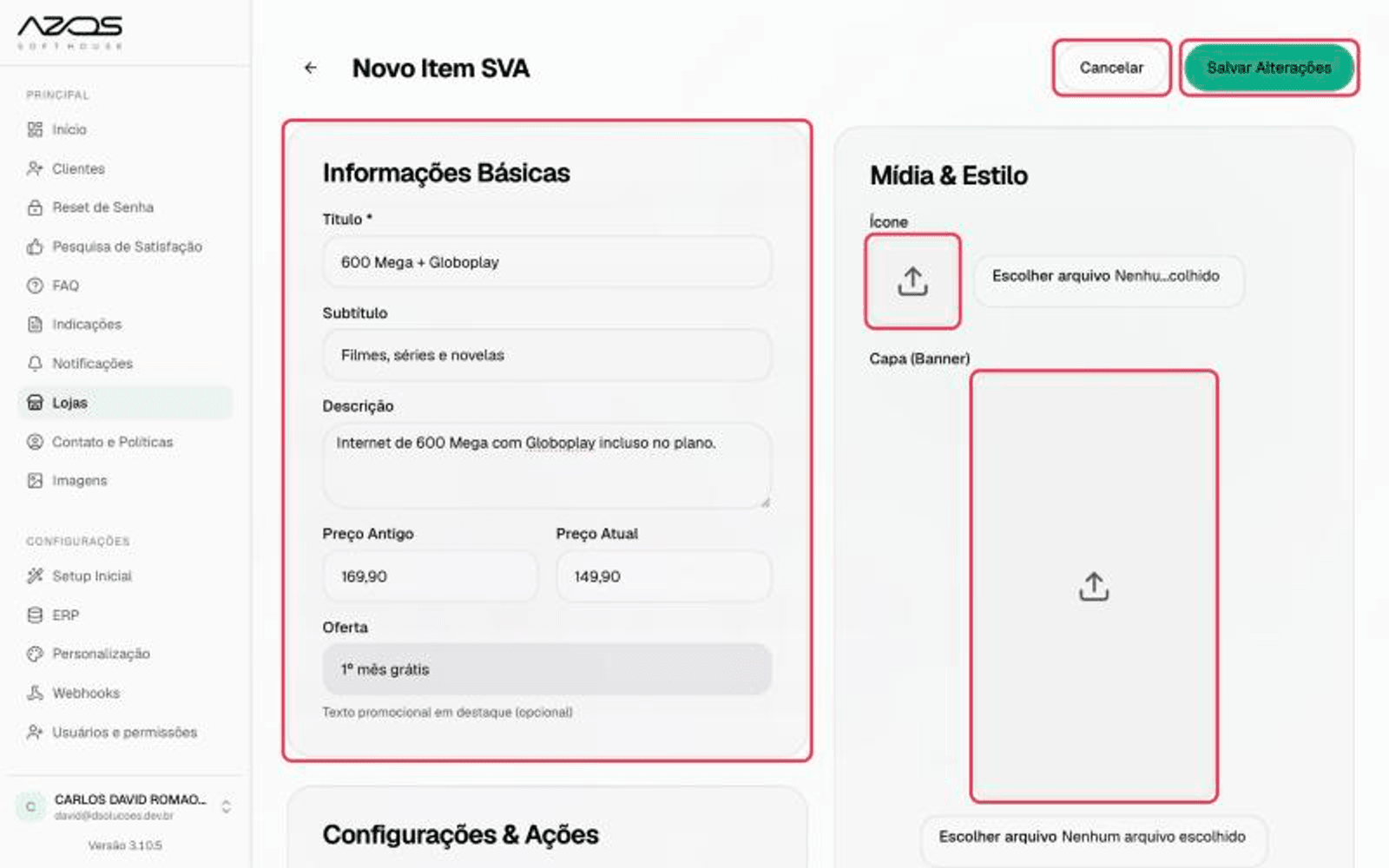
Informações Básicas
- Título (obrigatório): ex.: 600 Mega + Globoplay.
- Subtítulo: ex.: Filmes, séries e novelas.
- Descrição: texto detalhado do serviço.
- Preço Antigo e Preço Atual: o antigo aparece riscado no app.
- Oferta: texto promocional em destaque (opcional), ex.: 1º mês grátis.
Mídia & Estilo
- Ícone (obrigatório): clique em Escolher arquivo e envie a imagem.
- Capa (Banner) (obrigatória): imagem vertical, na proporção 9:16.
Configurações, links e benefícios
Role a página para baixo:
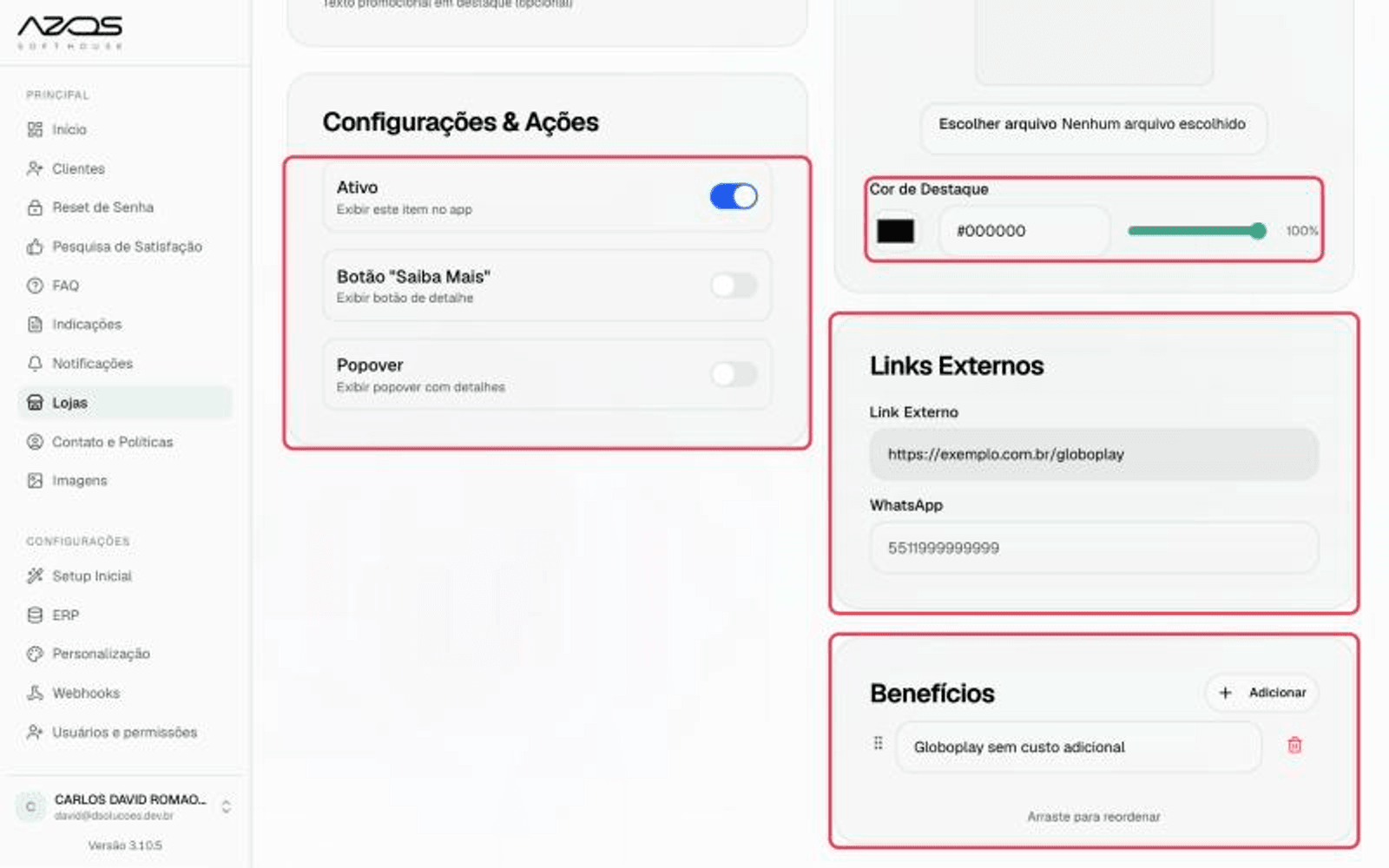
Configurações & Ações
- Ativo: exibe o item no app.
- Botão "Saiba Mais": mostra o botão de detalhe.
- Popover: mostra um popover com detalhes.
Cor de Destaque: clique no quadrado para escolher a cor, ou digite o código (ex.: #000000). A barra ao lado ajusta a opacidade.
Links Externos
- Link Externo: endereço aberto pelo app (ex.: página do parceiro).
- WhatsApp: número com DDI e DDD, só números (ex.:
5511999999999).
Benefícios
- Clique em Adicionar para incluir um benefício e digite o texto.
- Use a alça ⠿ para reordenar e a lixeira para remover.
Salve
Clique em Salvar Alterações (topo da tela). Aparece "Item criado com sucesso!". Cancelar ou a seta ← voltam sem salvar.
| Mensagem | O que fazer |
|---|---|
| O ícone é obrigatório | Envie o ícone. |
| A capa é obrigatória | Envie a capa. |
| A capa deve ter proporção 9:16 | Use uma imagem vertical 9:16 (ex.: 1080 × 1920 px). |
3. Edite um serviço
Na lista, clique no lápis do serviço. Abre a mesma tela com os dados atuais. Altere e clique em Salvar Alterações. Aparece "Item atualizado com sucesso!".


