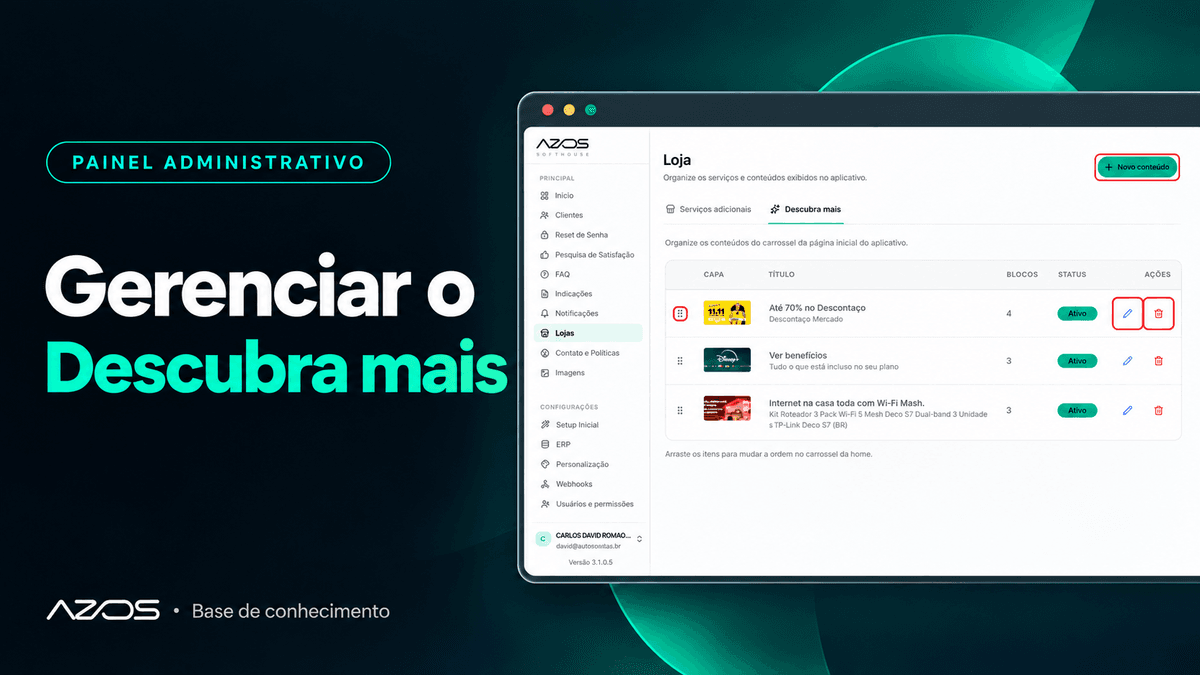
Este tutorial mostra como criar os conteúdos do carrossel Descubra mais da página inicial do app: o card, quem vê o conteúdo e a página que abre ao tocar no card.
1. Abra a aba Descubra mais
No menu lateral, clique em Lojas e depois na aba Descubra mais.
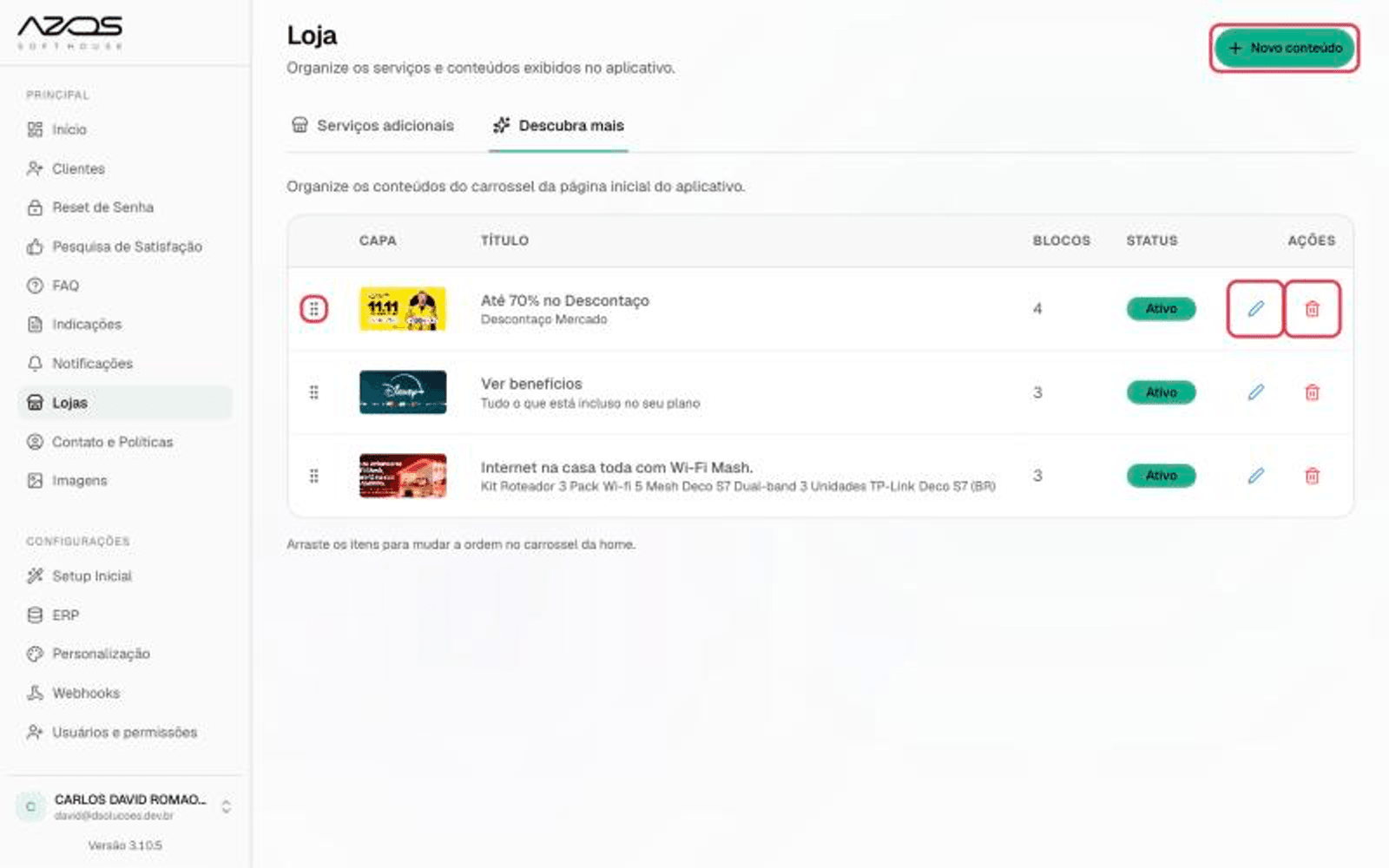
Colunas da lista:
| Coluna | O que mostra |
|---|---|
| ⠿ (alça) | Arraste para mudar a ordem no carrossel. |
| Capa | Imagem do card. |
| Título | Título e subtítulo do card. |
| Blocos | Quantas seções a página do produto tem. |
| Status | Ativo ou Inativo. |
| Ações | Editar (lápis) e Excluir (lixeira). |
- Reordenar: arraste pela alça e clique em Salvar nova ordem. Aparece "Ordem atualizada".
- Excluir: clique na lixeira e confirme. Aparece "Item removido".
2. Crie um conteúdo
Clique em Novo conteúdo. A tela tem o editor à esquerda e uma prévia no celular à direita, que atualiza enquanto você edita. Na prévia, dá para tocar nas opções e itens para testar.
Card da home
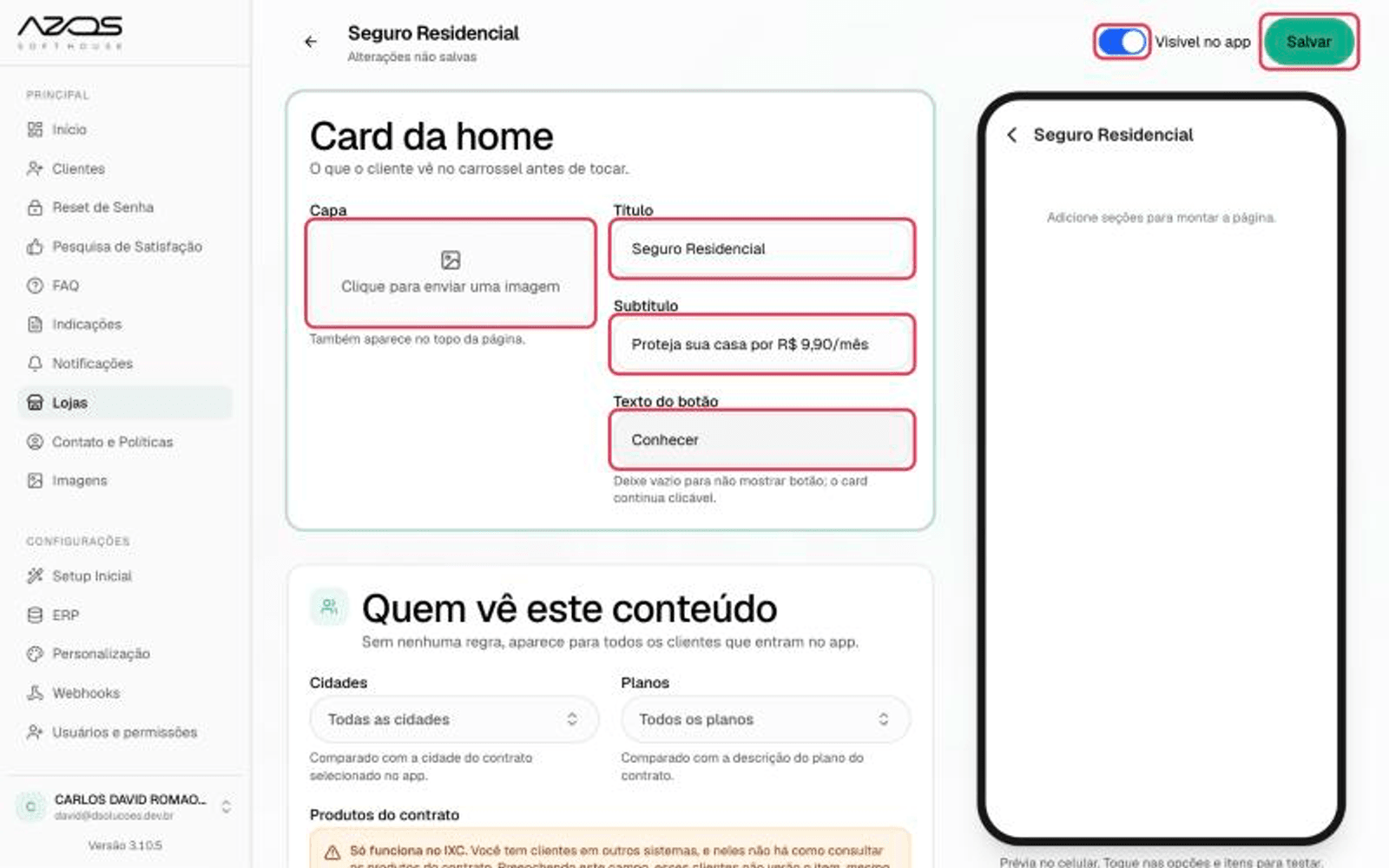
- Capa: clique em Clique para enviar uma imagem. A capa também aparece no topo da página do produto.
- Título e Subtítulo: textos do card.
- Texto do botão: ex.: Conhecer. Deixe vazio para não mostrar botão; o card continua clicável.
- Visível no app (topo da tela): liga ou desliga a exibição do conteúdo.
Depois de qualquer alteração, o topo da tela mostra "Alterações não salvas" até você clicar em Salvar.
Quem vê este conteúdo
Sem nenhuma regra, o conteúdo aparece para todos os clientes.
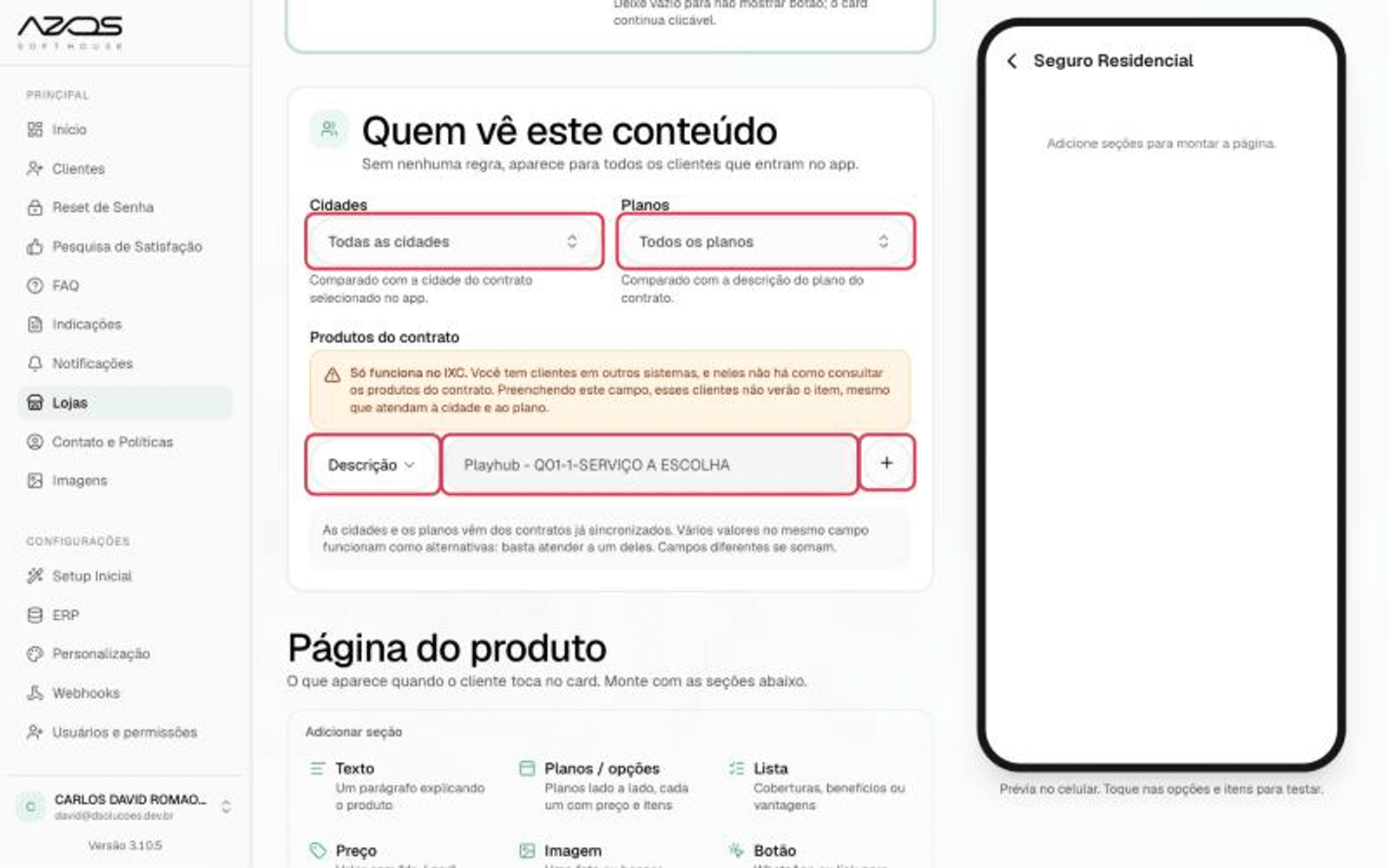
- Cidades: escolha uma ou mais cidades. Padrão: Todas as cidades.
- Planos: escolha um ou mais planos. Padrão: Todos os planos.
- Produtos do contrato: escolha o critério (ex.: Descrição), selecione o produto e clique em + para adicionar. Leia o aviso amarelo antes de usar este campo.
O quadro cinza no fim do bloco explica como as regras se combinam.
Página do produto
É o que aparece quando o cliente toca no card. Monte a página adicionando seções:
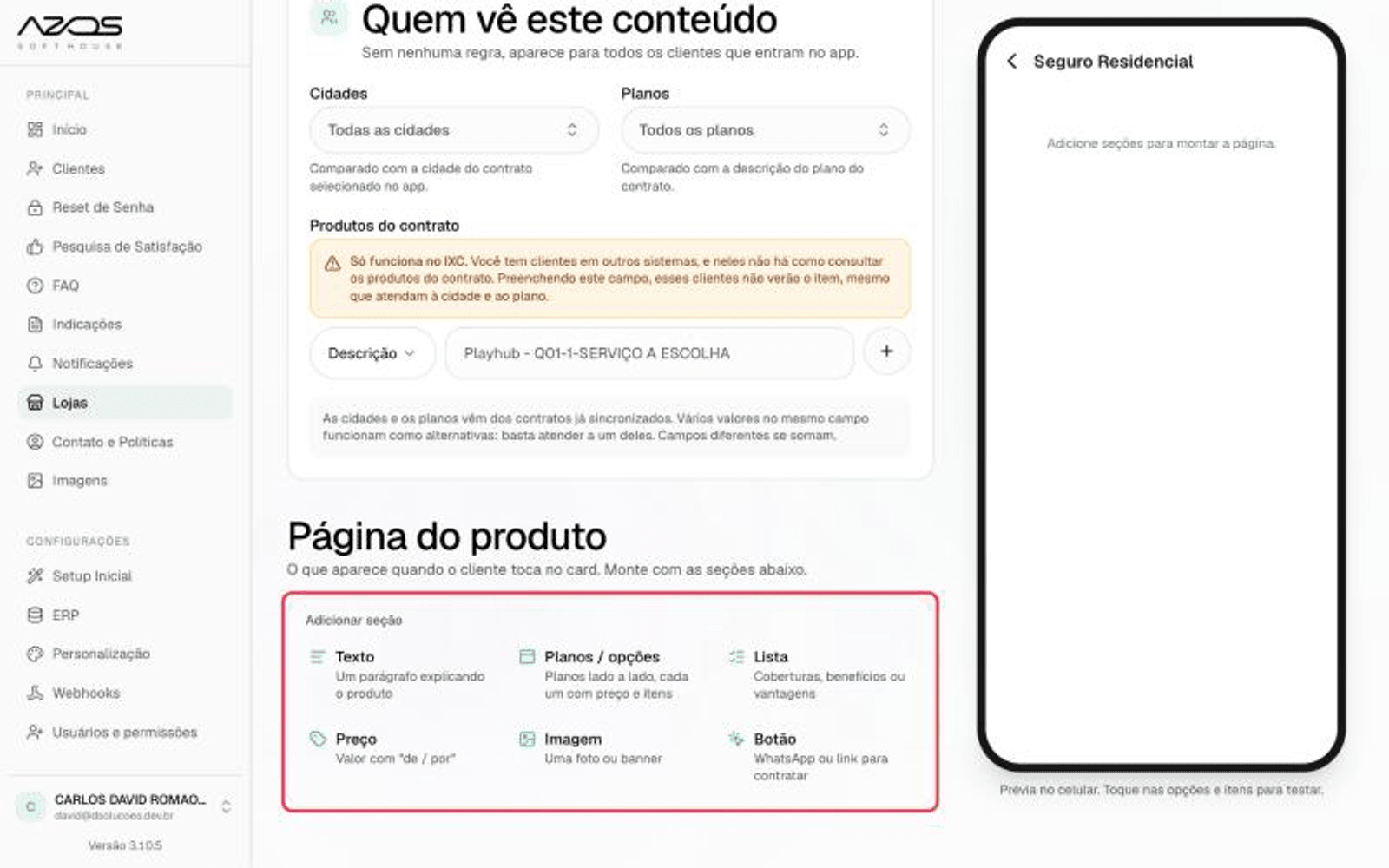
| Seção | Para que serve |
|---|---|
| Texto | Parágrafo explicando o produto. |
| Planos / opções | Planos lado a lado, cada um com preço e itens. |
| Lista | Coberturas, benefícios ou vantagens. |
| Preço | Valor com "de / por". |
| Imagem | Foto ou banner. |
| Botão | WhatsApp ou link para contratar. |
Cada seção adicionada vira um bloco com setas ↑ ↓ (mudar a ordem), duplicar, lixeira (remover) e ^ (recolher).
Exemplo: seção Texto
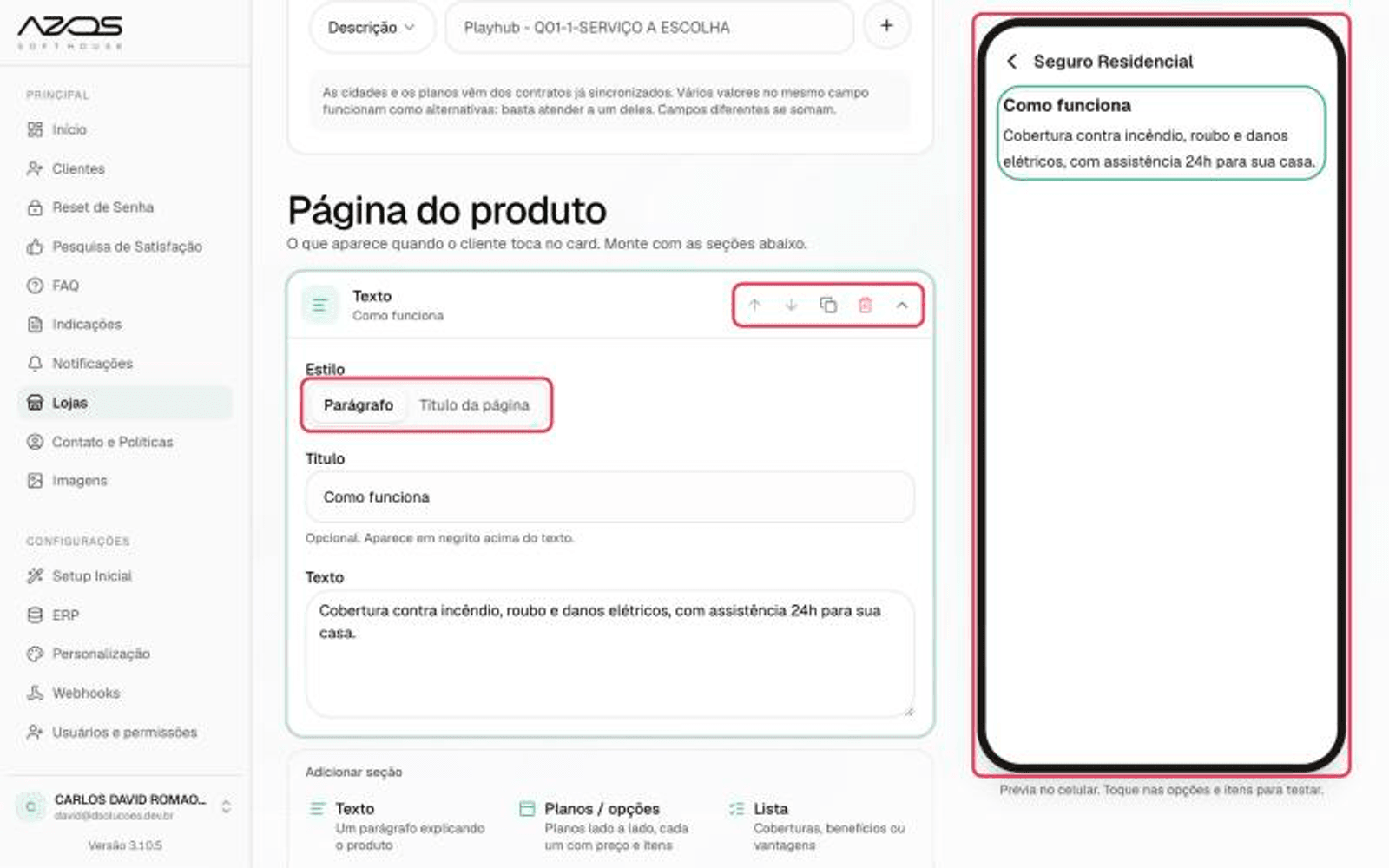
- Estilo: Parágrafo ou Título da página.
- Título (opcional): aparece em negrito acima do texto.
- Texto: o conteúdo.
Exemplo: seção Botão
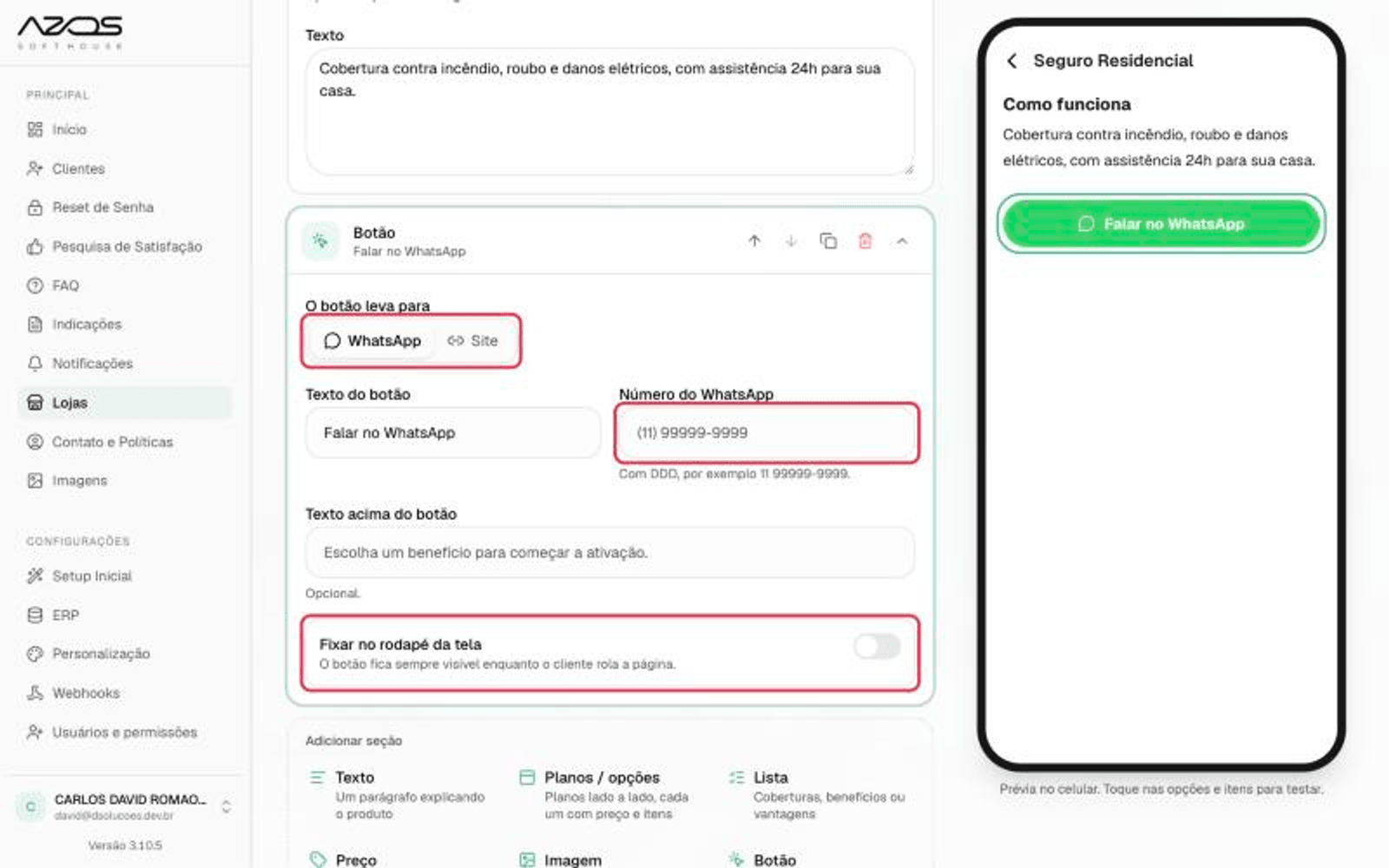
- O botão leva para: WhatsApp ou Site.
- Texto do botão: ex.: Falar no WhatsApp.
- Número do WhatsApp (com DDD, ex.: 11 99999-9999) ou o endereço do site.
- Texto acima do botão (opcional).
- Fixar no rodapé da tela: deixa o botão sempre visível enquanto o cliente rola a página.
Salve
Clique em Salvar (canto superior direito). Aparece "Salvo". A seta ← volta para a lista.
3. Edite um conteúdo
Na lista, clique no lápis do conteúdo. Abre o mesmo editor com os dados atuais. Altere e clique em Salvar.

