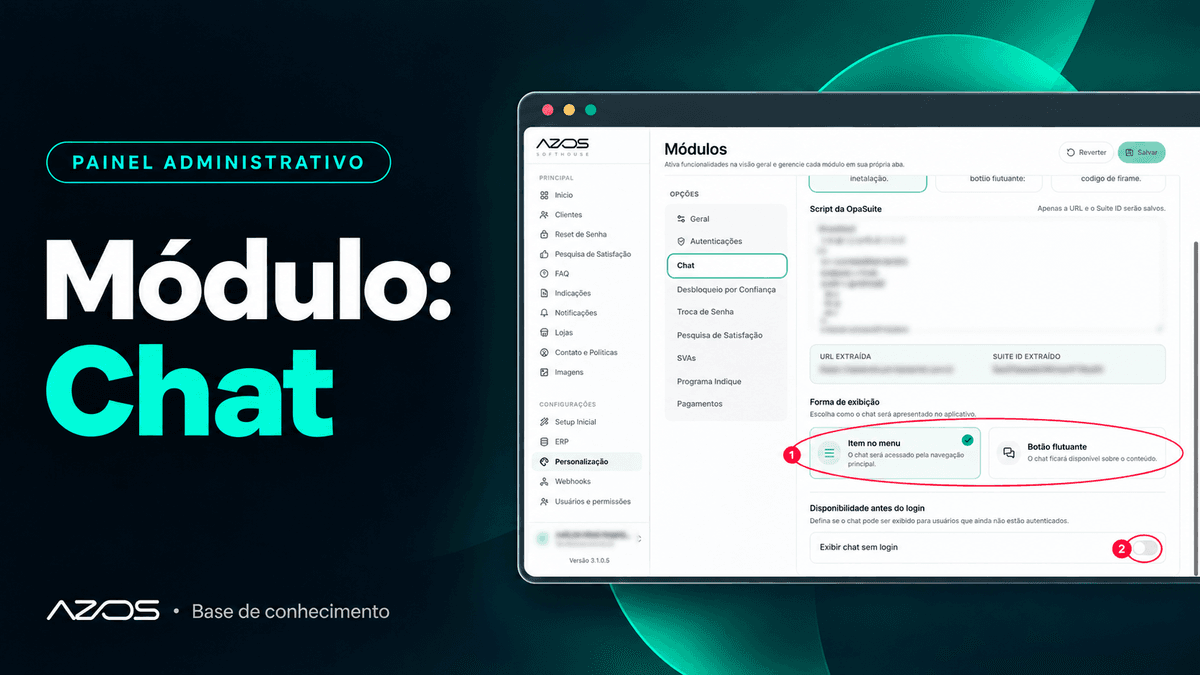
Este tutorial mostra como ativar o chat de atendimento no app e configurar o provedor (OpaSuite, Chatmix ou Syntor).
1. Ative o módulo
No menu lateral, em Configurações, clique em Personalização e depois na aba Módulos. A tela abre em Geral.
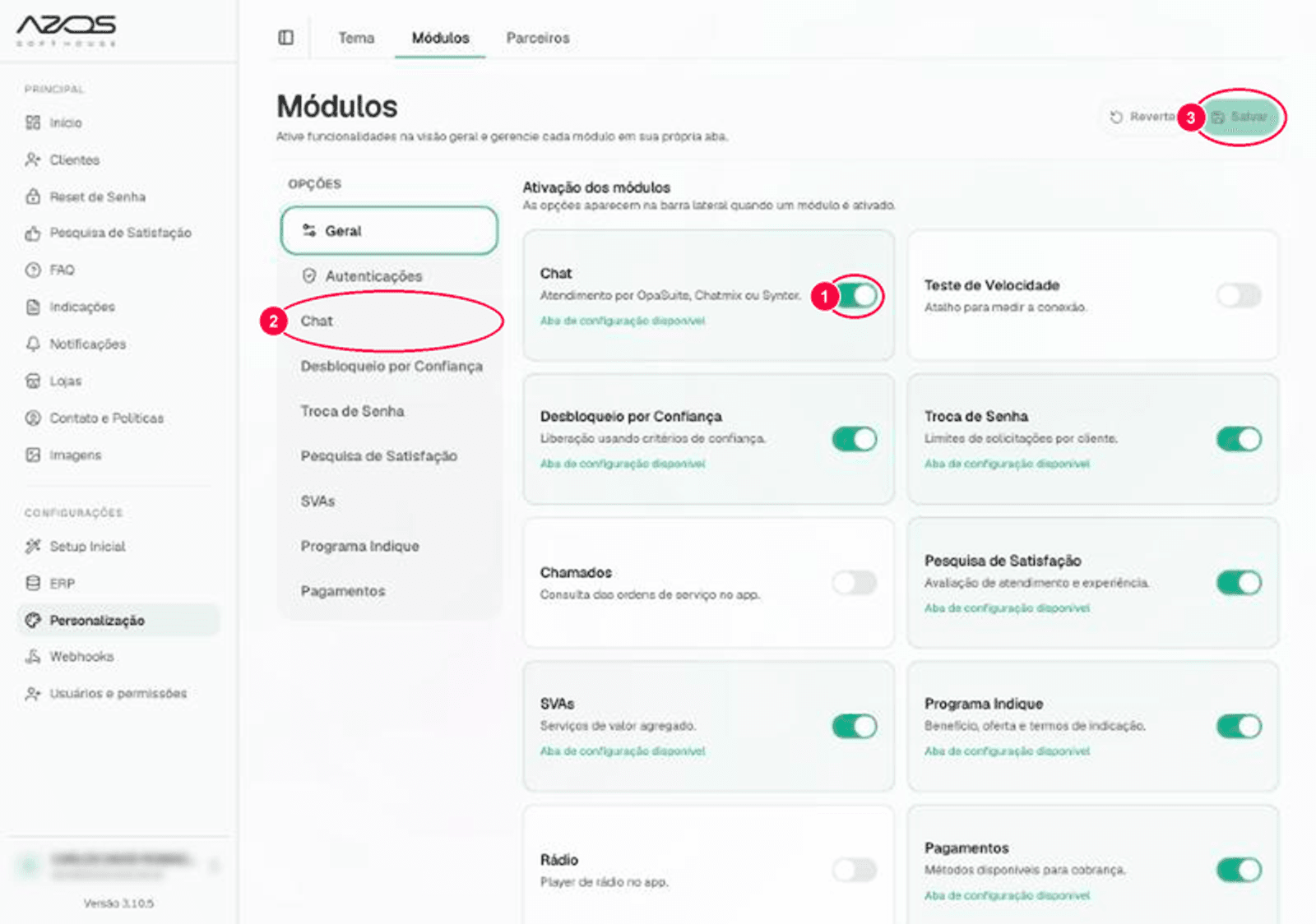
- No card Chat, ligue a chave.
- A aba Chat aparece em Opções, na coluna da esquerda.
- Clique em Salvar. Aparece "Opções salvas com sucesso."
Para desfazer antes de salvar, clique em Reverter.
2. OpaSuite ou Chatmix
Em Opções, clique em Chat.
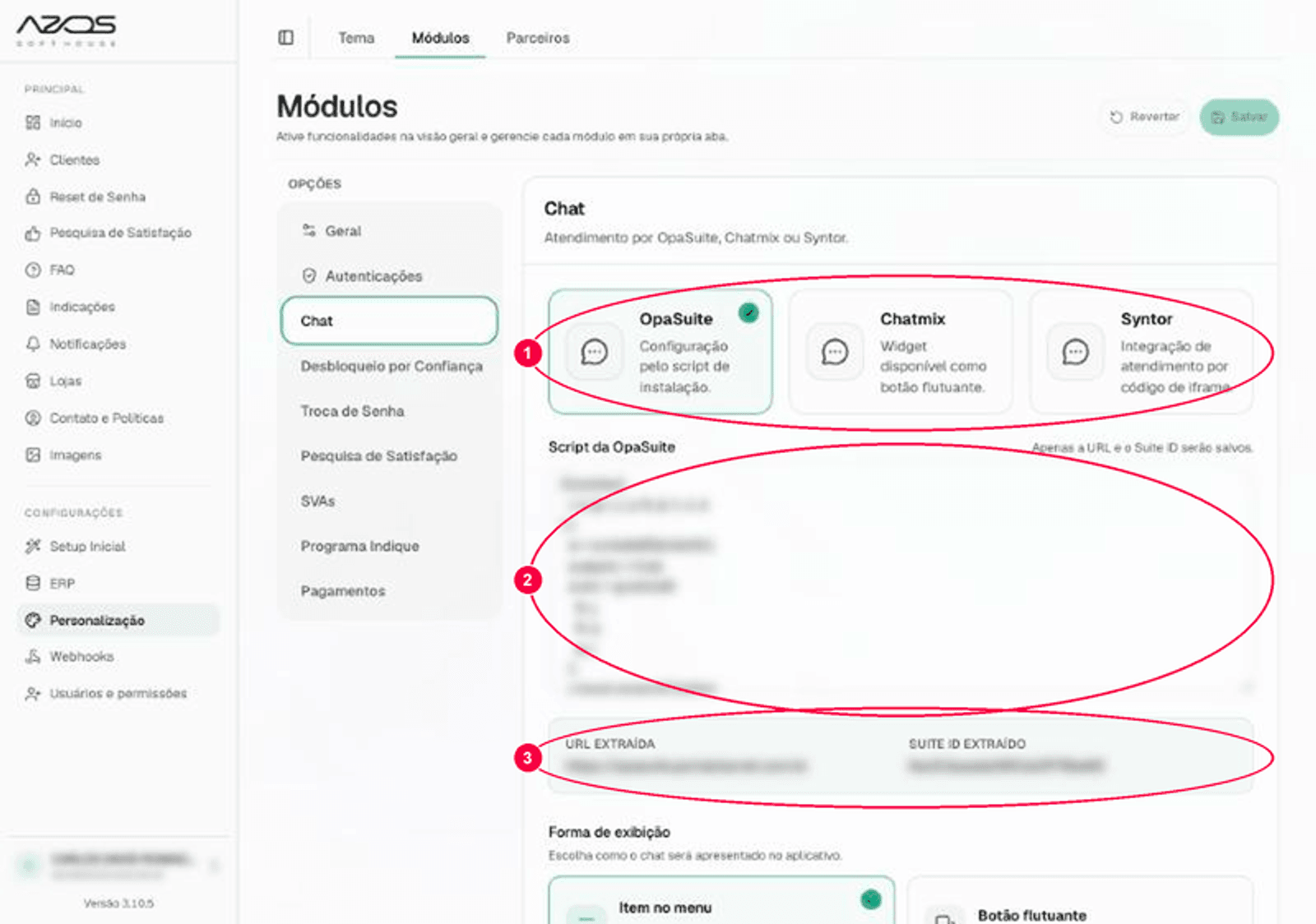
- Escolha o provedor: OpaSuite ou Chatmix. O card escolhido fica com o ✓.
- Em Script da OpaSuite (ou Script da Chatmix), cole o script de instalação fornecido pelo provedor.
- Confira os dados encontrados no script: URL extraída e Suite ID extraído (no Chatmix, Widget ID extraído).
Se o script não for reconhecido, o campo fica vermelho e aparece "Não foi possível identificar a URL e o Suite ID." (ou "…a URL e o ID do widget Chatmix.").
3. Syntor
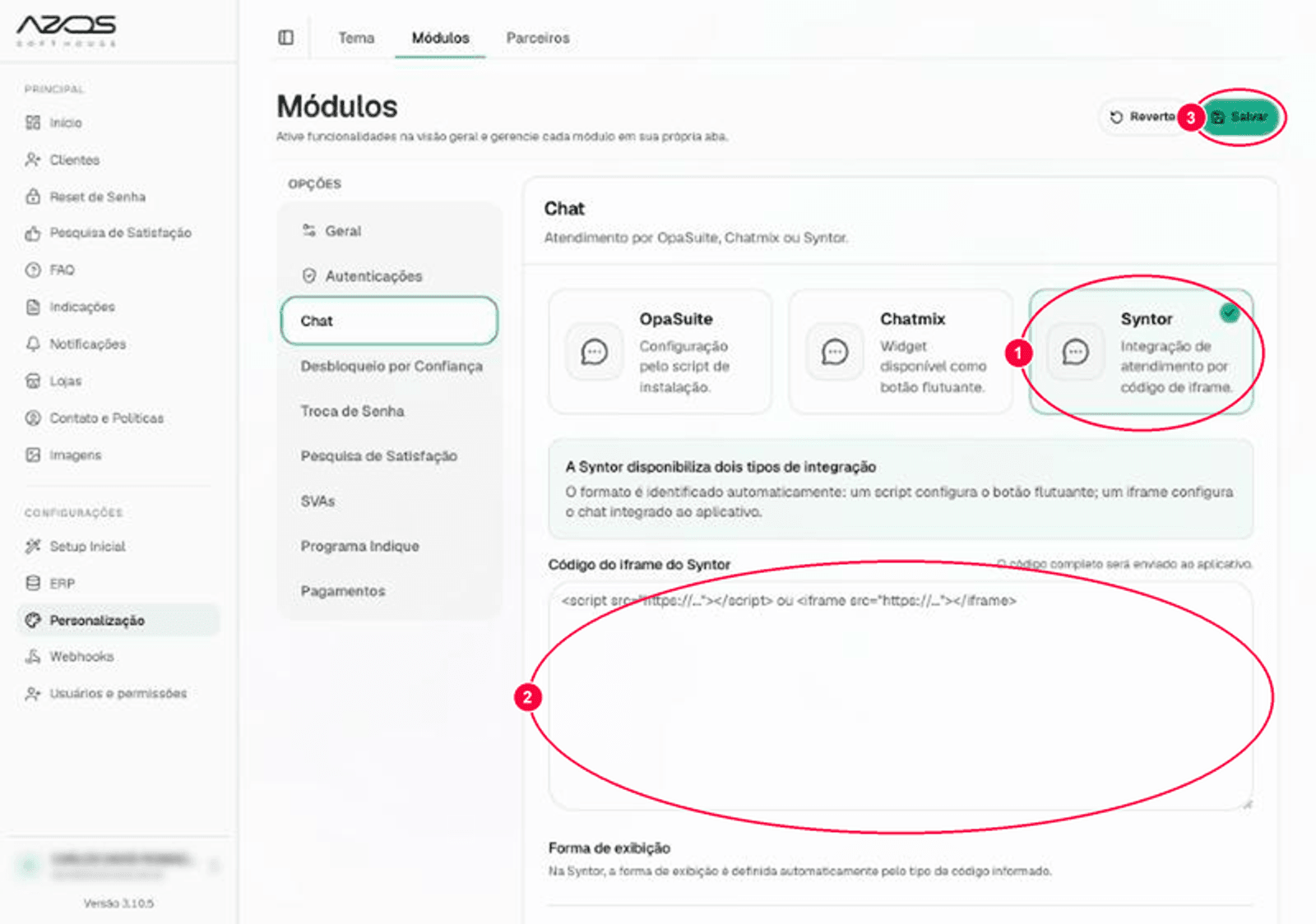
- Clique no card Syntor.
- Em Código do iframe do Syntor, cole o código completo (
<script …>ou<iframe …>). Abaixo do campo aparece o formato identificado: botão flutuante (script) ou chat integrado ao app (iframe). - Clique em Salvar.
4. Exibição
Role a aba até o fim.
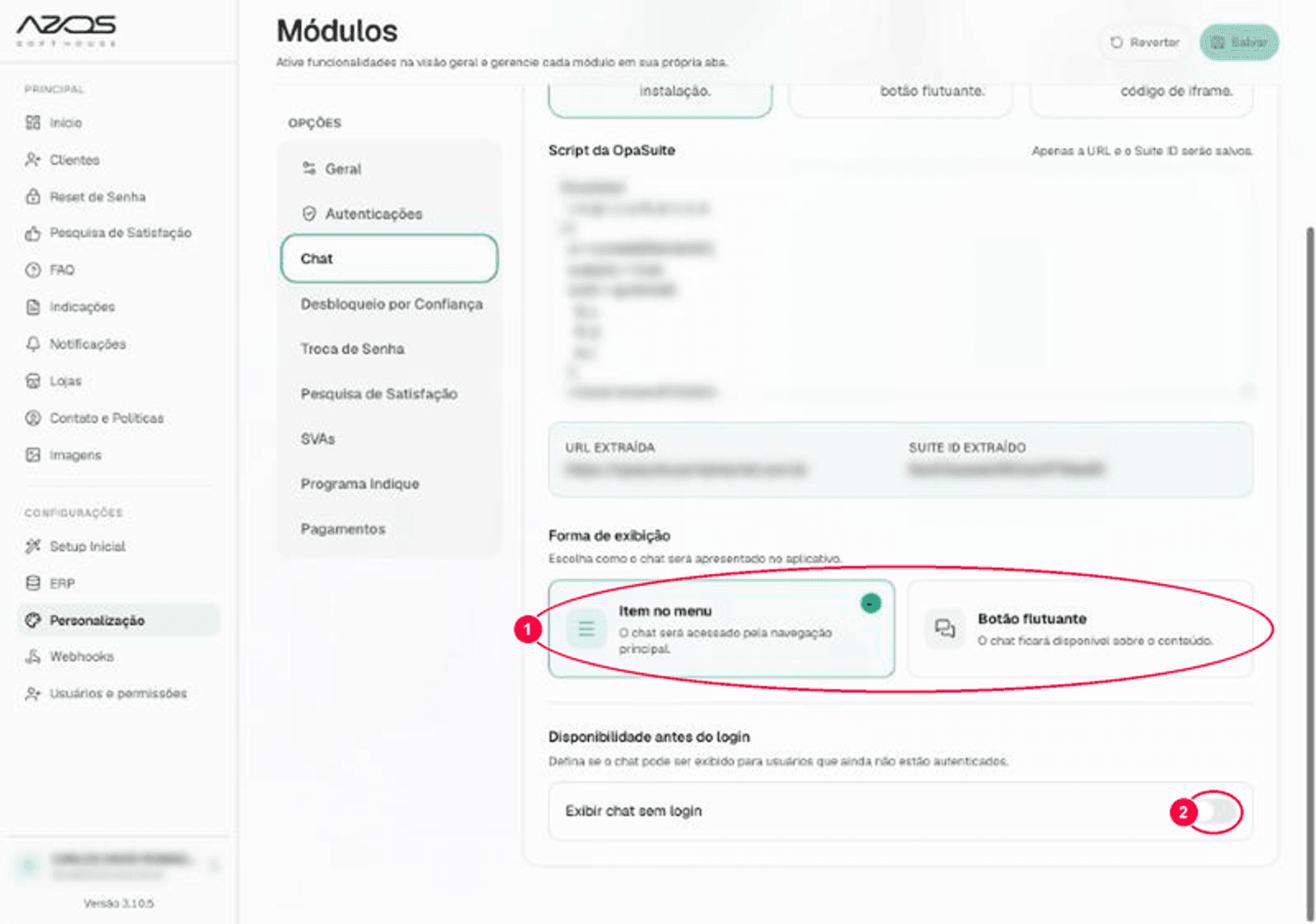
- Forma de exibição (só OpaSuite): escolha Item no menu ou Botão flutuante. No Chatmix é sempre botão flutuante; na Syntor, a forma vem do código colado.
- Exibir chat sem login: ligue para mostrar o chat antes de o cliente entrar no app.
Clique em Salvar. Sem script válido, aparece "Configure um script válido na aba Chat." (ou, na Syntor, "Informe um iframe ou script externo válido para o Syntor.").


