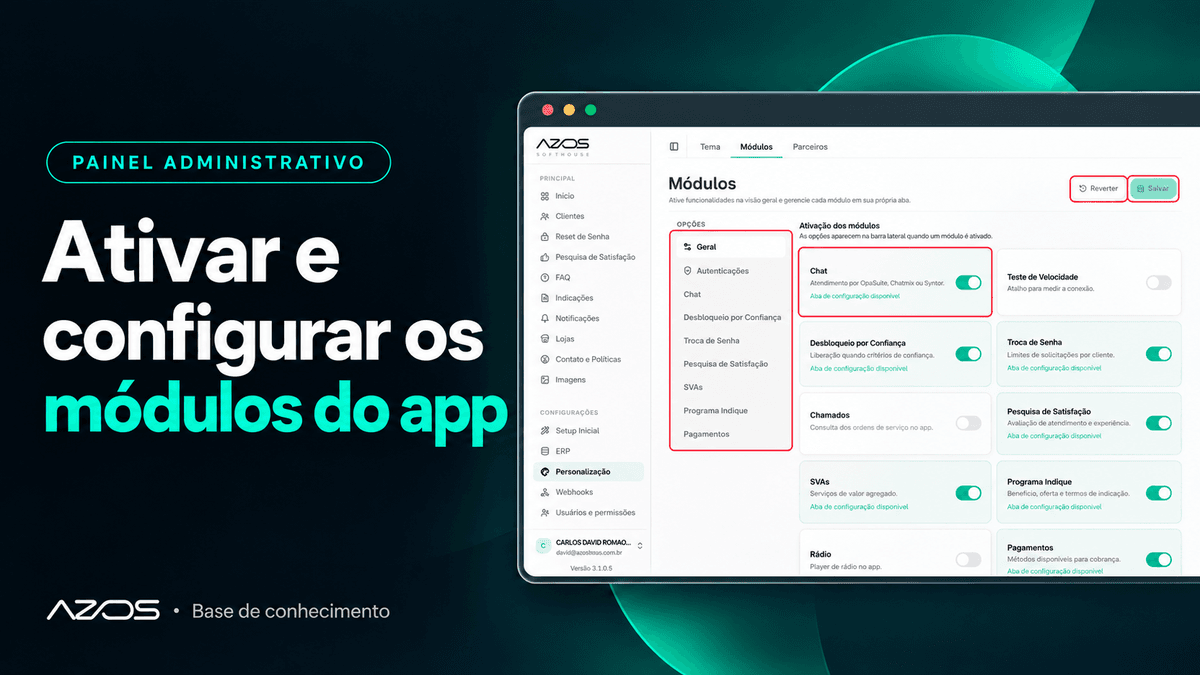
Este tutorial mostra como ligar e desligar os módulos do aplicativo (Chat, Troca de Senha, Pesquisa de Satisfação, Pagamentos etc.) e ajustar as opções de cada um.
1. Abra a tela de Módulos
No menu lateral, em Configurações, clique em Personalização e, no topo, clique na aba Módulos.
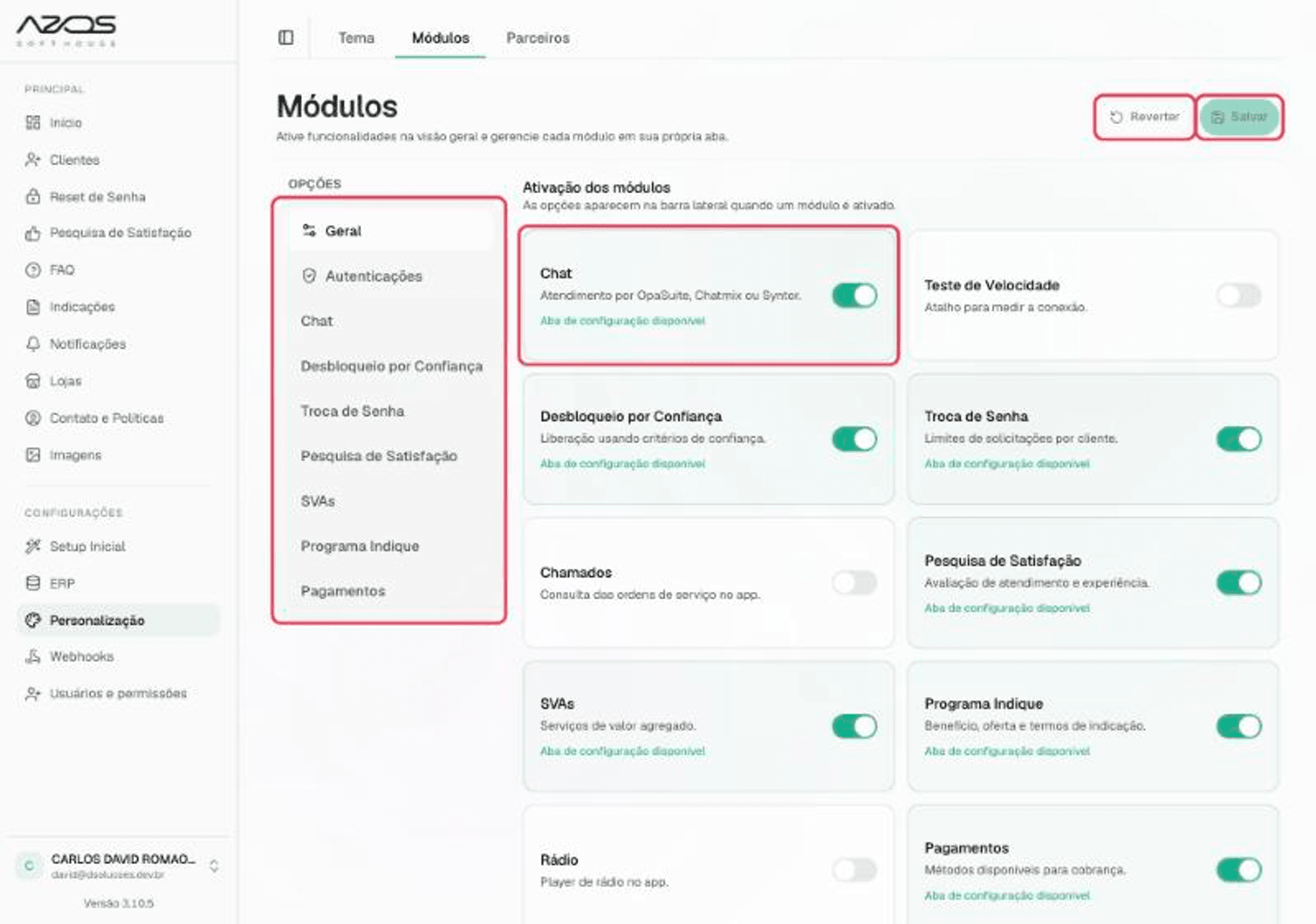
- Opções (coluna da esquerda): Geral e uma aba para cada módulo ativo que tem configurações.
- Ativação dos módulos: cada card tem uma chave para ligar ou desligar o módulo no app. Os cards com Aba de configuração disponível ganham uma aba própria em Opções quando ligados.
- Salvar: grava as mudanças. Fica habilitado só quando há alguma alteração. Aparece "Opções salvas com sucesso."
- Reverter: desfaz as alterações ainda não salvas.
Módulos disponíveis em Geral: Chat, Teste de Velocidade, Desbloqueio por Confiança, Troca de Senha, Chamados, Pesquisa de Satisfação, SVAs, Programa Indique, Rádio, Pagamentos, Contratos e WhatsApp.
Você pode mexer em várias abas e salvar tudo de uma vez no final. Se algo estiver incompleto, aparece uma mensagem dizendo qual aba corrigir (ex.: "Configure um script válido na aba Chat.").
2. Autenticações
Define a senha inicial dos clientes que ainda não têm senha.
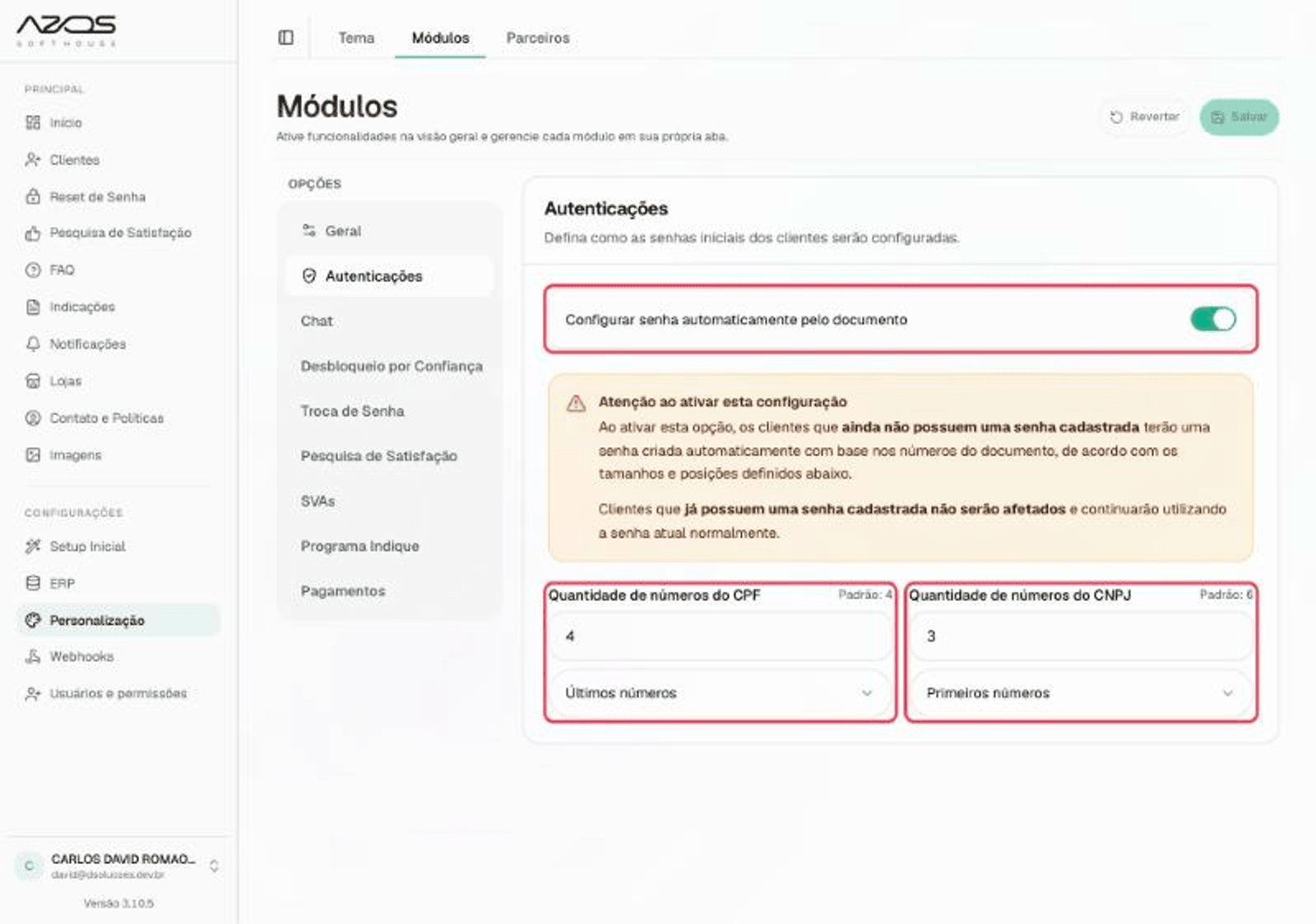
- Ligue Configurar senha automaticamente pelo documento.
- Em Quantidade de números do CPF (padrão 4) e Quantidade de números do CNPJ (padrão 6), informe quantos dígitos formam a senha.
- Abaixo de cada quantidade, escolha Primeiros números ou Últimos números.
- Clique em Salvar.
Clientes que já têm senha não são afetados.
3. Chat
Provedor e script
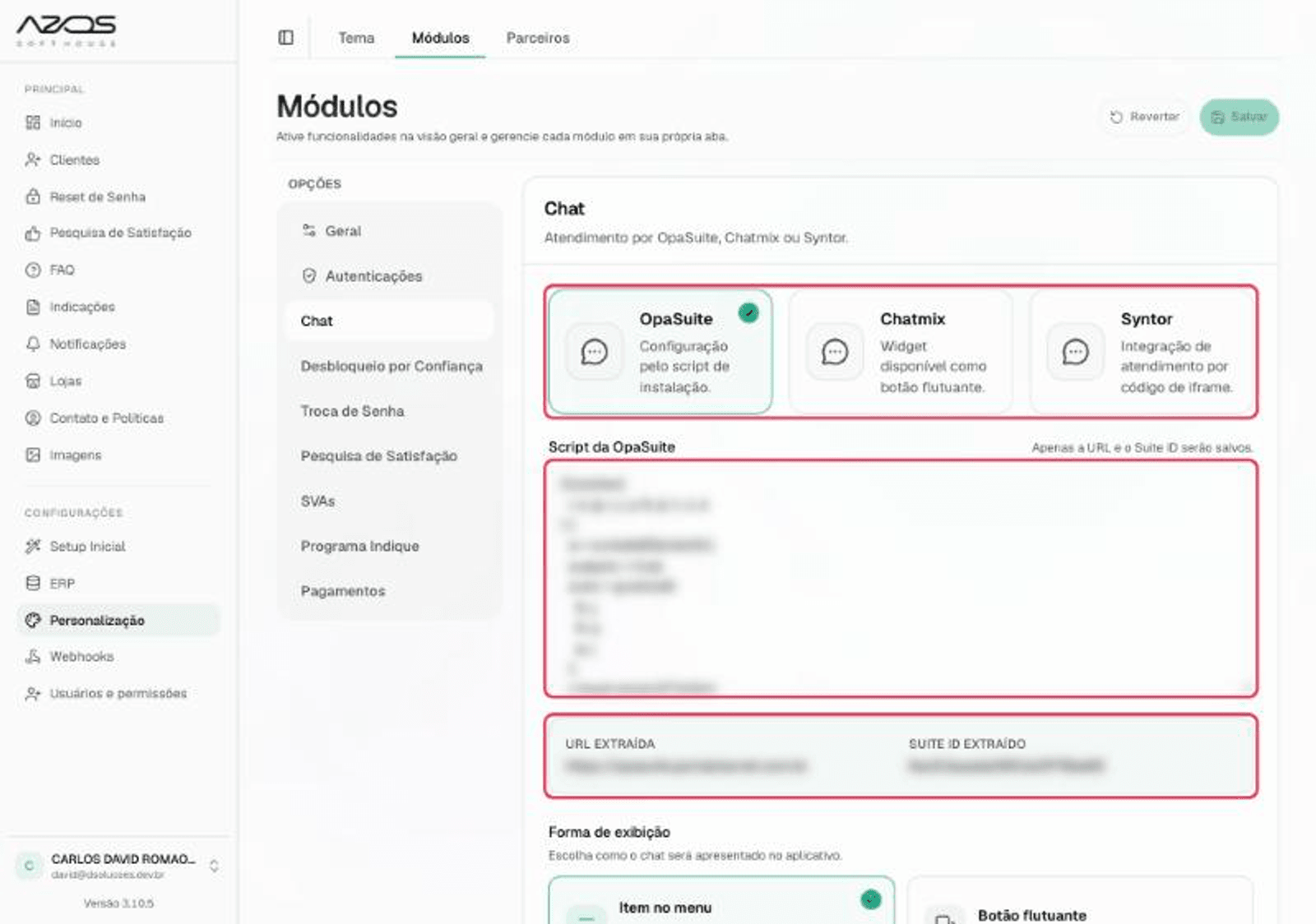
- Escolha o provedor: OpaSuite, Chatmix ou Syntor.
- OpaSuite ou Chatmix: cole em Script da OpaSuite (ou Script da Chatmix) o script de instalação fornecido pelo provedor. A tela mostra a URL extraída e o Suite ID (ou Widget ID) encontrados no script.
- Syntor: cole o código em Código do iframe do Syntor. A tela identifica o formato sozinha (script vira botão flutuante; iframe vira chat integrado ao app).
Exibição
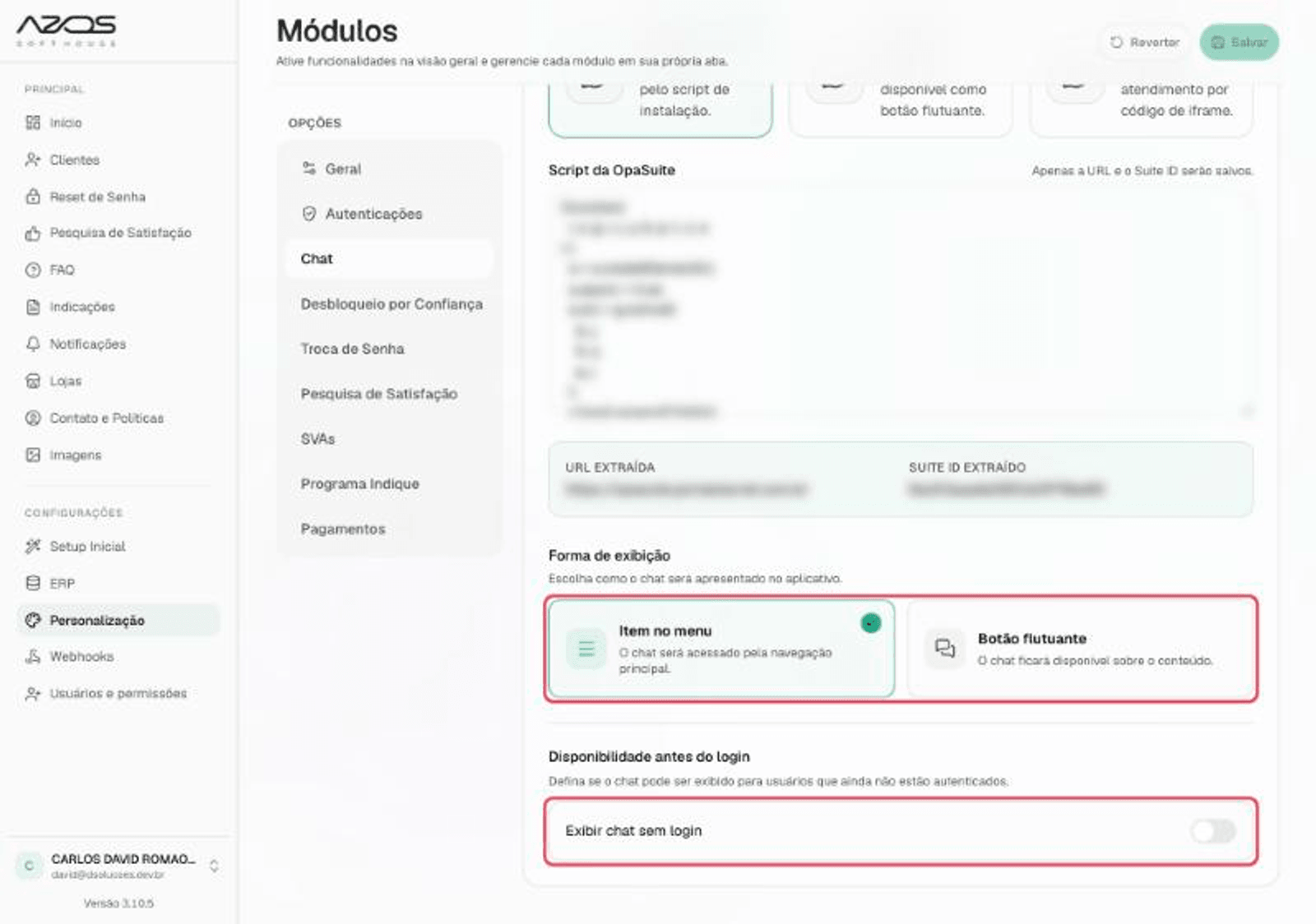
- Forma de exibição (só OpaSuite): Item no menu ou Botão flutuante. O Chatmix é sempre botão flutuante; na Syntor, a forma vem do código colado.
- Exibir chat sem login: ligue para mostrar o chat antes de o cliente entrar no app.
Clique em Salvar.
4. Troca de Senha
Método
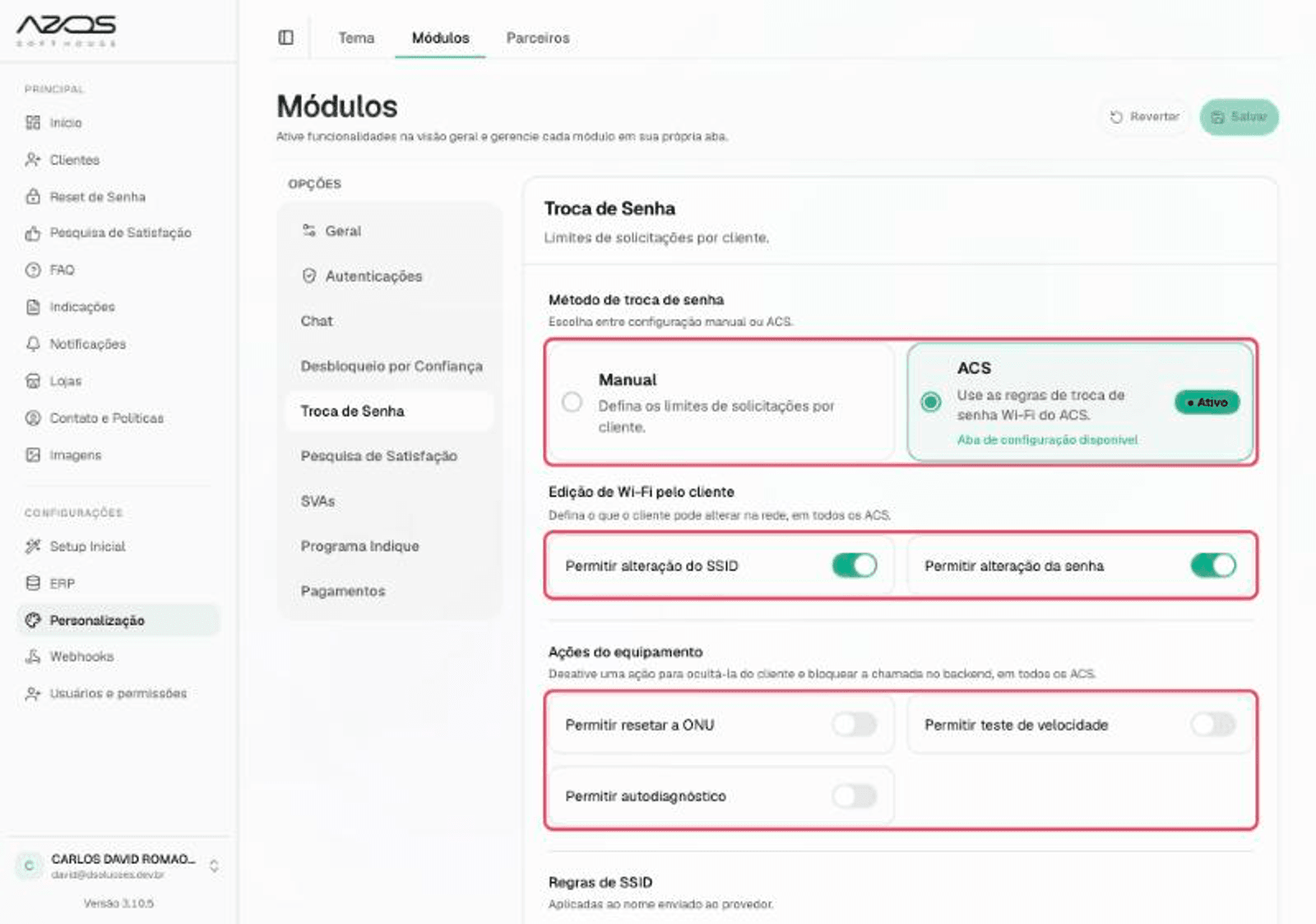
Em Método de troca de senha, escolha:
- Manual: informe Quantidade mínima e Quantidade máxima de solicitações por cliente.
- ACS: usa as regras de Wi-Fi do equipamento. É preciso ter uma integração ACS ativa no ERP.
Com ACS, aparecem:
- Edição de Wi-Fi pelo cliente: Permitir alteração do SSID e Permitir alteração da senha.
- Ações do equipamento: Permitir resetar a ONU, Permitir teste de velocidade e Permitir autodiagnóstico. Desligada, a ação some do app.
Regras de SSID e de senha (ACS)
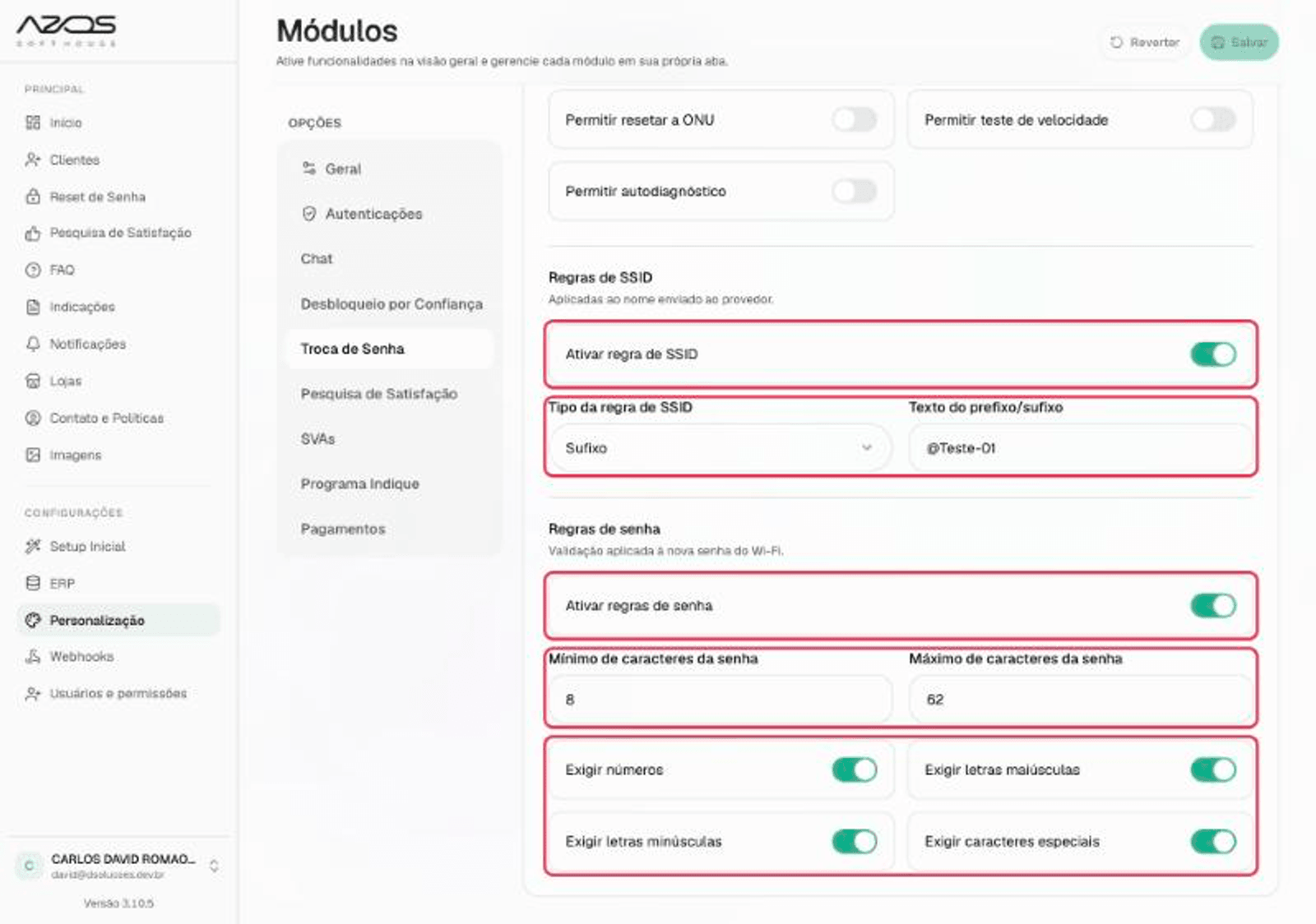
- Ativar regra de SSID: escolha o Tipo da regra de SSID (Prefixo ou Sufixo) e o Texto do prefixo/sufixo que será acrescentado ao nome da rede.
- Ativar regras de senha: defina Mínimo e Máximo de caracteres da senha e ligue o que for exigido: números, letras maiúsculas, letras minúsculas e caracteres especiais.
As regras de SSID só ficam disponíveis com Permitir alteração do SSID ligado; as de senha, com Permitir alteração da senha ligado.
5. Pesquisa de Satisfação
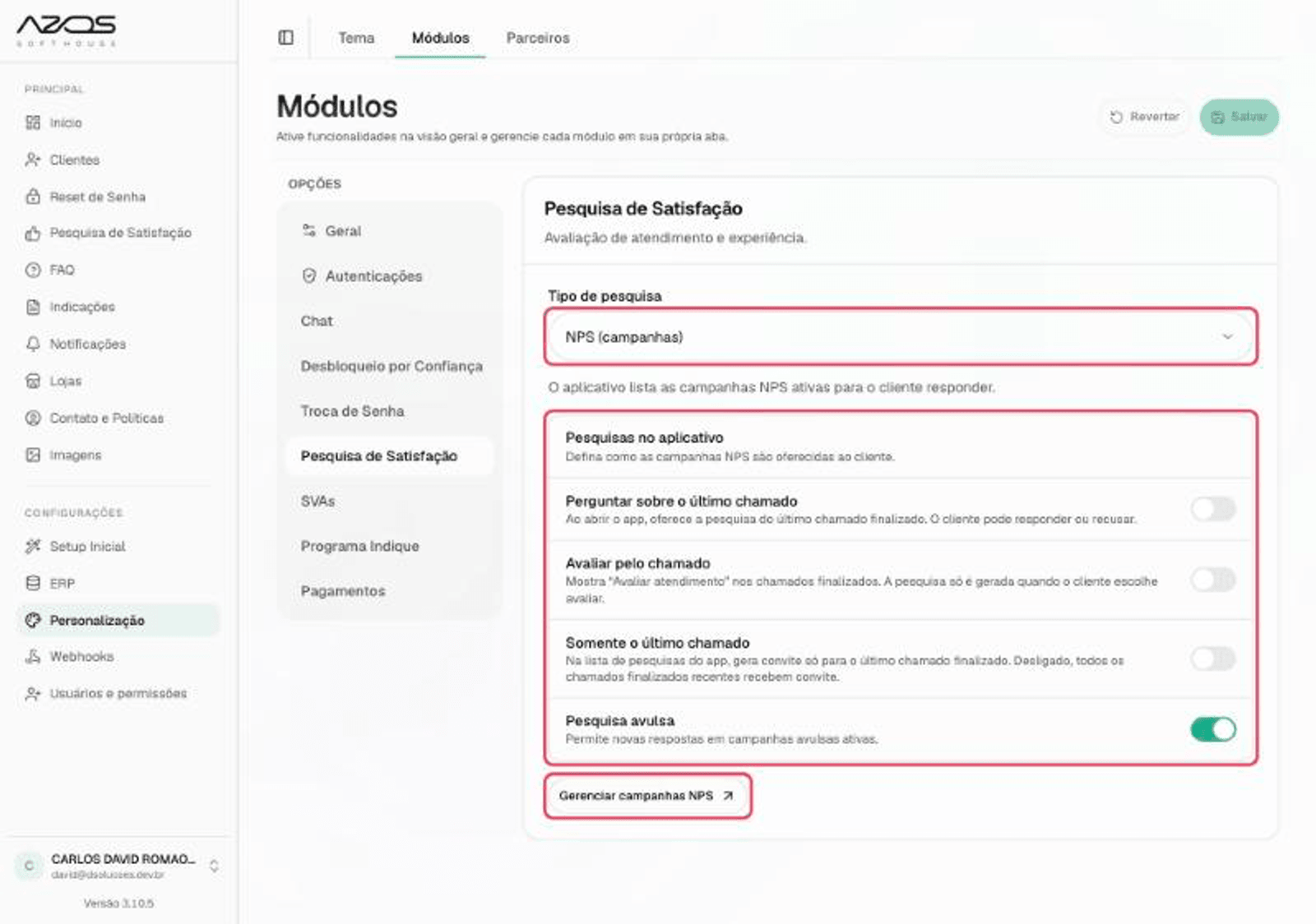
- Em Tipo de pesquisa, escolha Tradicional (estrelas de 1 a 5) ou NPS (campanhas).
- Com NPS, ajuste em Pesquisas no aplicativo:
- Perguntar sobre o último chamado: oferece a pesquisa ao abrir o app;
- Avaliar pelo chamado: mostra Avaliar atendimento nos chamados finalizados;
- Somente o último chamado: convida só para o último chamado finalizado;
- Pesquisa avulsa: permite respostas nas campanhas avulsas ativas.
- Gerenciar campanhas NPS abre a tela de campanhas. Veja Criar e gerenciar campanhas NPS.
6. SVAs e Desbloqueio por Confiança
- SVAs: a aba tem só o botão Acessar página de SVAs. Veja Gerenciar serviços adicionais (SVA) da Loja.
- Desbloqueio por Confiança: não tem configurações extras. Basta ligar o módulo em Geral.
7. Programa Indique
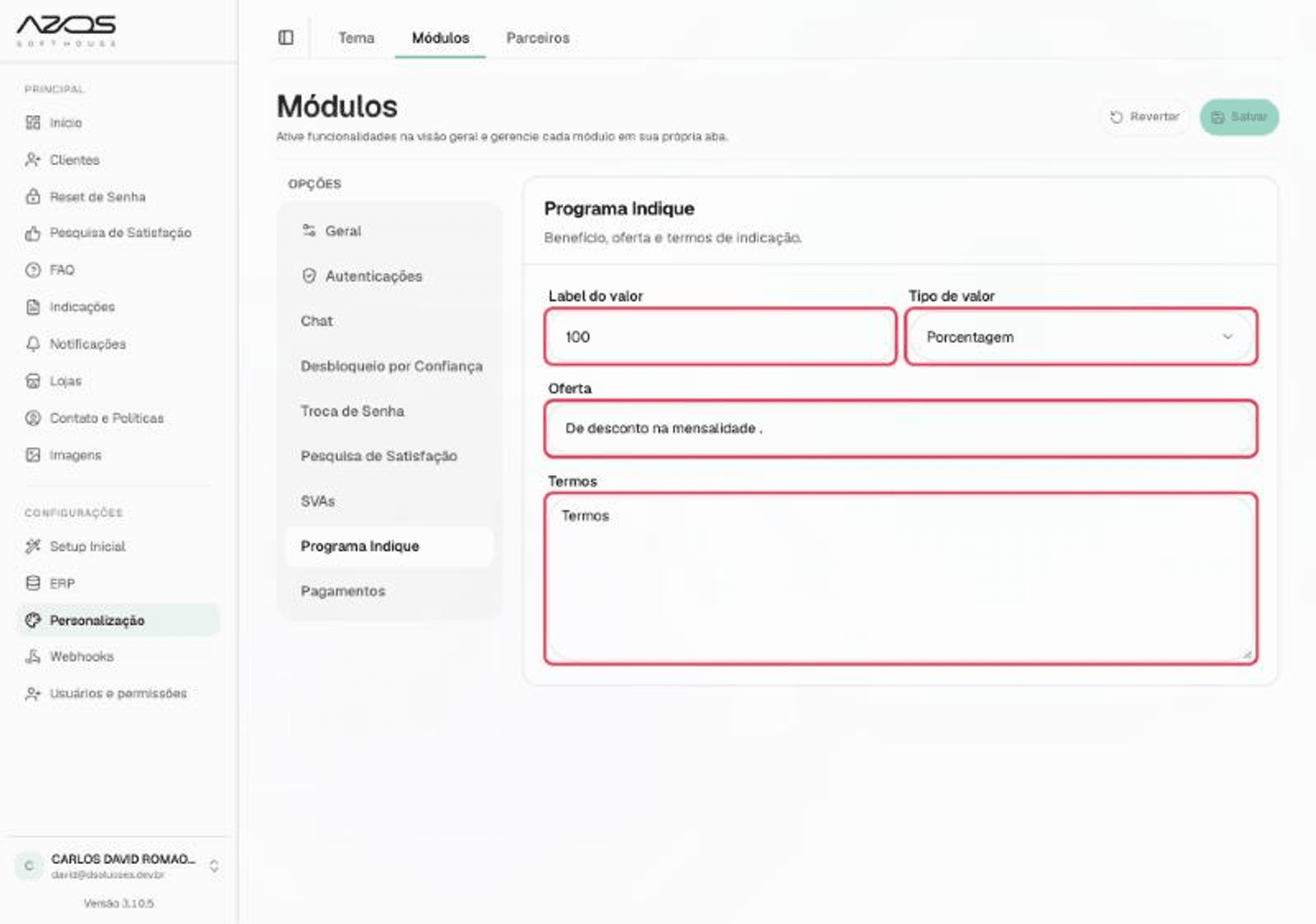
- Label do valor: valor do benefício exibido no app (ex.: 100).
- Tipo de valor: Valor ou Porcentagem.
- Oferta: texto exibido após o valor (ex.: De desconto na mensalidade).
- Termos: regulamento do programa.
8. Pagamentos
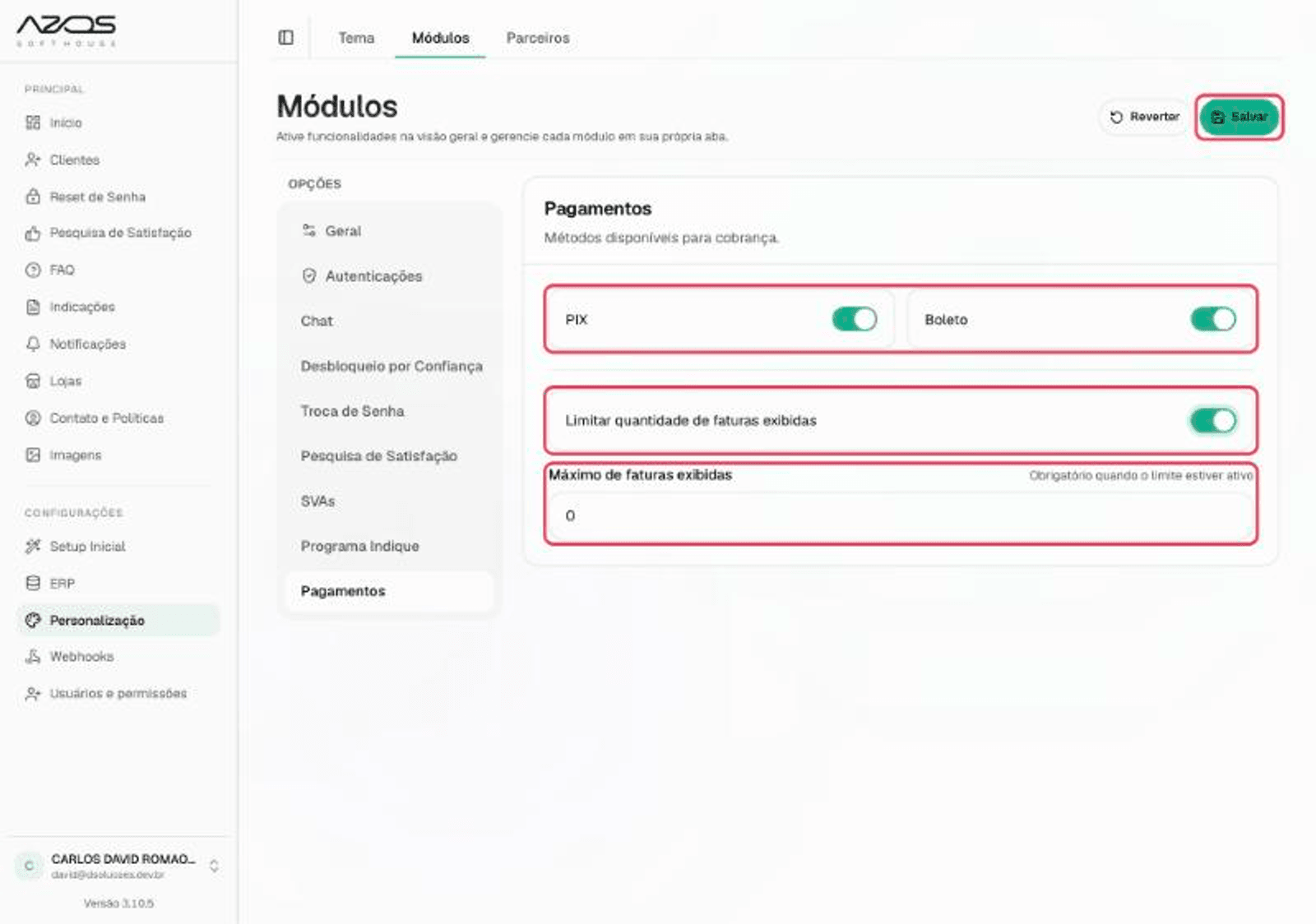
- PIX e Boleto: formas de pagamento oferecidas no app.
- Limitar quantidade de faturas exibidas: ao ligar, preencha Máximo de faturas exibidas (obrigatório).
Clique em Salvar.
9. Outros módulos
Ao ligar estes módulos em Geral, a aba deles aparece em Opções:
- Teste de Velocidade: Link do site de teste.
- Rádio: Link da rádio.
- Contratos: Visualizar contrato, Baixar contrato, Visualizar anexos e Baixar anexos (ative ao menos uma).
- WhatsApp: Token de acesso (pedido em cada salvamento), Phone Number ID, Versão da API, Nome do template e Idioma do template, conforme o Gerenciador do WhatsApp da Meta.


