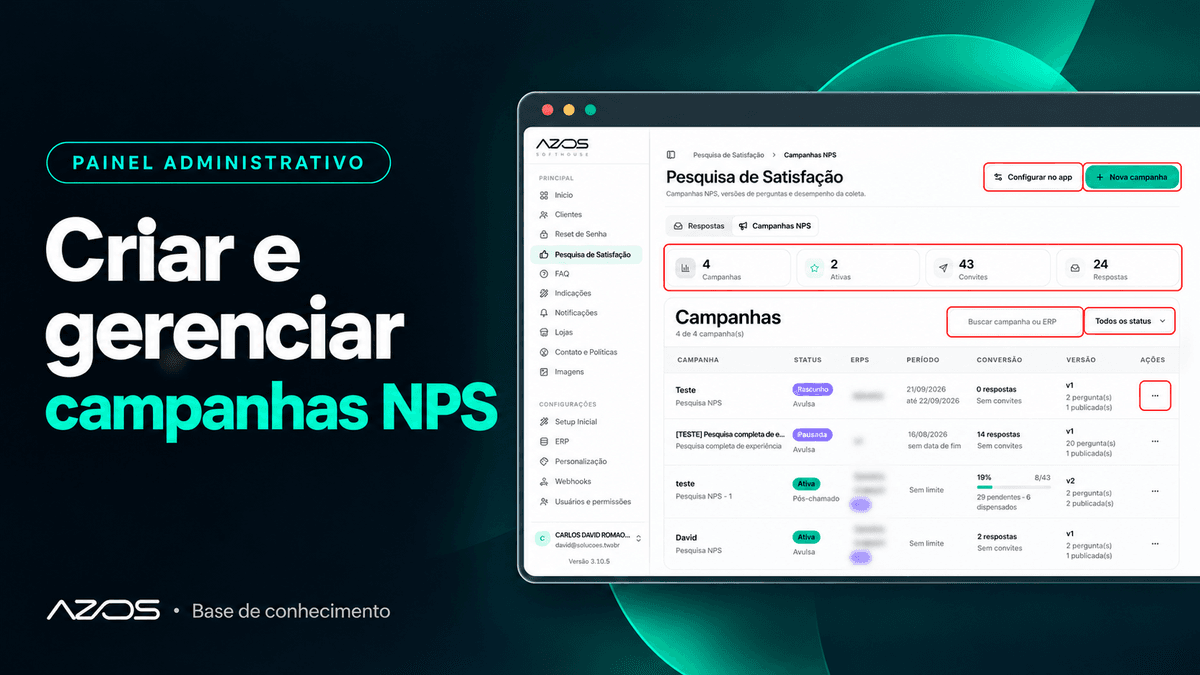
Este tutorial mostra como criar uma campanha de pesquisa NPS, montar as perguntas, escolher para quais ERPs ela vale, publicar novas versões e acompanhar as campanhas existentes.
Para ver as respostas recebidas, use Consultar respostas da pesquisa de satisfação.
1. Abra a aba Campanhas NPS
No menu lateral, clique em Pesquisa de Satisfação e, no topo, clique na aba Campanhas NPS.
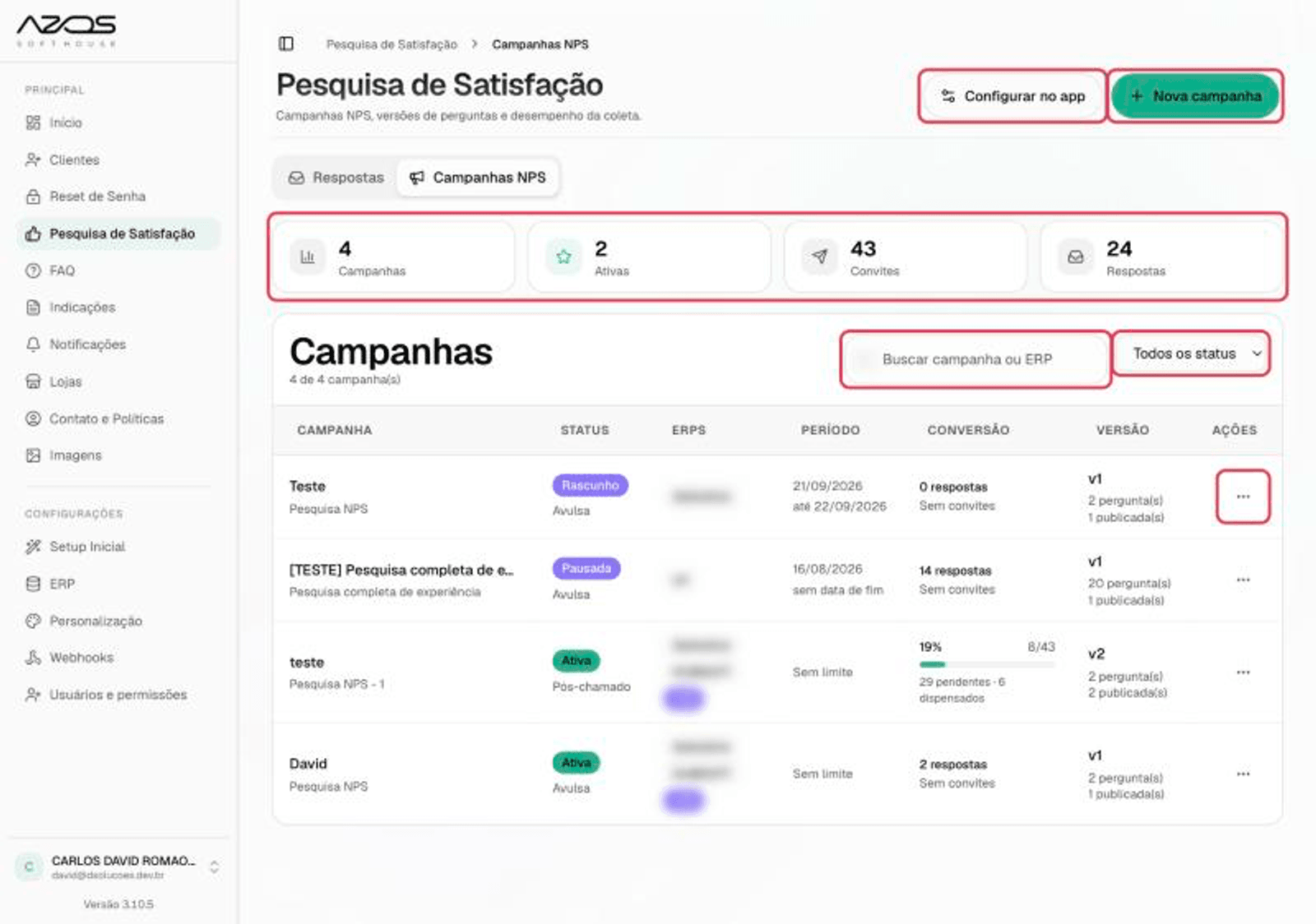
- Configurar no app: abre Personalização › Módulos › Pesquisa de Satisfação, onde você define como as pesquisas aparecem no aplicativo.
- Nova campanha: cria uma campanha.
Os cartões do topo mostram o total de Campanhas, quantas estão Ativas, o total de Convites enviados e de Respostas recebidas.
Na lista Campanhas:
- Buscar campanha ou ERP e o filtro Todos os status ajudam a encontrar uma campanha.
- Colunas:
| Coluna | O que mostra |
|---|---|
| Campanha | Nome e título da versão. |
| Status | Rascunho, Ativa, Pausada ou Encerrada, e o contexto (Avulsa ou Pós-chamado). |
| ERPs | ERPs em que a campanha está disponível. |
| Período | Início e fim da coleta. "Sem limite" quando não há datas; "Sem início" ou "sem data de fim" quando só uma delas foi definida. |
| Conversão | Respostas sobre convites, com barra de progresso, pendentes e dispensados. |
| Versão | Versão atual (ex.: v2), quantidade de perguntas e de versões publicadas. |
| Ações | Menu ⋯. |
2. Crie uma campanha
Clique em Nova campanha. A tela Nova campanha NPS é dividida em blocos.
Informações gerais e publicação
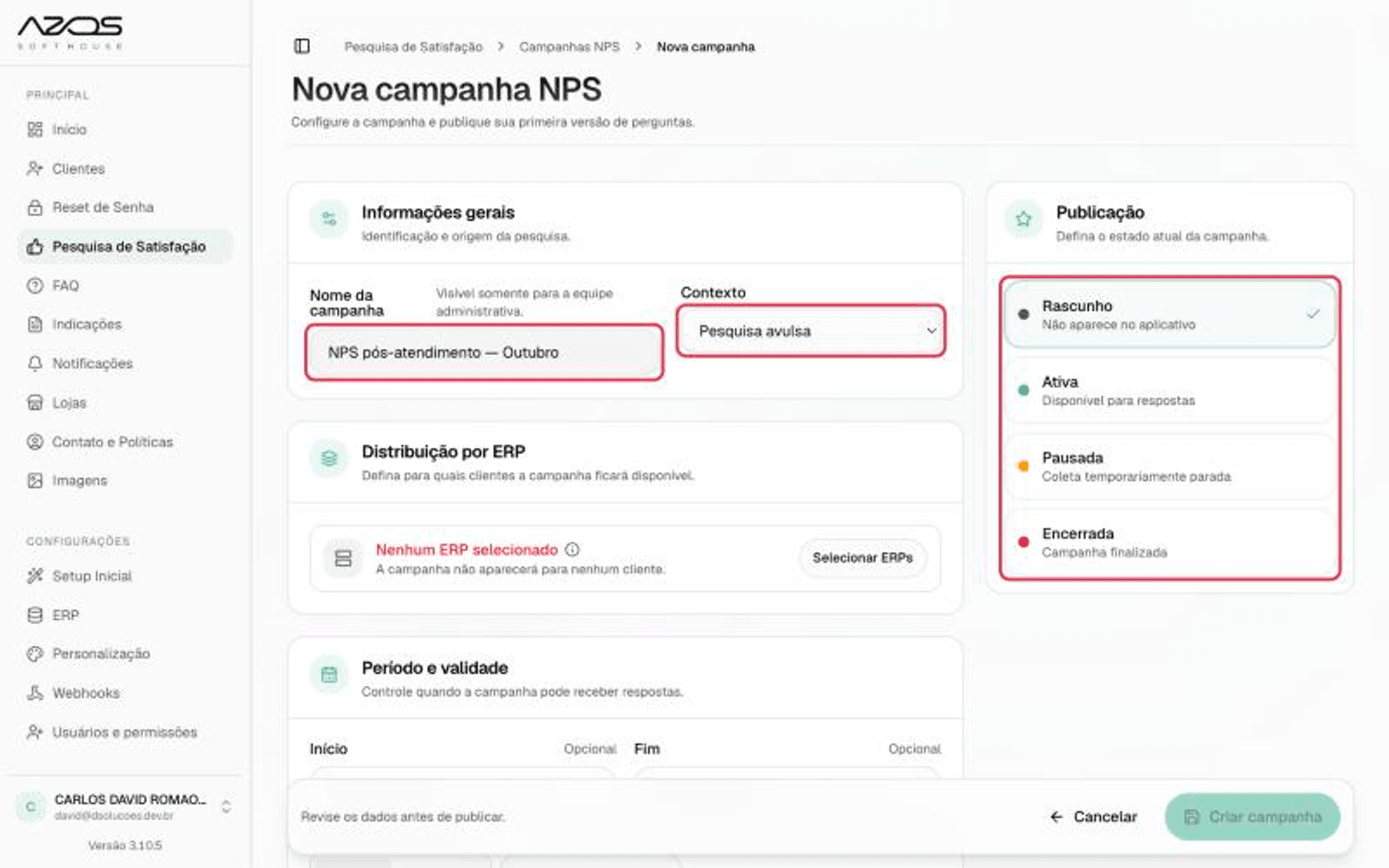
- Nome da campanha: nome interno, visível só para a equipe do painel.
- Contexto: escolha Pesquisa avulsa ou Após chamado finalizado.
- Em Publicação (coluna da direita), escolha o estado inicial:
- Rascunho: não aparece no aplicativo;
- Ativa: disponível para respostas;
- Pausada: coleta temporariamente parada;
- Encerrada: campanha finalizada.
Distribuição por ERP
No bloco Distribuição por ERP, clique em Selecionar ERPs. Abre a janela Selecionar ERPs:
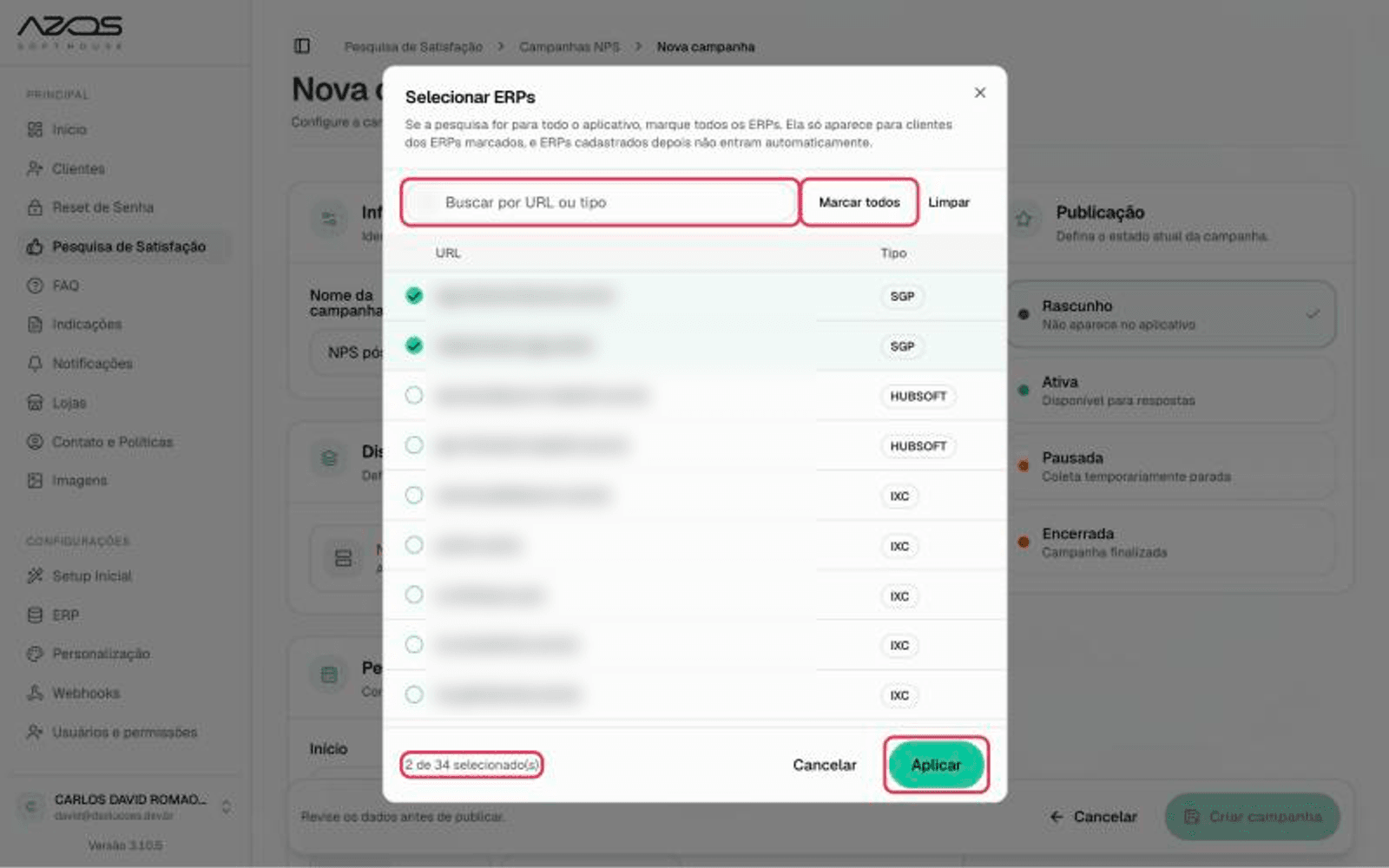
- Marque os ERPs na lista (URL e tipo). Use Buscar por URL ou tipo para filtrar.
- Marcar todos seleciona todos; Limpar desmarca.
- O rodapé mostra quantos estão selecionados (ex.: 2 de 34 selecionado(s)).
- Clique em Aplicar.
Sem nenhum ERP selecionado, a campanha não aparece para nenhum cliente. ERPs cadastrados depois não entram automaticamente; para incluir todos, use Marcar todos.
Período e limite de respostas
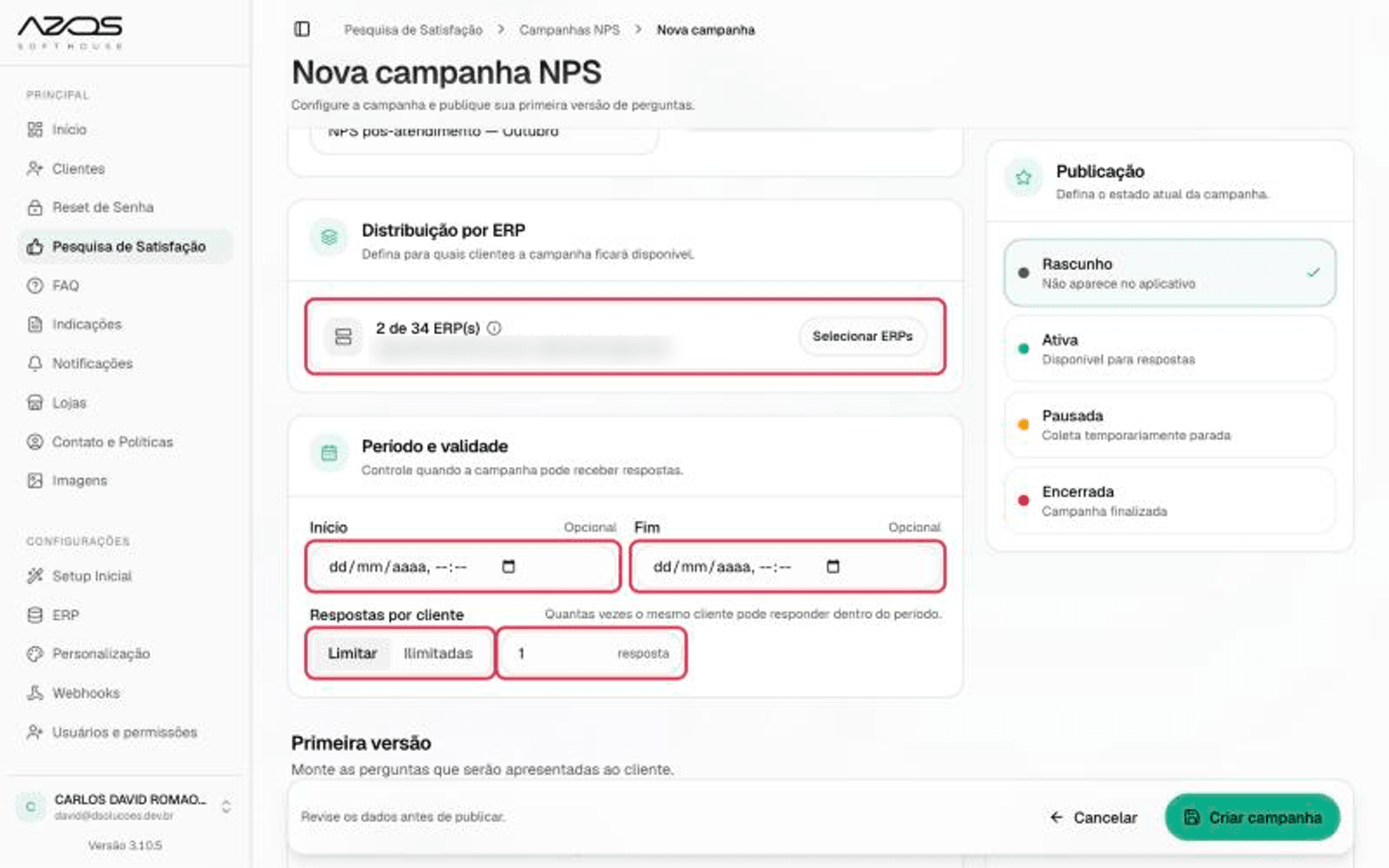
- O bloco de ERP passa a mostrar quantos ERPs foram escolhidos.
- Início e Fim (opcionais): datas em que a campanha aceita respostas.
- Respostas por cliente: Limitar (informe a quantidade) ou Ilimitadas.
3. Monte a primeira versão (perguntas)
Role até Primeira versão.
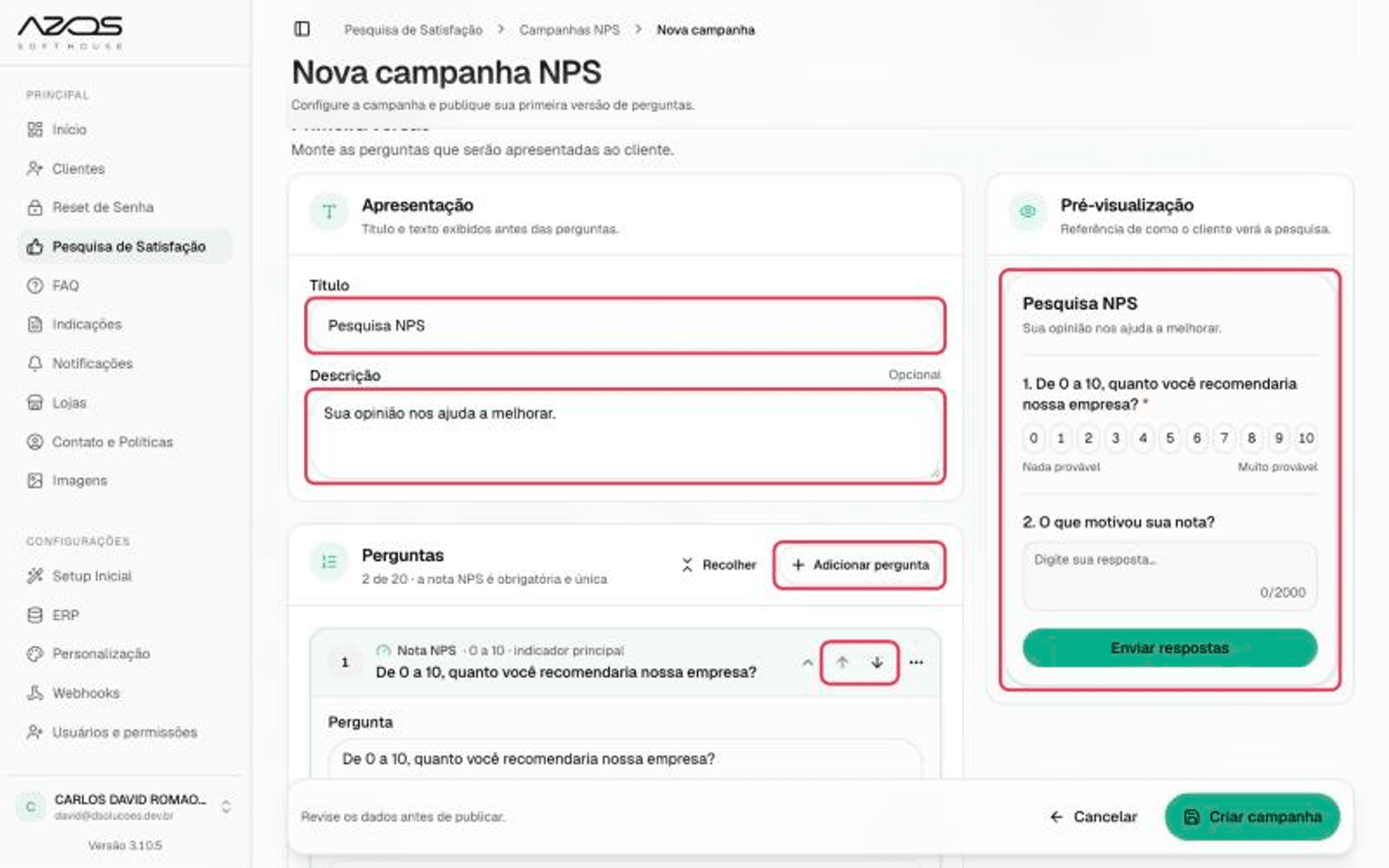
- Apresentação: Título e Descrição (opcional) que o cliente vê antes das perguntas.
- Perguntas: o subtítulo mostra quantas existem (até 20). A pergunta Nota NPS é obrigatória e única.
- Adicionar pergunta: inclui uma nova pergunta. Recolher fecha todas as perguntas para facilitar a visão geral.
- Setas ↑ ↓ em cada pergunta: mudam a ordem.
- Pré-visualização (direita): mostra como o cliente vai ver a pesquisa e atualiza enquanto você edita.
Editar uma pergunta
Clique no cabeçalho da pergunta para abrir. Campos:
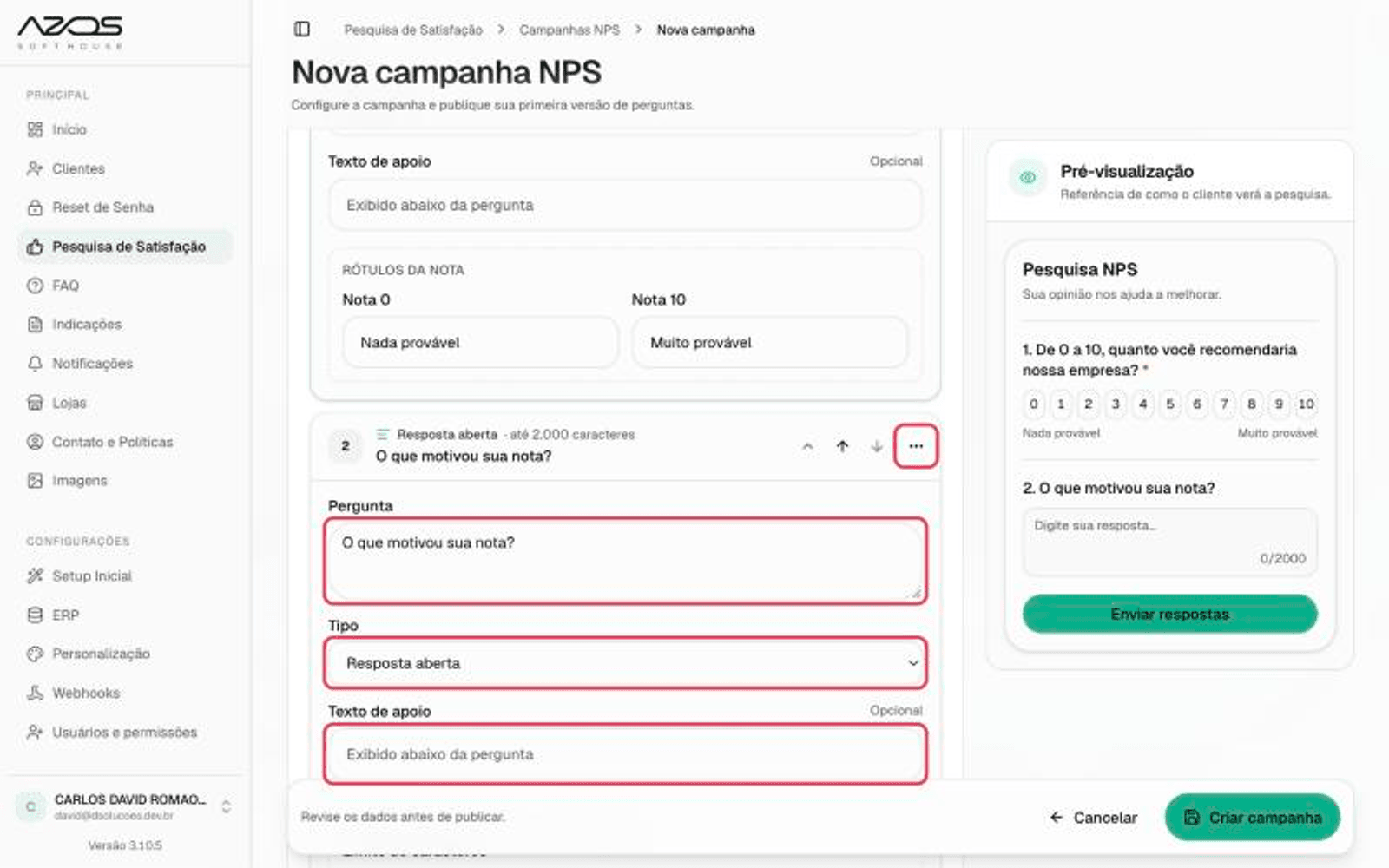
- Pergunta: o texto da pergunta.
- Tipo: Escala, Resposta aberta, Escolha única ou Múltipla escolha. Na pergunta NPS, o tipo é fixo (Nota NPS).
- Texto de apoio (opcional): explicação que aparece abaixo da pergunta.
- Configurações conforme o tipo:
- Nota NPS: rótulos da Nota 0 e da Nota 10 (ex.: "Nada provável" / "Muito provável").
- Escala: Começa em, Termina em e os rótulos das pontas.
- Resposta aberta: Limite de caracteres (até 4.000).
- Escolha única / Múltipla escolha: lista de Opções (veja abaixo).
- Resposta obrigatória: ligue para exigir resposta antes do envio.
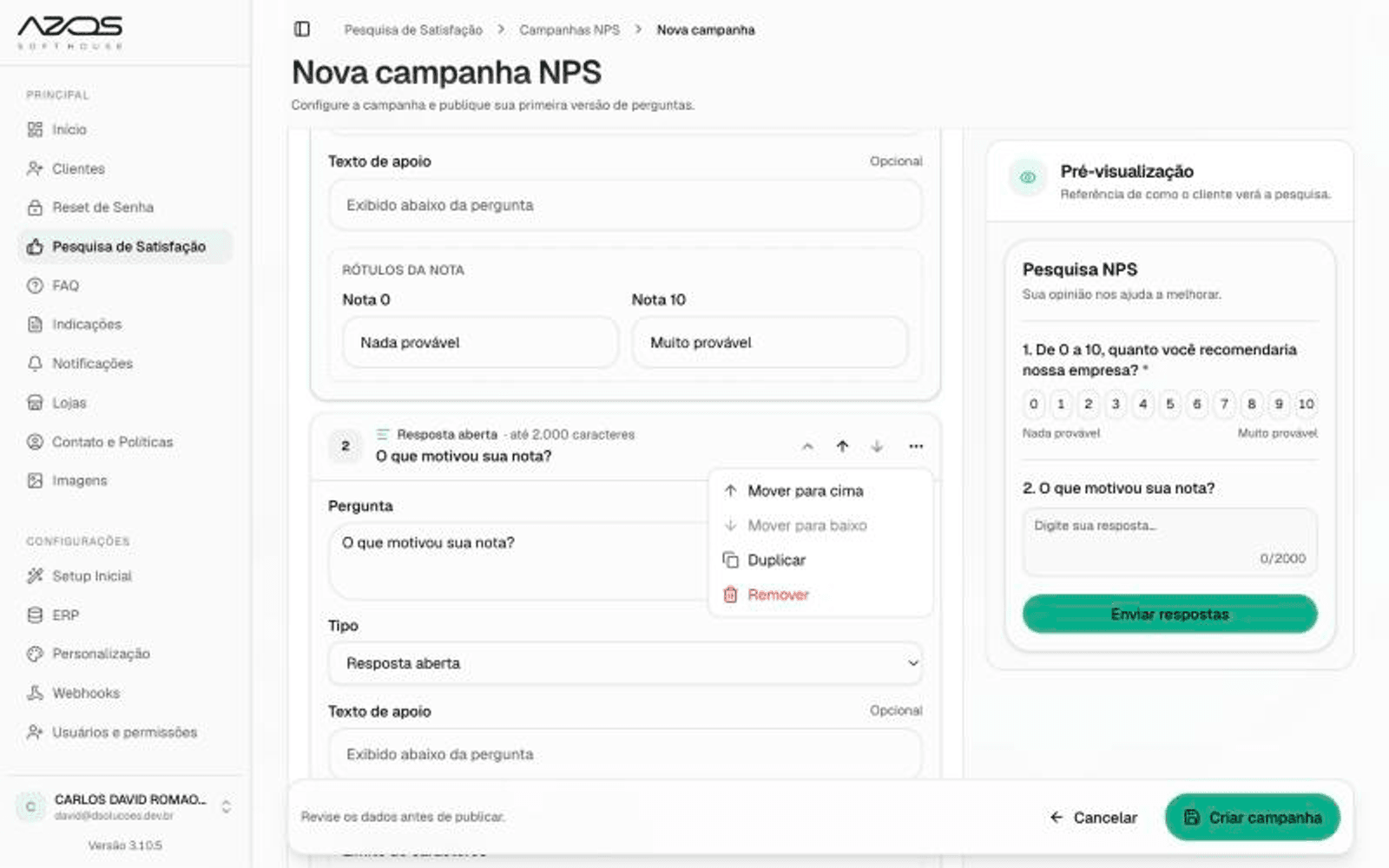
No menu ⋯ da pergunta você pode Mover para cima, Mover para baixo, Duplicar ou Remover.
Perguntas de escolha
Com o tipo Escolha única ou Múltipla escolha, aparece o bloco Opções (até 20):
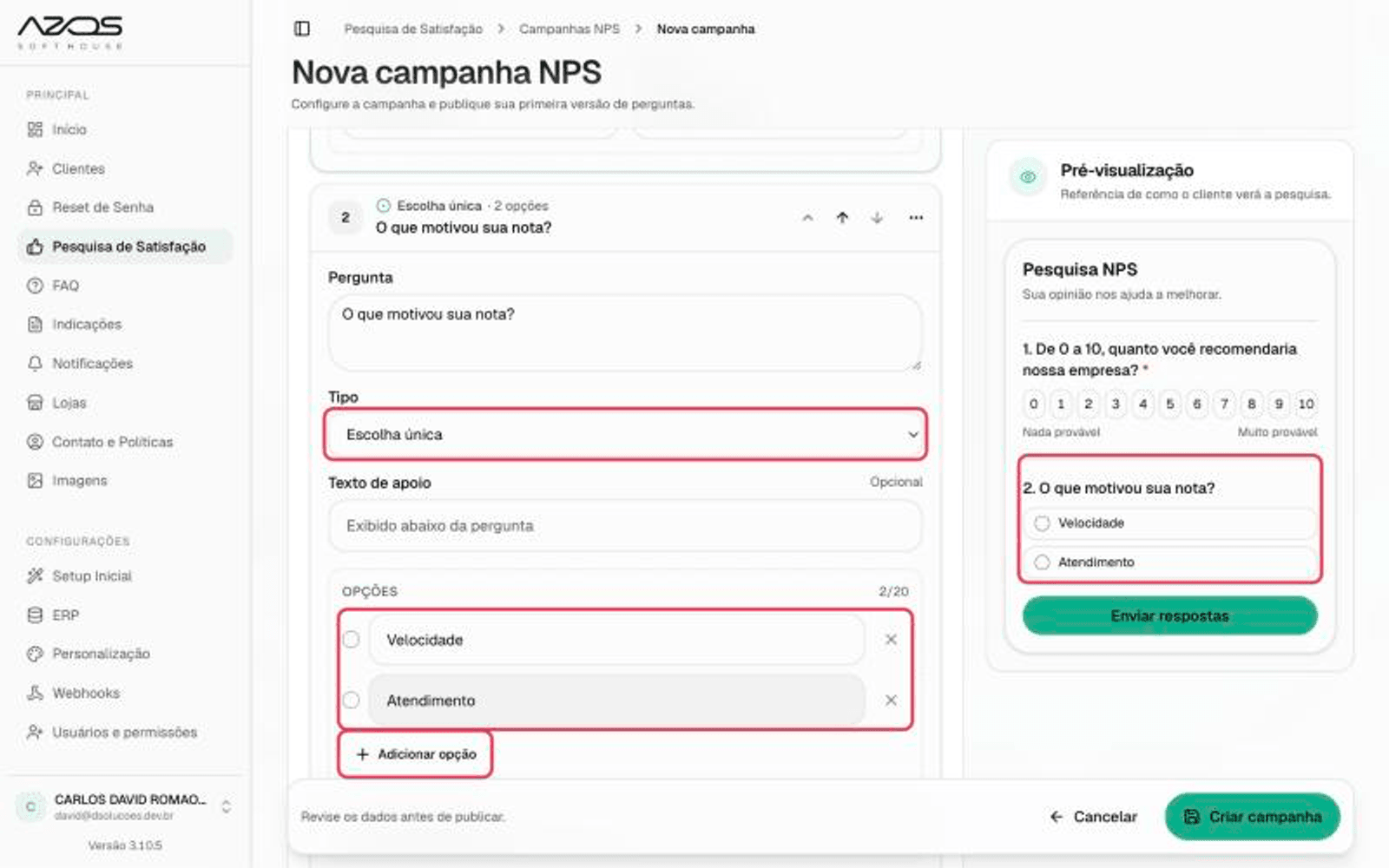
- Digite o texto de cada opção.
- Adicionar opção inclui mais uma; o × remove.
- A pré-visualização mostra as opções como o cliente vai ver.
4. Salve a campanha
Confira tudo e clique em Criar campanha na barra inferior.
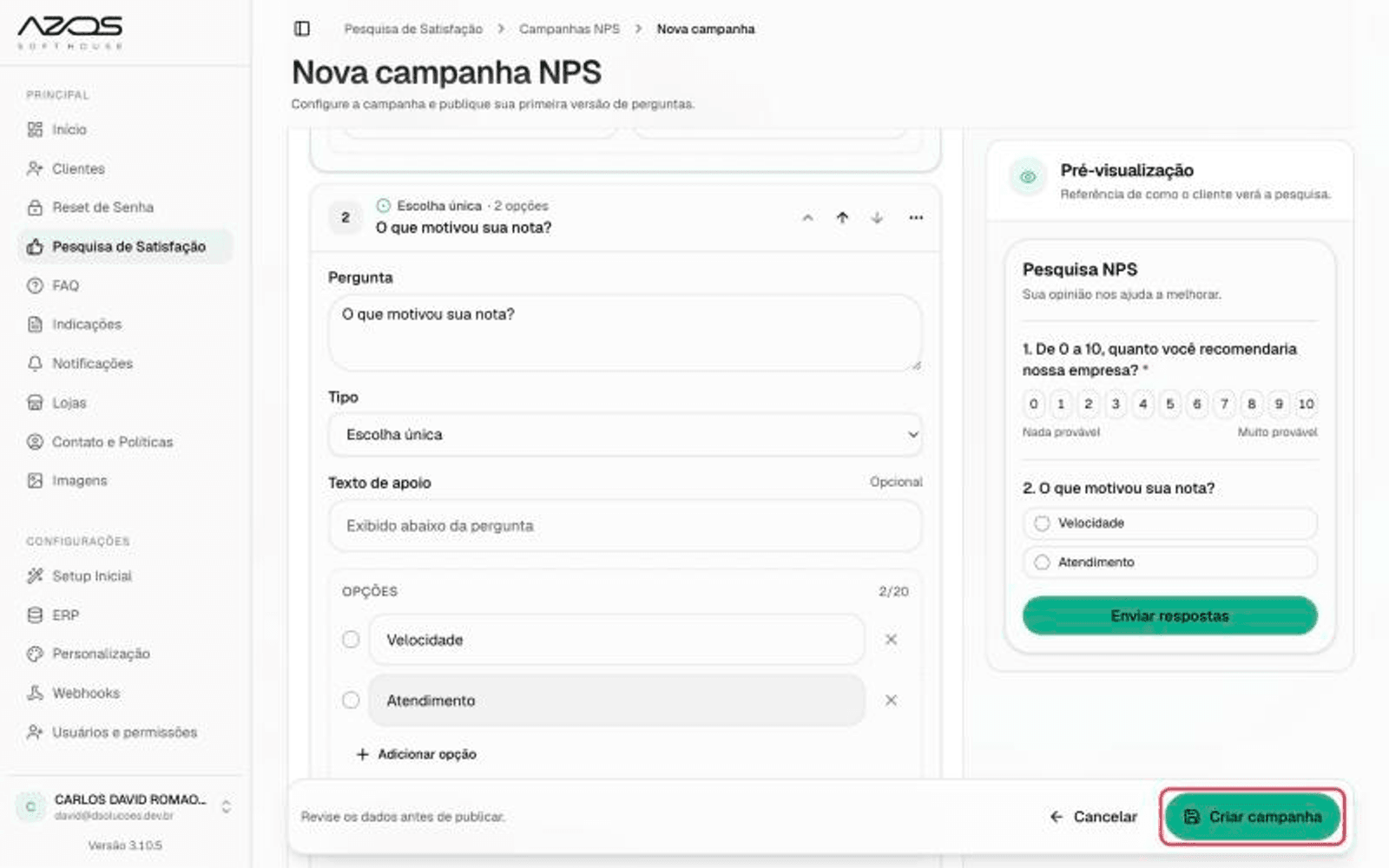
- Aparece "Campanha e versão 1 criadas."
- Se algum campo obrigatório estiver faltando, aparece um aviso dizendo o que corrigir.
- Cancelar volta para a lista sem salvar.
5. Edite uma campanha ou publique uma nova versão
Na lista de campanhas, clique no ⋯ da campanha:
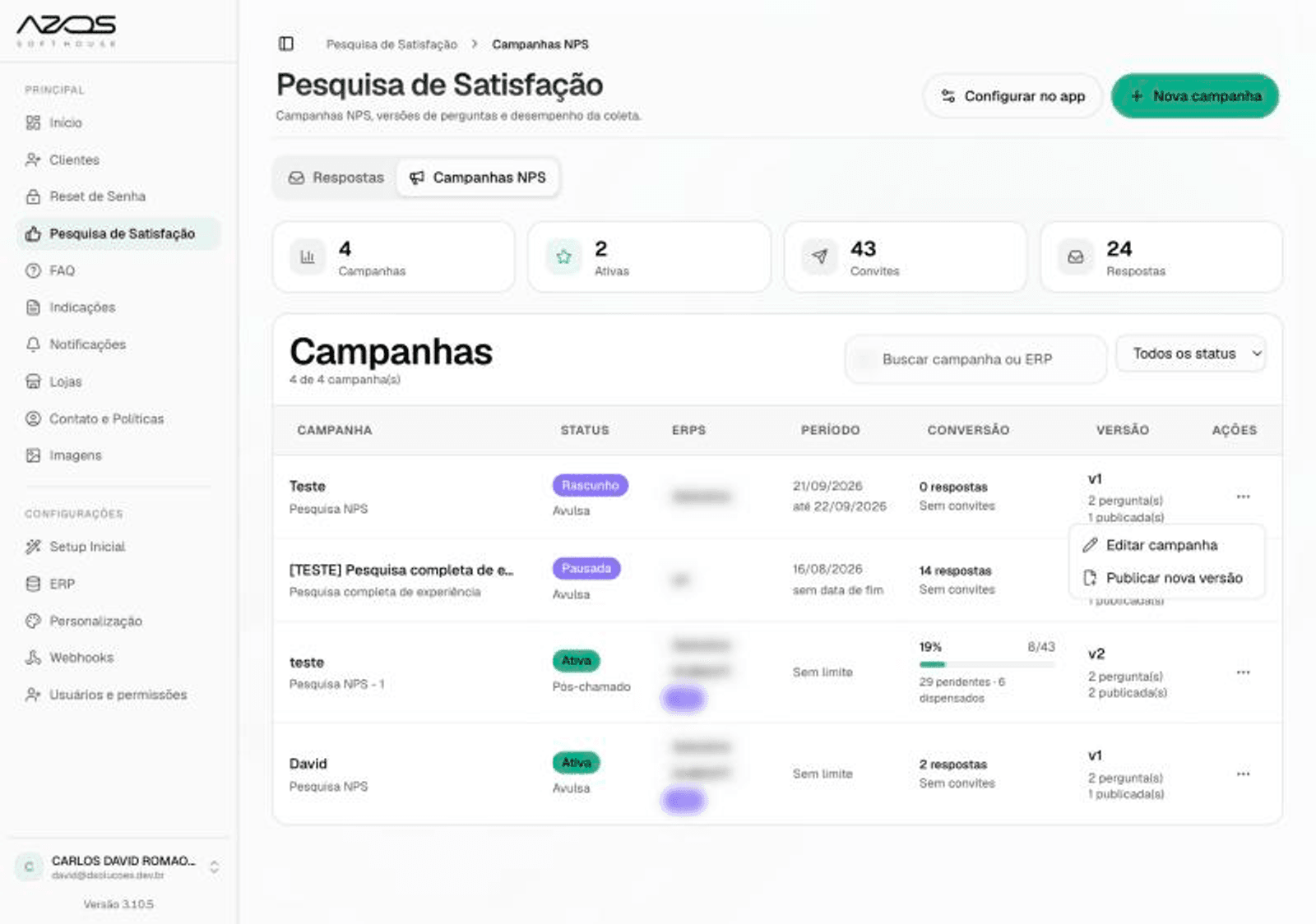
- Editar campanha: abre a mesma tela com os dados atuais. Altere e clique em Salvar alterações. Aparece "Campanha atualizada."
- Publicar nova versão: abre o editor de perguntas a partir da versão atual. Ajuste as perguntas e clique em Publicar nova versão. Aparece "Nova versão publicada."
Para pausar ou encerrar uma campanha, use Editar campanha e mude o estado em Publicação.


