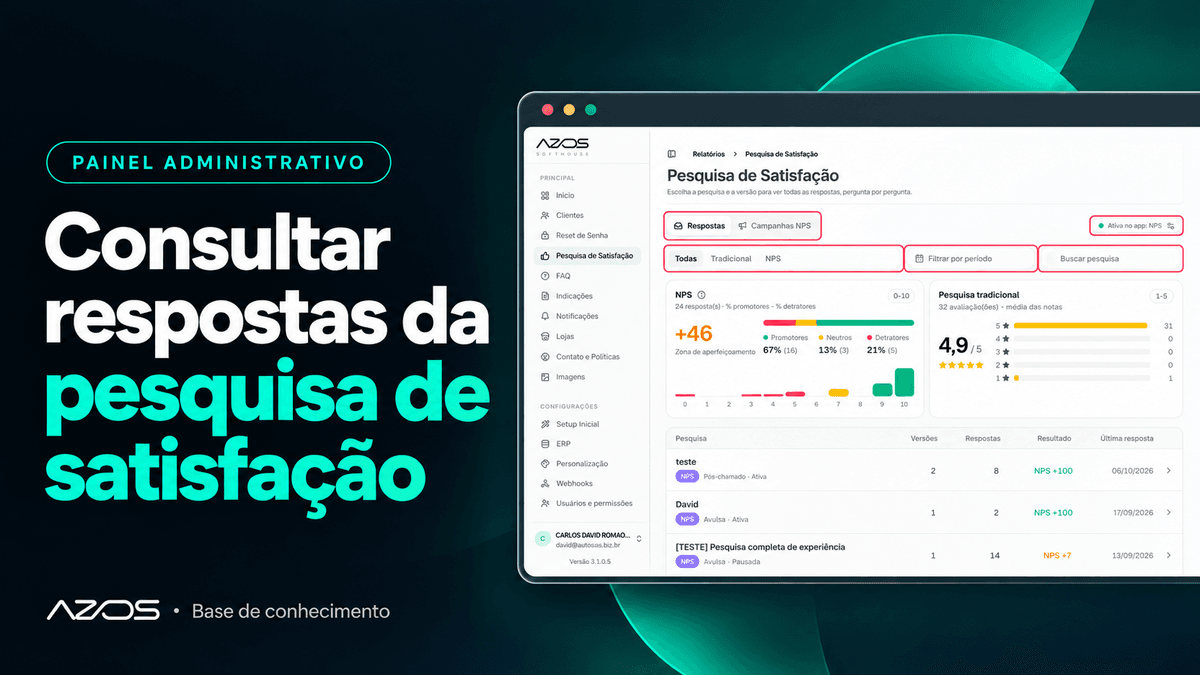
Este tutorial mostra como acompanhar os resultados das pesquisas de satisfação: o painel geral, as versões de cada pesquisa, a lista de respostas e o detalhe de cada uma.
Para criar ou editar pesquisas, veja Criar uma campanha NPS.
1. Abra o painel de respostas
No menu lateral, em Principal, clique em Pesquisa de Satisfação. A tela abre na aba Respostas.
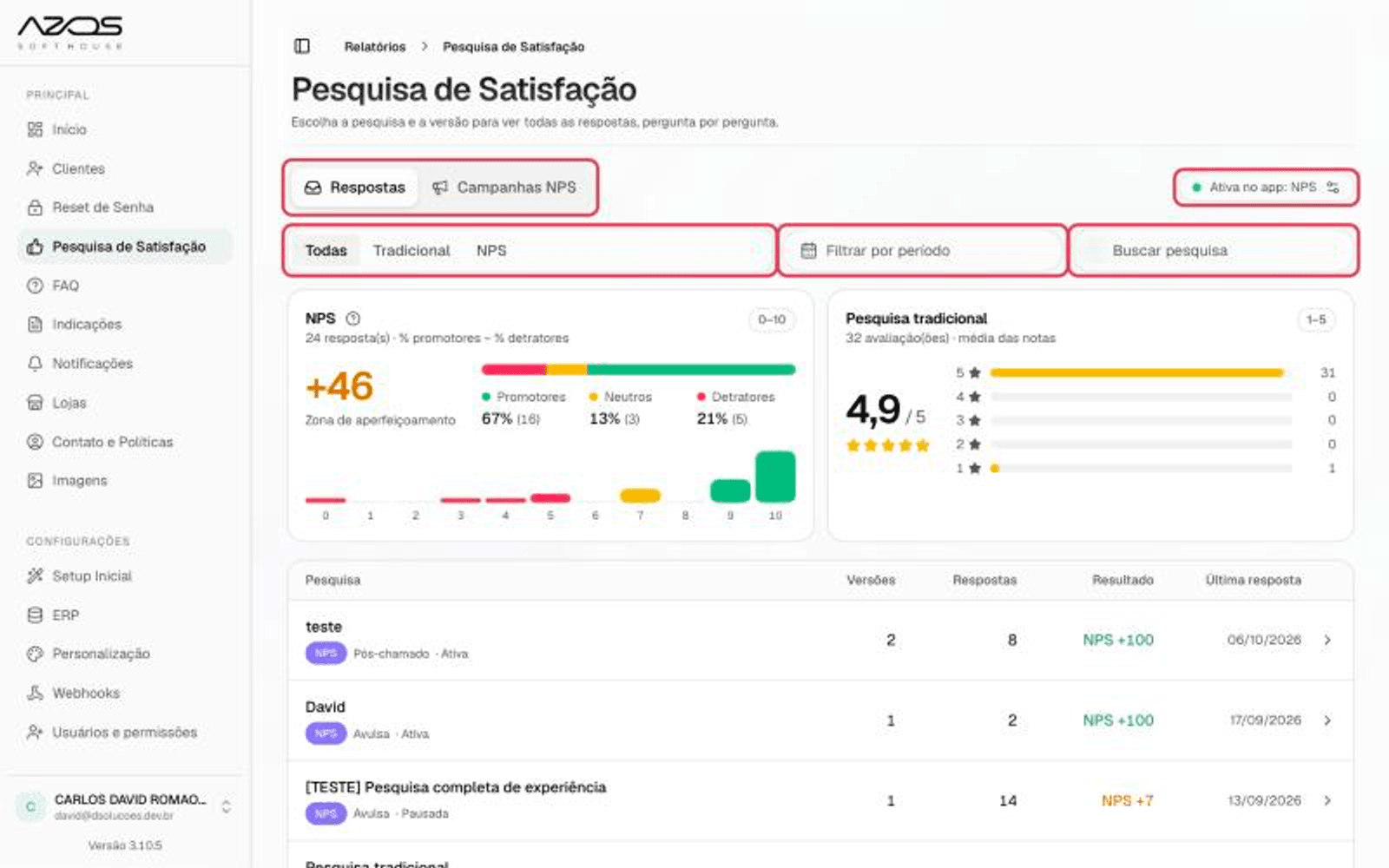
No topo:
- Abas Respostas e Campanhas NPS.
- Ativa no app: mostra o tipo de pesquisa ligado no aplicativo (ex.: NPS). Clique para abrir a configuração em Personalização › Módulos › Pesquisa de Satisfação.
Ferramentas de filtro:
- Todas, Tradicional e NPS: filtram pelo tipo de pesquisa.
- Filtrar por período: limita os números às respostas entre duas datas.
- Buscar pesquisa: procura pelo nome.
Os dois cartões de resumo:
| Cartão | O que mostra |
|---|---|
| NPS (escala 0–10) | Total de respostas, a nota NPS (ex.: +46) com a zona de classificação, o percentual e a quantidade de Promotores, Neutros e Detratores, e um gráfico com quantas pessoas deram cada nota de 0 a 10. Passe o mouse no ? para ver a explicação do cálculo. |
| Pesquisa tradicional (escala 1–5) | Total de avaliações, média das notas em estrelas (ex.: 4,9/5) e quantas avaliações cada nota recebeu. |
Abaixo fica a lista de pesquisas:
| Coluna | O que mostra |
|---|---|
| Pesquisa | Nome, tipo (ex.: NPS), modo (Pós-chamado ou Avulsa) e situação (Ativa, Pausada...). |
| Versões | Quantas versões a pesquisa tem. |
| Respostas | Total de respostas recebidas. |
| Resultado | NPS da pesquisa (ex.: NPS +100) ou média das notas. |
| Última resposta | Data da resposta mais recente. |
Clique em uma linha para abrir a pesquisa.
2. Escolha a versão
Cada pesquisa pode ter várias versões (perguntas diferentes ao longo do tempo). A tela mostra:
- cartões com Versões, Respostas e NPS no período;
- Filtrar por período, no topo à direita;
- a lista de versões com o número (v1, v2...), o nome, a descrição, a etiqueta Atual na versão em uso e as colunas Perguntas, Respostas, NPS e Última resposta.
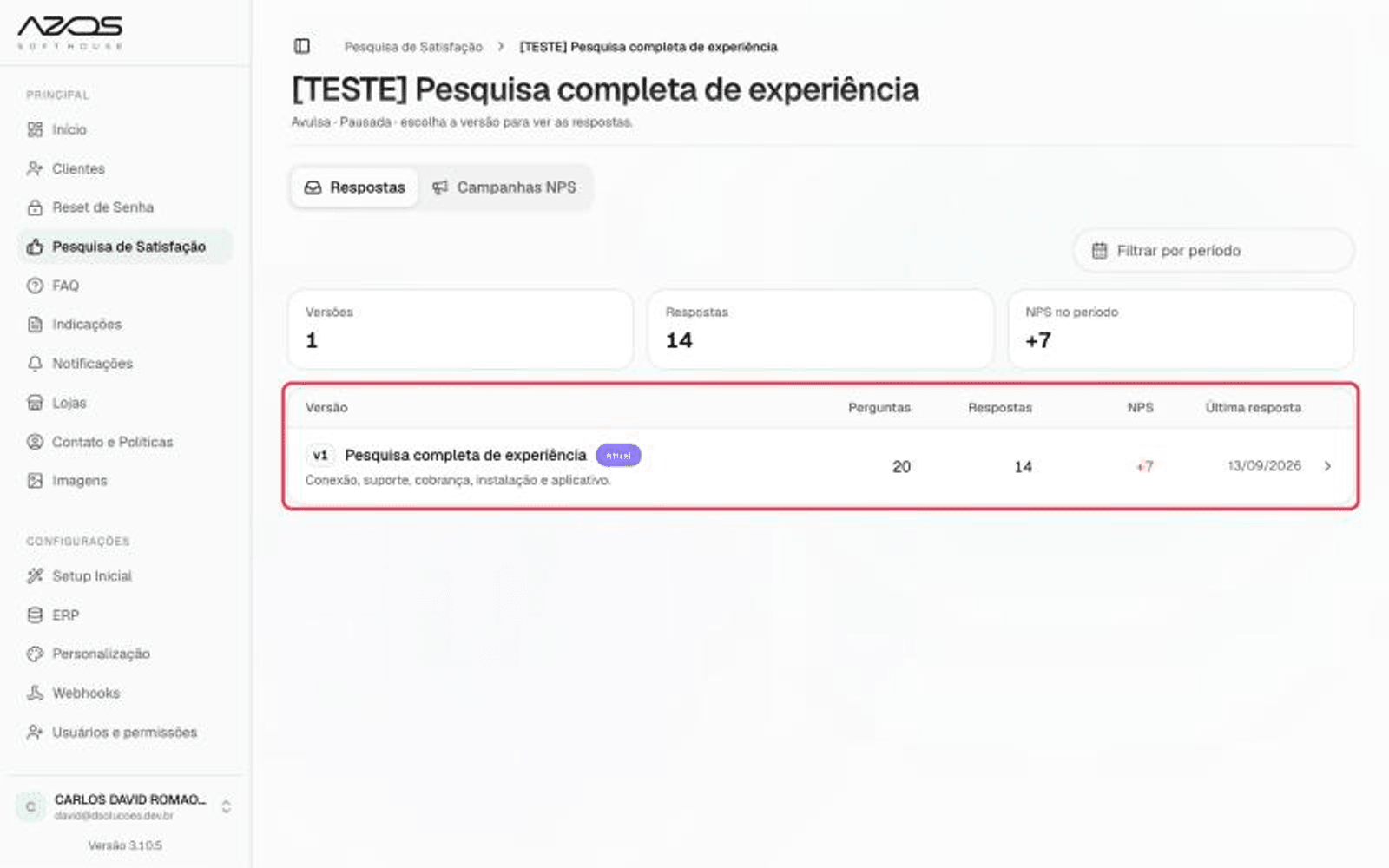
Clique na versão para ver as respostas.
3. Veja as respostas
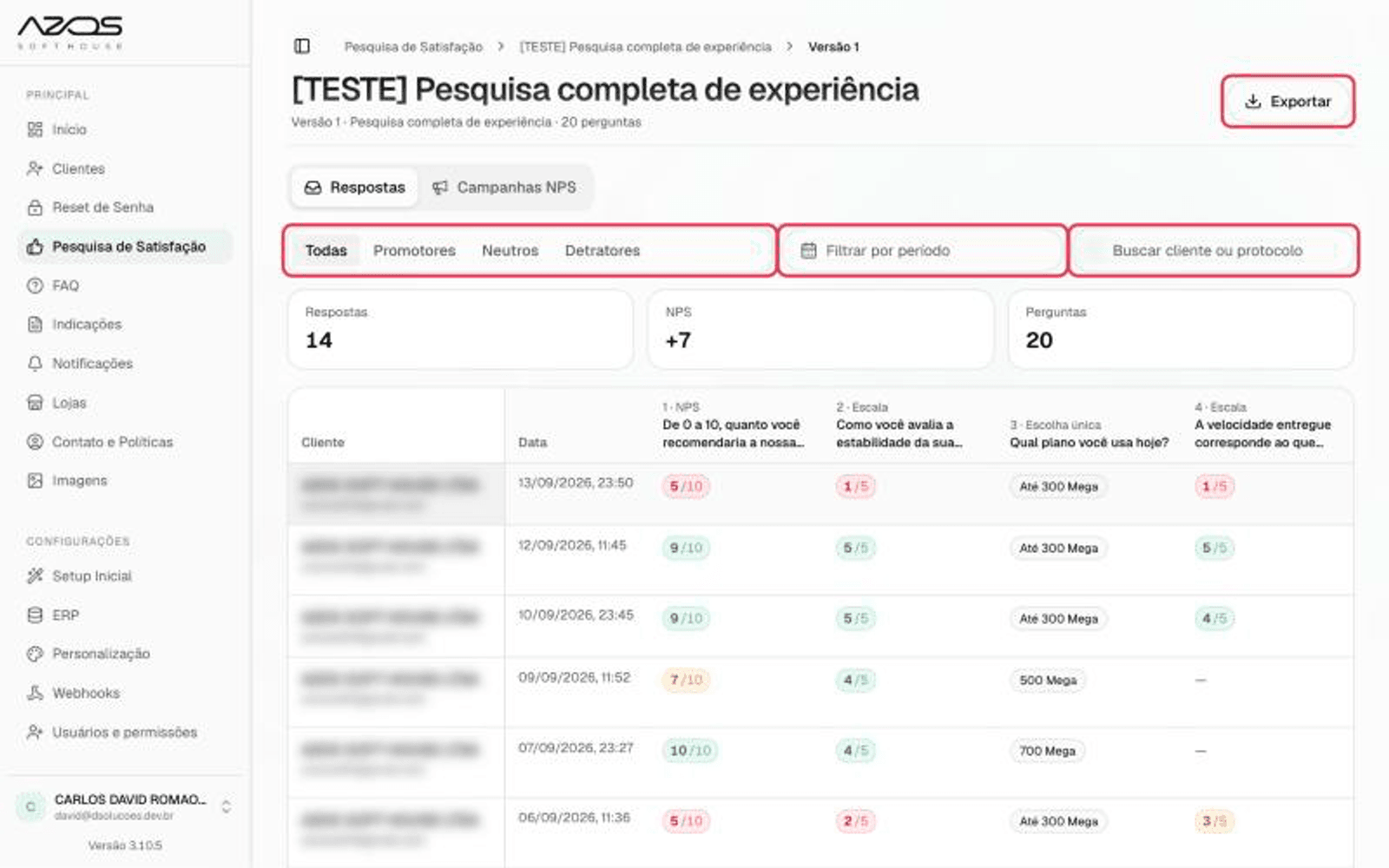
A tela mostra todas as respostas daquela versão, pergunta por pergunta:
- Cartões com o total de Respostas, o NPS e a quantidade de Perguntas.
- Filtros Todas, Promotores, Neutros e Detratores.
- Filtrar por período e Buscar cliente ou protocolo.
- Exportar: baixa as respostas em XLSX ou CSV.
Na tabela, cada linha é uma resposta: Cliente, Data e uma coluna para cada pergunta, com o número e o tipo (ex.: 1 · NPS, 2 · Escala, 3 · Escolha única). As notas aparecem coloridas: vermelho para notas baixas, amarelo para médias e verde para altas. "—" indica pergunta não respondida.
Role a tabela para o lado para ver as demais perguntas.
4. Abra uma resposta completa
Clique em uma linha da tabela. Abre uma janela com o nome do cliente, a data e hora da resposta e todas as perguntas numeradas com a resposta ao lado, inclusive os textos livres.
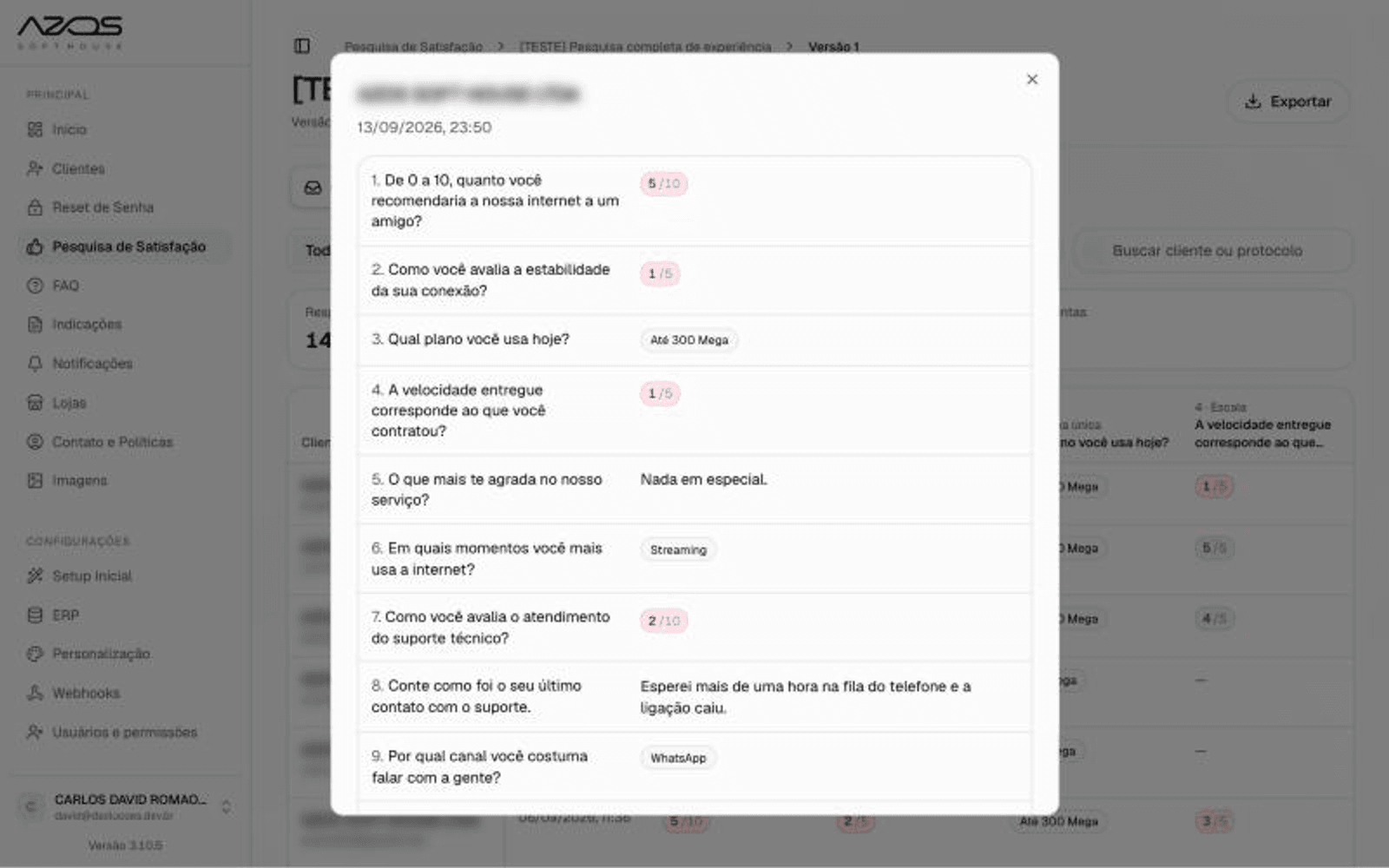
Feche no X ou clicando fora da janela.


