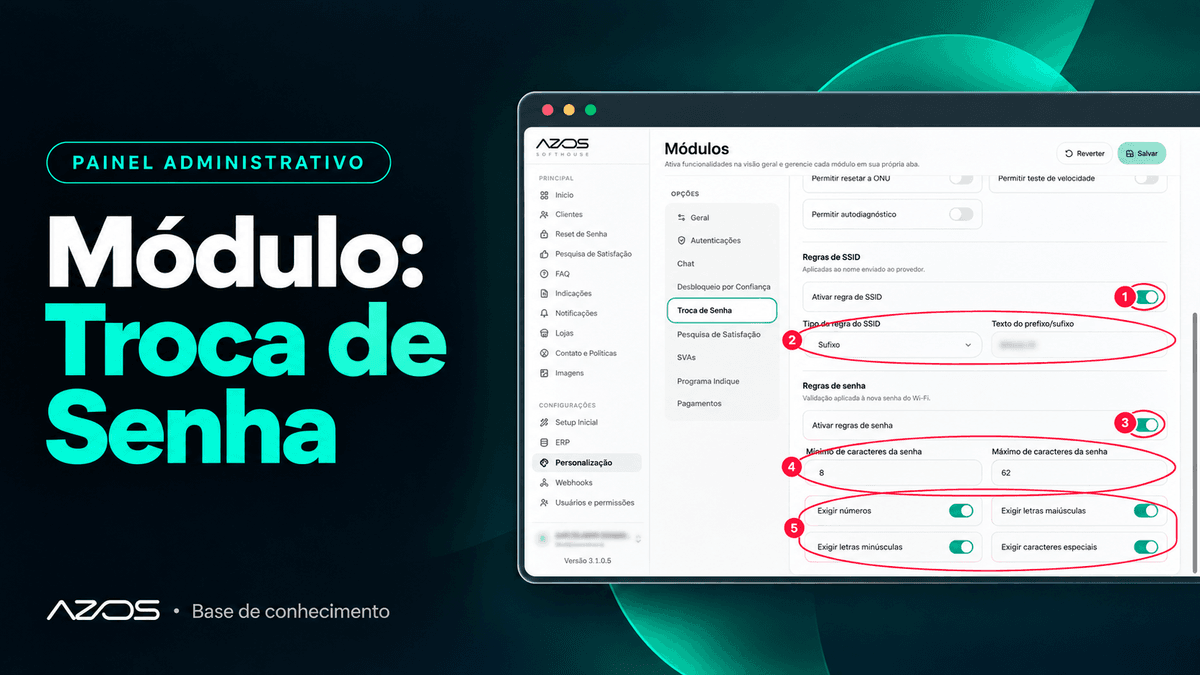
Este tutorial mostra como ativar a troca de senha do Wi-Fi no app e escolher o método: Manual ou ACS.
1. Ative o módulo
No menu lateral, em Configurações, clique em Personalização e depois na aba Módulos. A tela abre em Geral.
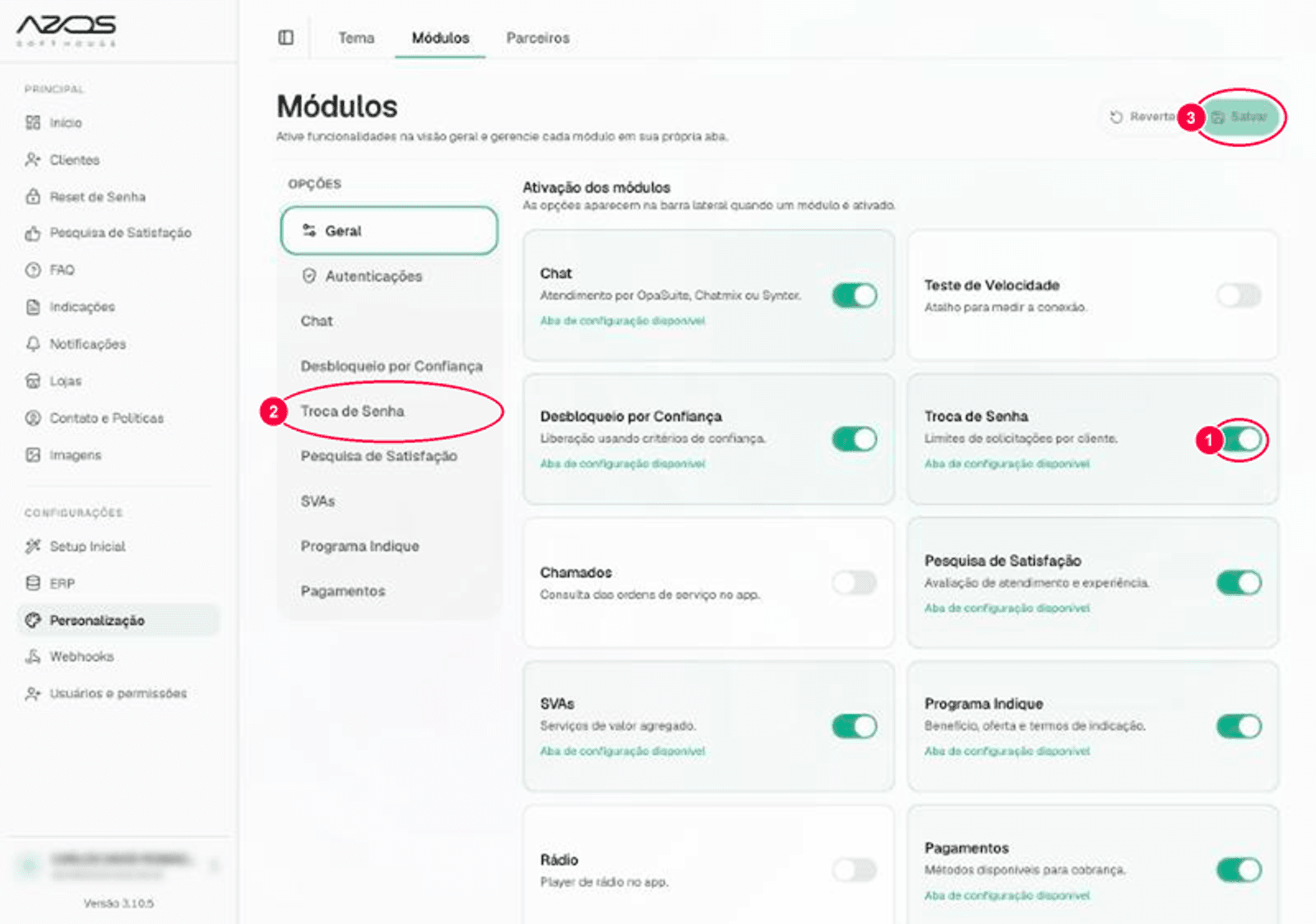
- No card Troca de Senha, ligue a chave.
- A aba Troca de Senha aparece em Opções, na coluna da esquerda.
- Clique em Salvar. Aparece "Opções salvas com sucesso."
Para desfazer antes de salvar, clique em Reverter.
2. Método Manual
Em Opções, clique em Troca de Senha.
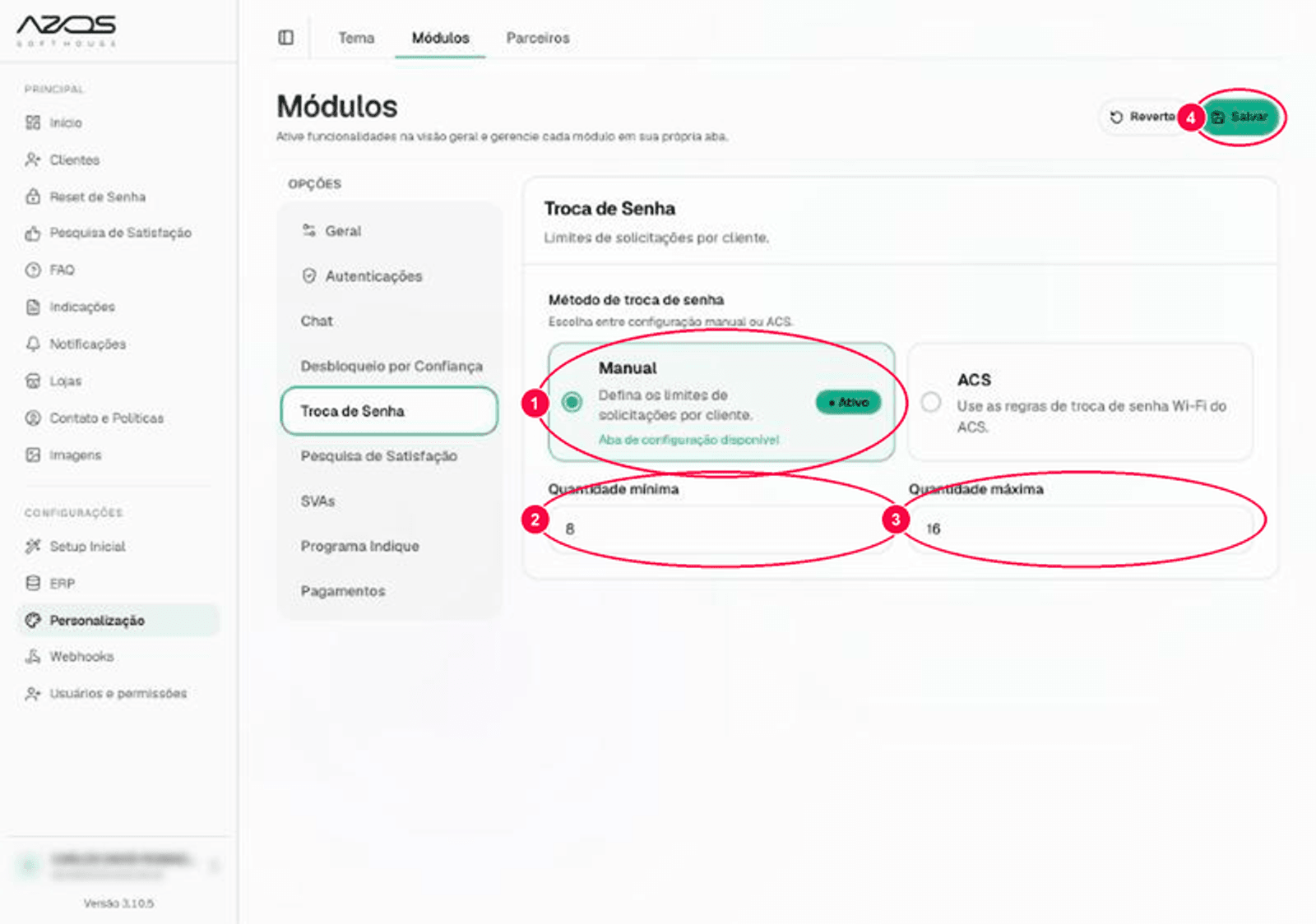
- Em Método de troca de senha, clique em Manual. O card fica marcado como ● Ativo.
- Quantidade mínima: mínimo de solicitações por cliente.
- Quantidade máxima: máximo de solicitações por cliente.
- Clique em Salvar.
3. Método ACS
O método ACS usa uma integração ACS cadastrada em Configurações › ERP. Sem ela, aparece "Ative uma integração ACS antes de salvar este módulo."
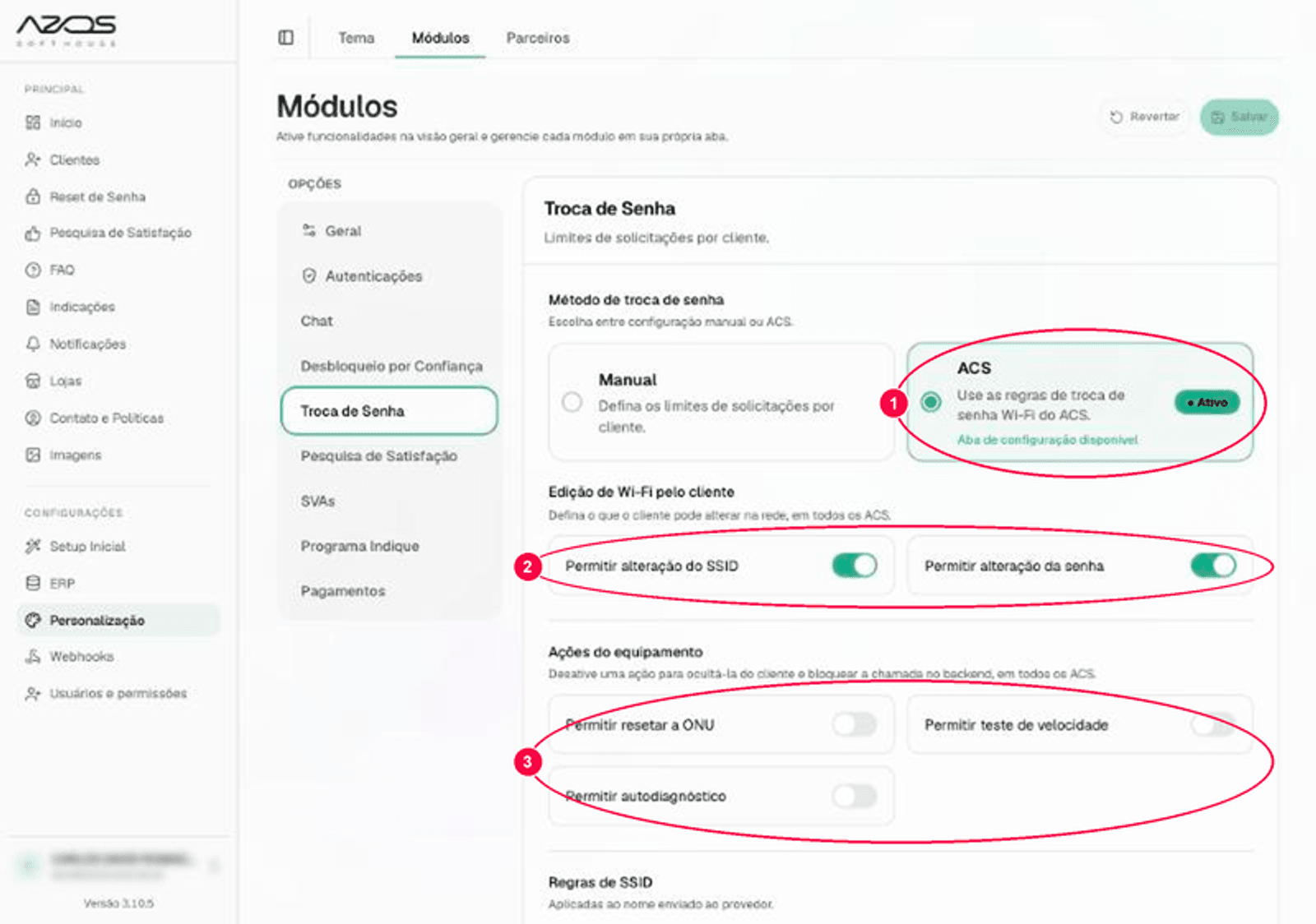
- Clique em ACS.
- Edição de Wi-Fi pelo cliente: ligue Permitir alteração do SSID e/ou Permitir alteração da senha.
- Ações do equipamento: ligue as ações que o cliente pode usar no app: Permitir resetar a ONU, Permitir teste de velocidade e Permitir autodiagnóstico. Desligada, a ação some do app.
4. Regras de SSID e de senha (ACS)
Role a aba para baixo.
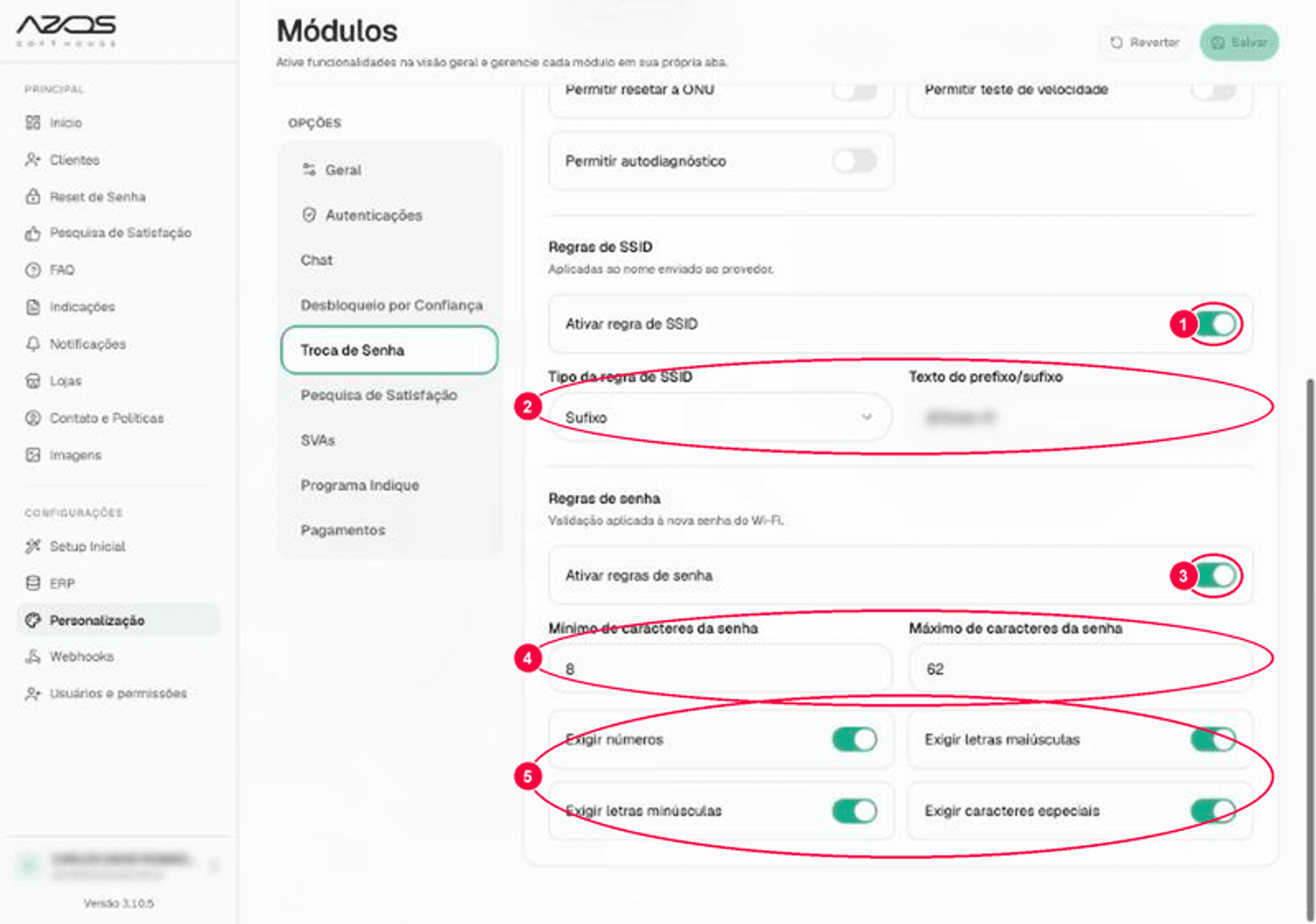
- Ativar regra de SSID (disponível com Permitir alteração do SSID ligado).
- Escolha o Tipo da regra de SSID (Prefixo ou Sufixo) e preencha o Texto do prefixo/sufixo acrescentado ao nome da rede.
- Ativar regras de senha (disponível com Permitir alteração da senha ligado).
- Defina Mínimo e Máximo de caracteres da senha.
- Ligue o que a nova senha deve ter: Exigir números, Exigir letras maiúsculas, Exigir letras minúsculas e Exigir caracteres especiais.
Clique em Salvar.


