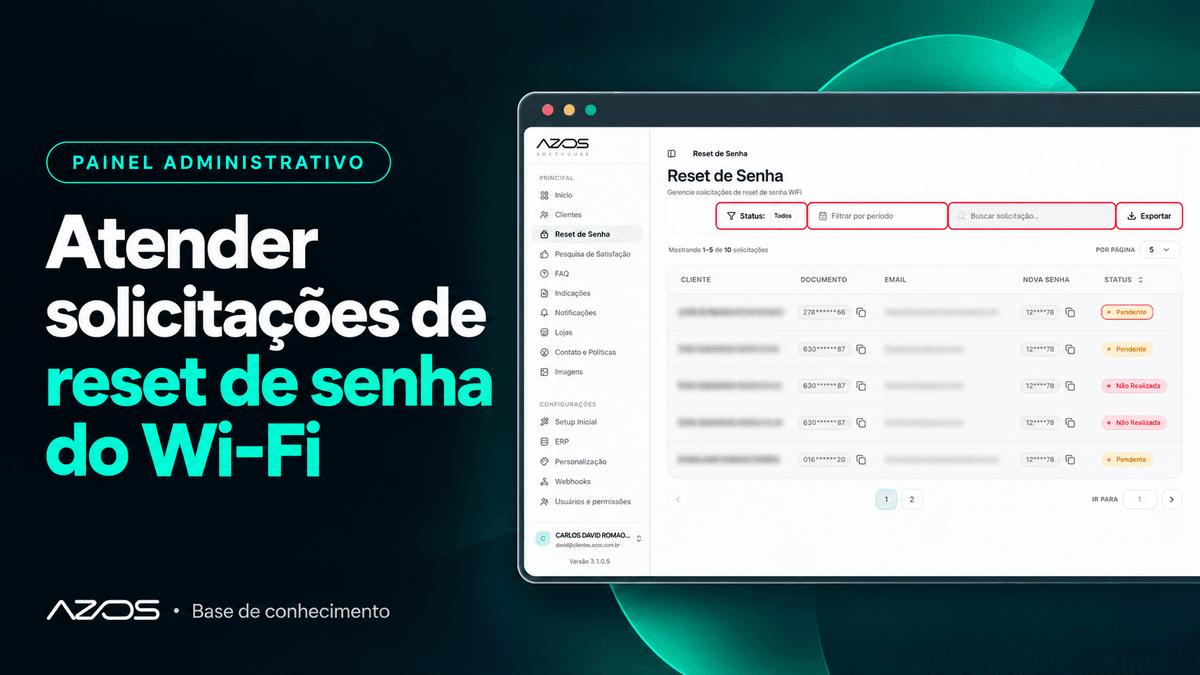
Este tutorial mostra como consultar as solicitações de troca de senha do Wi-Fi feitas pelos clientes no app e marcá-las como concluídas ou não realizadas.
1. Abra a tela Reset de Senha
No menu lateral, em Principal, clique em Reset de Senha.
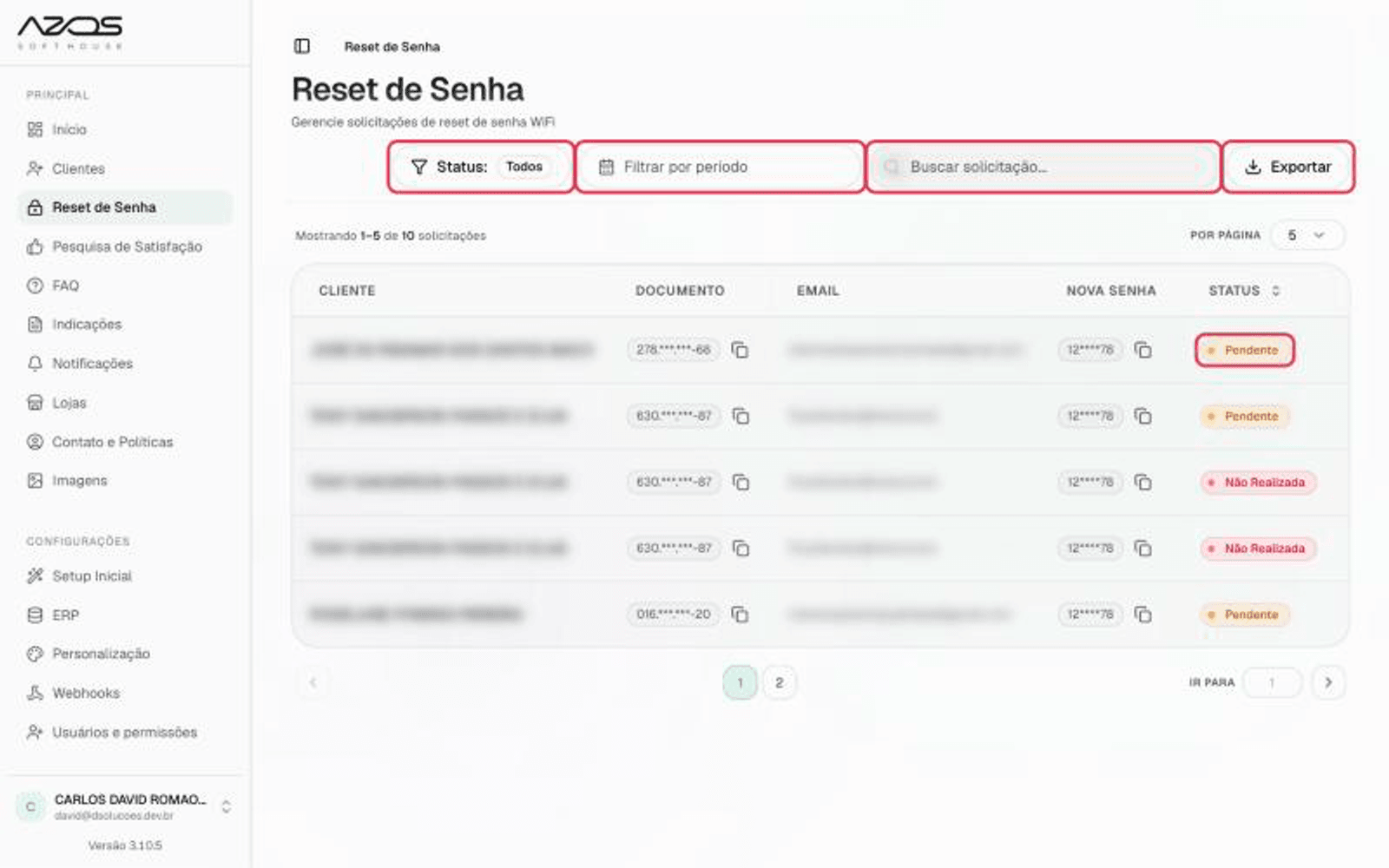
No topo ficam as ferramentas de busca:
| Ferramenta | Para que serve |
|---|---|
| Status | Filtra por situação da solicitação. |
| Filtrar por período | Mostra só as solicitações feitas entre duas datas. Use o × para limpar o período. |
| Buscar solicitação... | Procura por nome, documento ou e-mail do cliente. |
| Exportar | Baixa a lista em XLSX ou CSV. |
A tabela tem as colunas:
| Coluna | O que mostra |
|---|---|
| Cliente | Nome de quem pediu. |
| Documento | CPF/CNPJ mascarado, com botão de copiar. |
| E-mail do cliente. | |
| Nova Senha | Senha que o cliente escolheu, mascarada, com botão de copiar. |
| Status | Pendente, Concluído ou Não Realizada. Clique no título para ordenar. |
| Data | Quando a solicitação foi feita. Clique no título para ordenar. |
| Motivo | Justificativa registrada quando a solicitação não foi realizada. |
| Ações | Botão Ver Detalhes. |
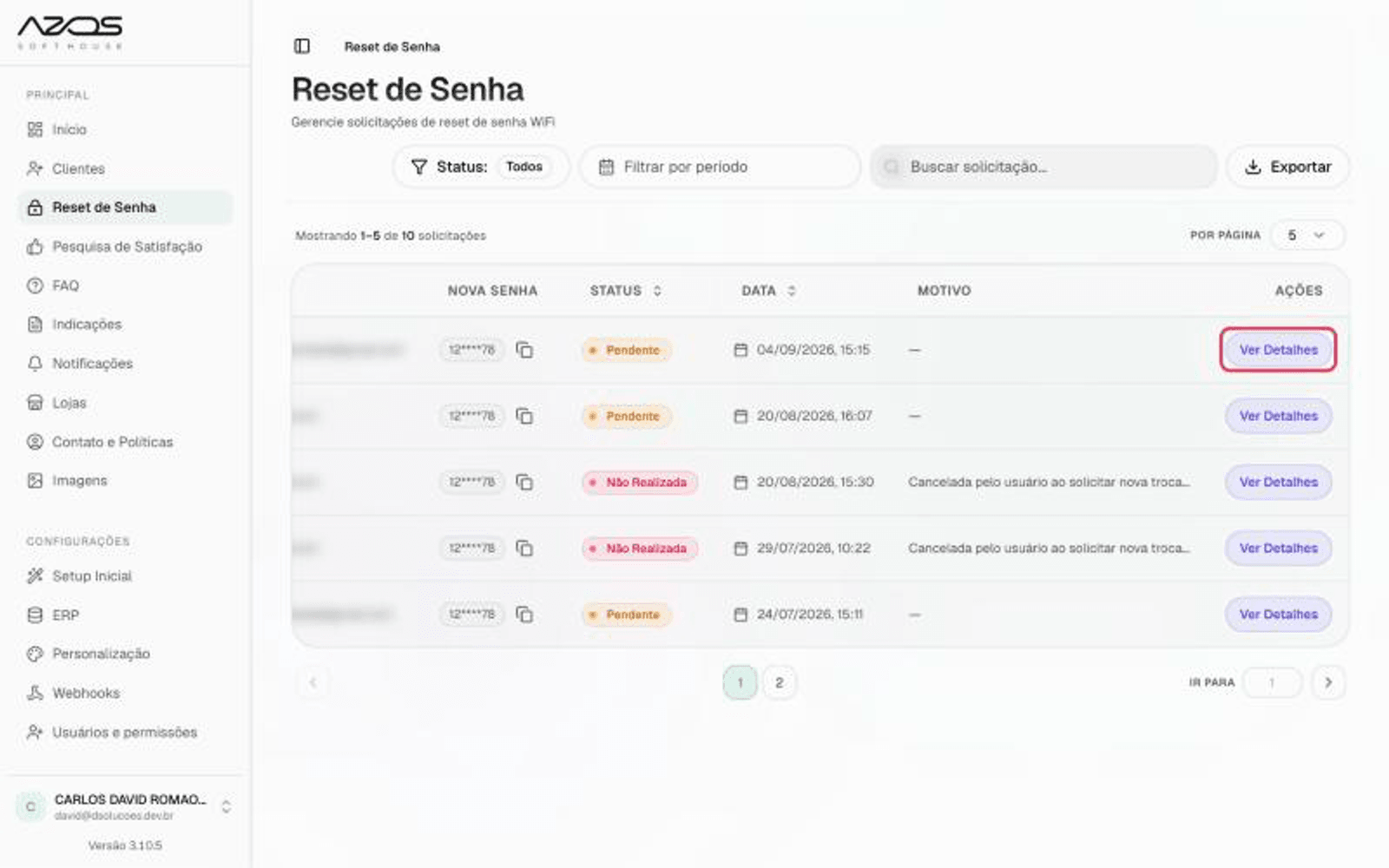
Em telas menores, role a tabela para o lado para ver as colunas Data, Motivo e Ações.
Em Por página você escolhe quantas solicitações aparecem. Use a paginação no rodapé para navegar.
2. Filtre as solicitações pendentes
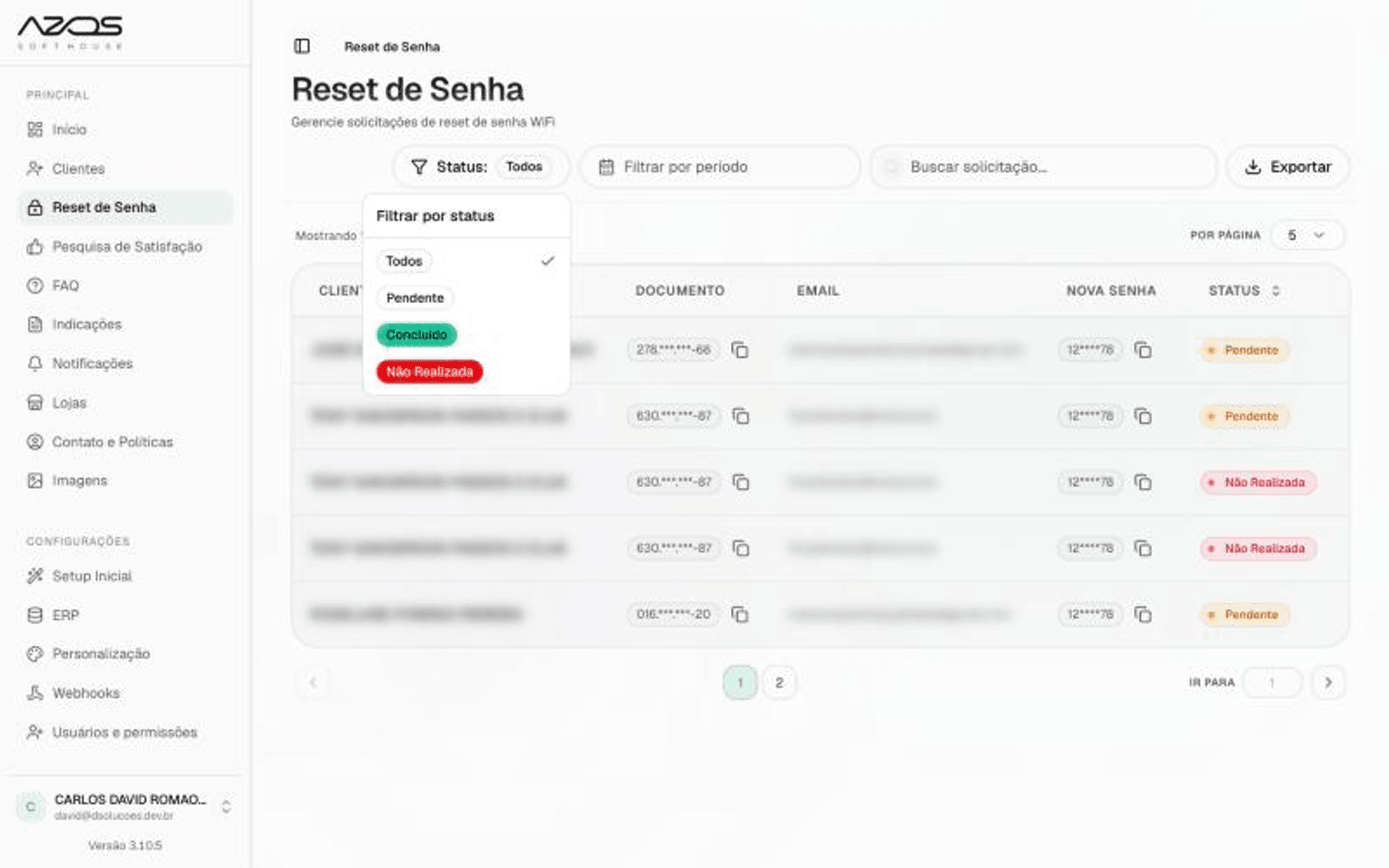
Clique em Status e escolha Pendente para ver só o que ainda precisa ser atendido. As outras opções são Todos, Concluído e Não Realizada.
3. Abra a solicitação
Na linha da solicitação, clique em Ver Detalhes.
Abre a janela Confirmar Solicitação de Reset de Senha com o status, o cliente, o documento, o e-mail e a Nova Senha. Use os botões de copiar para levar o documento e a senha para o sistema onde a troca é feita.
4. Conclua ou recuse
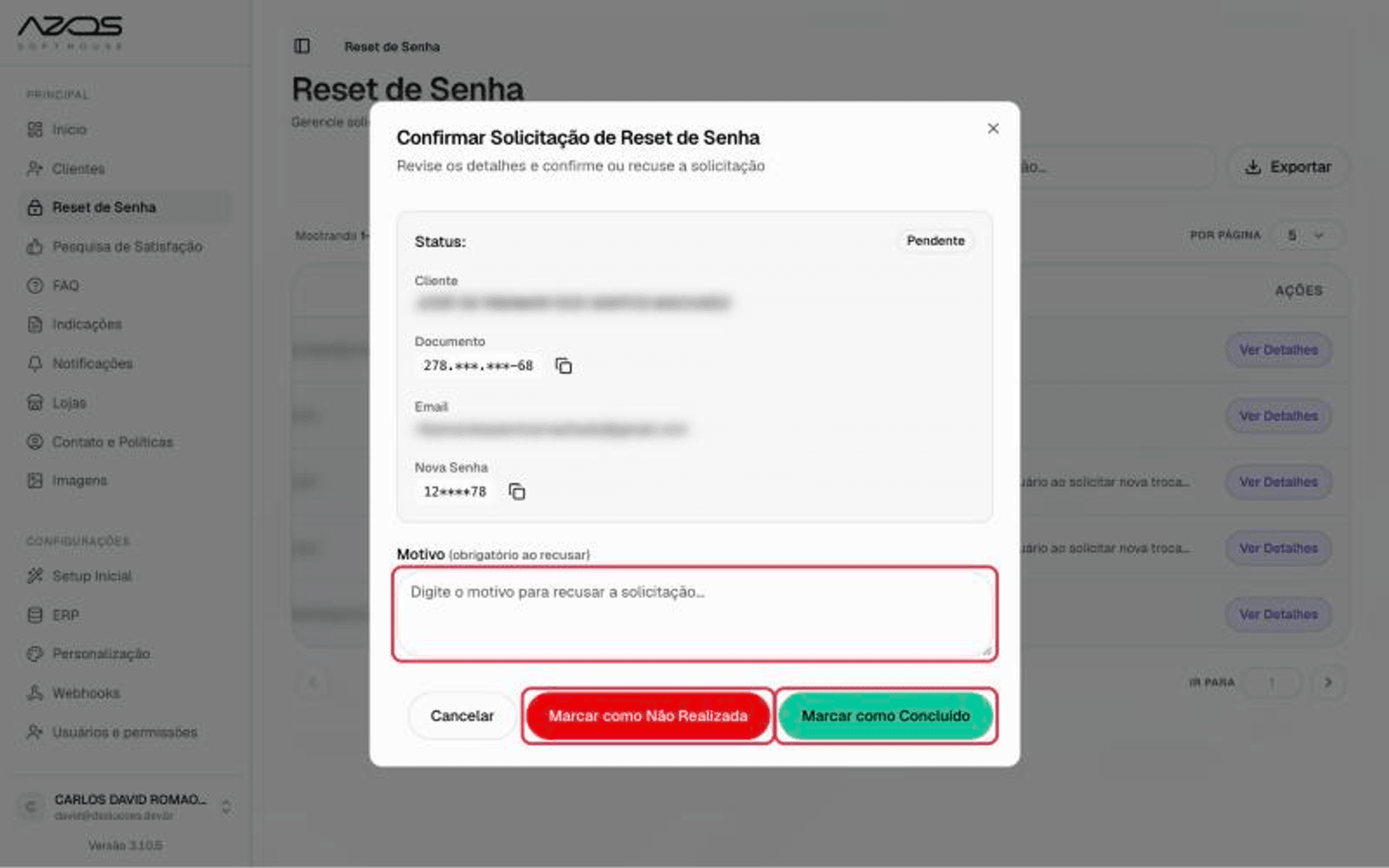
- Troca feita: clique em Marcar como Concluído. Aparece "Solicitação concluída com sucesso".
- Troca não pôde ser feita:
- Escreva o motivo no campo Motivo (obrigatório para recusar).
- Clique em Marcar como Não Realizada. Aparece "Solicitação marcada como não realizada".
- Decidir depois: clique em Cancelar.
Se você clicar em Marcar como Não Realizada sem preencher o motivo, aparece "Por favor, informe o motivo antes de recusar".
Depois de atualizada, a solicitação muda de status na tabela, e o motivo aparece na coluna Motivo.


