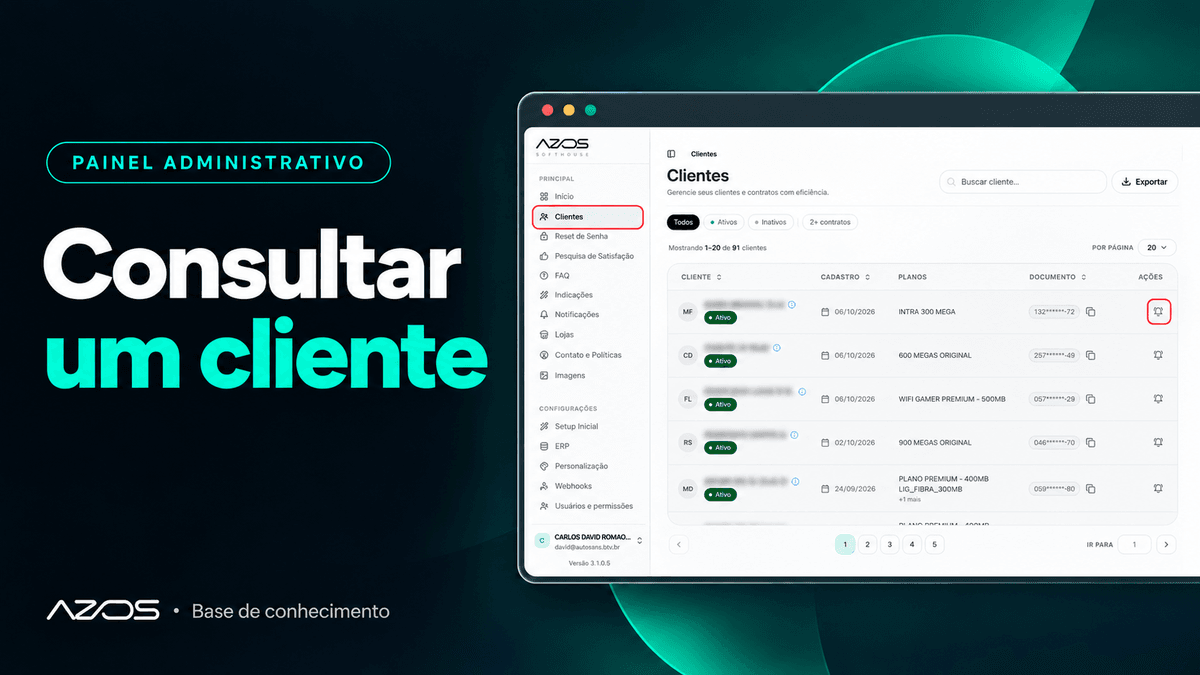
Este tutorial mostra como encontrar um cliente, ver os dados dele, as notificações que recebeu, os contratos, as indicações e as avaliações. Também mostra como alterar a senha do app e exportar a lista de clientes.
1. Encontre o cliente
No menu lateral, em Principal, clique em Clientes.
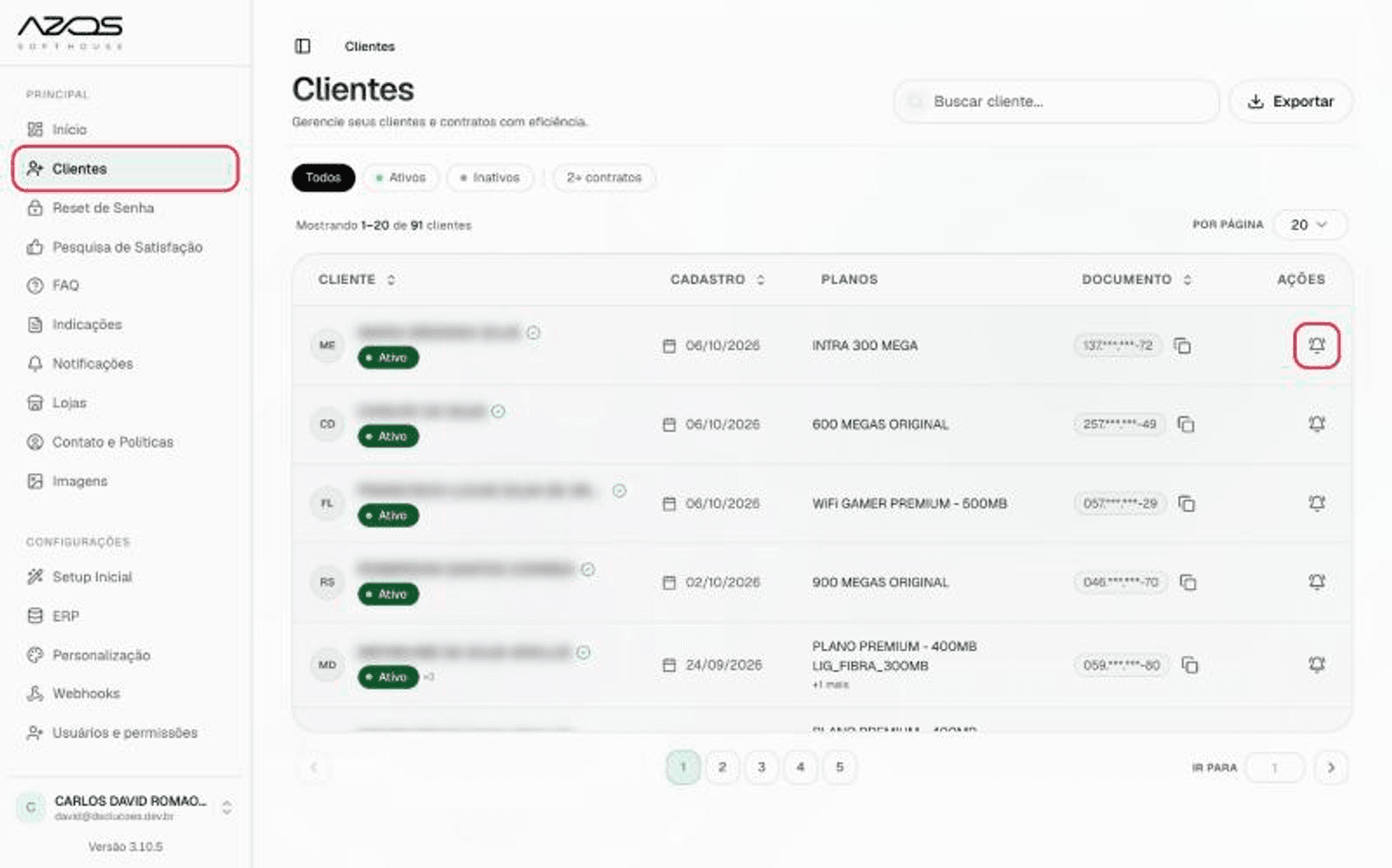
Para localizar o cliente:
- Buscar cliente...: digite parte do nome, documento, e-mail ou plano.
- Filtros rápidos: Todos, Ativos, Inativos e 2+ contratos (clientes com mais de um contrato).
- Ordenação: clique no título das colunas Cliente, Cadastro ou Documento para ordenar.
- Paginação: use os números no rodapé, as setas ou o campo Ir para. Em Por página você escolhe quantos clientes aparecem por vez.
Clique no nome do cliente para abrir a página dele.
2. Veja os dados do cliente
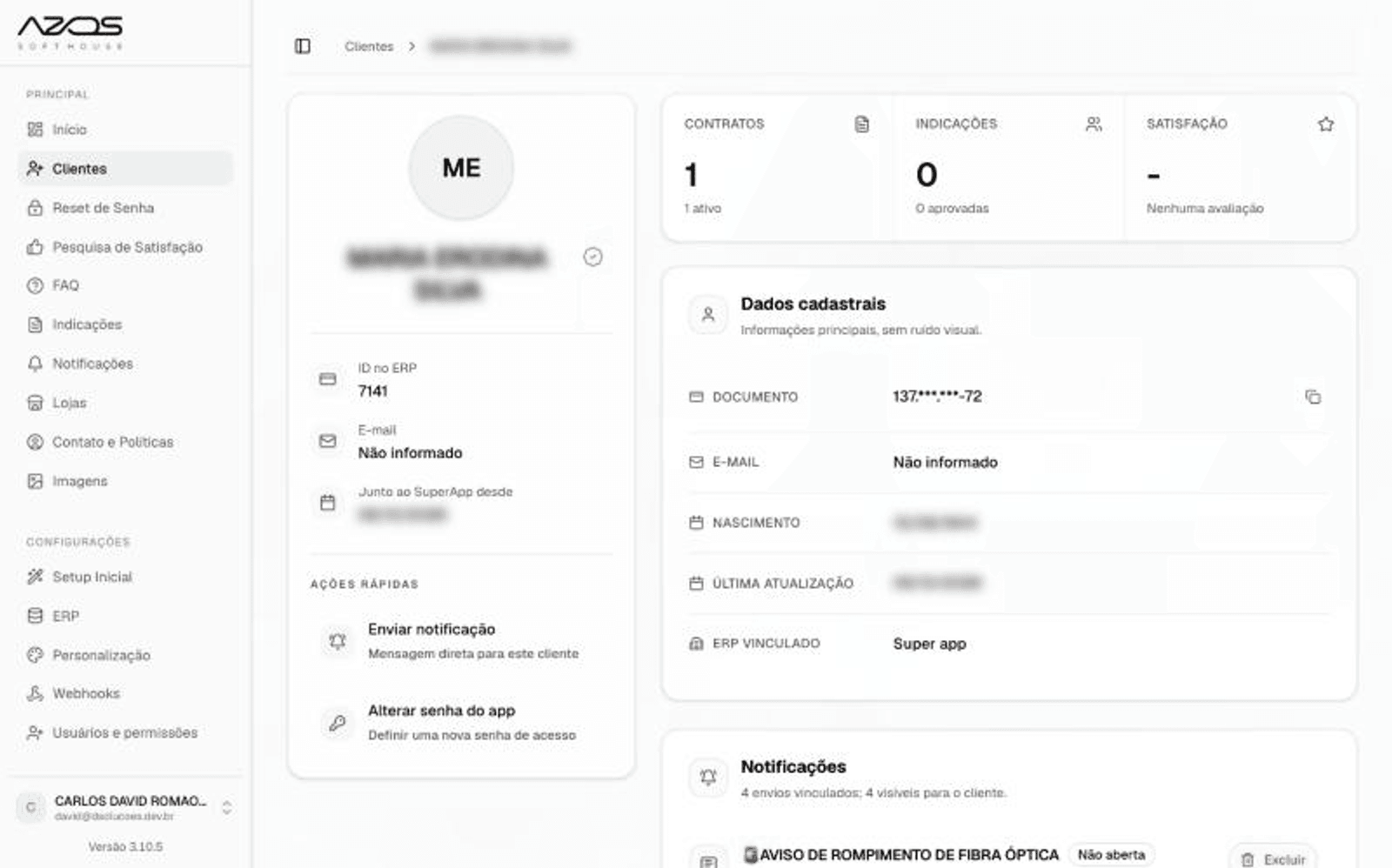
Coluna da esquerda (cartão do cliente):
- iniciais, nome e o selo de verificação;
- ID no ERP: código do cliente no sistema de gestão;
- E-mail;
- Junto ao SuperApp desde: data do cadastro no app;
- Ações rápidas: Enviar notificação e Alterar senha do app.
Topo da direita (indicadores):
| Indicador | O que mostra |
|---|---|
| Contratos | Quantidade de contratos e quantos estão ativos. |
| Indicações | Quantas indicações o cliente fez e quantas foram aprovadas. |
| Satisfação | Nota média das avaliações, ou "Nenhuma avaliação". |
Dados cadastrais: Documento (com botão de copiar), E-mail, Nascimento, Última atualização e ERP vinculado.
3. Veja as notificações do cliente
Role a página até o bloco Notificações. O subtítulo mostra quantos envios estão vinculados ao cliente e quantos ainda estão visíveis para ele.
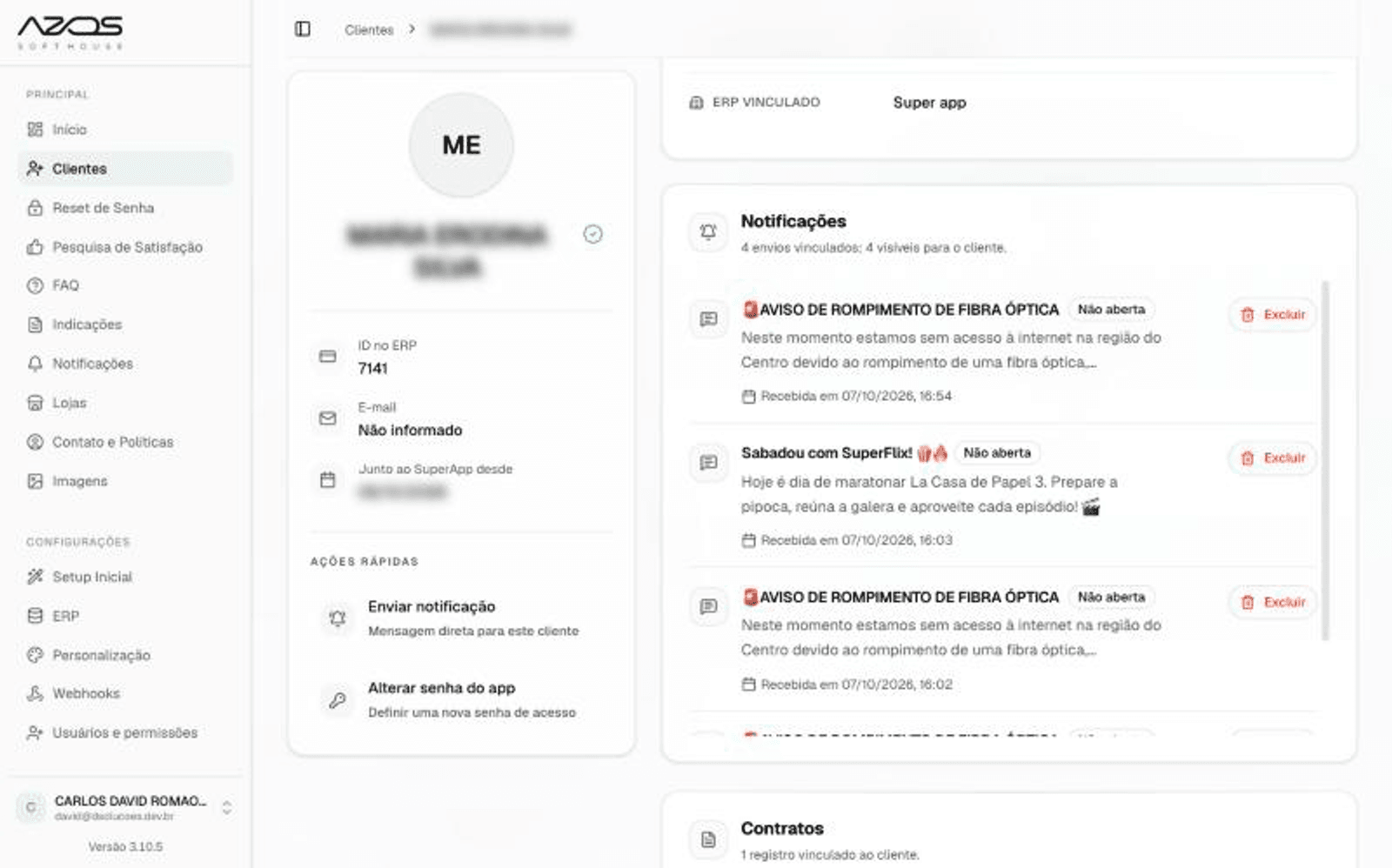
Cada item mostra o título, o início da mensagem, a situação (Aberta, Não aberta ou Excluída) e a data em Recebida em.
Para tirar uma notificação do app desse cliente, clique em Excluir no item e confirme.
4. Veja contratos, indicações e avaliações
Continue rolando a página:
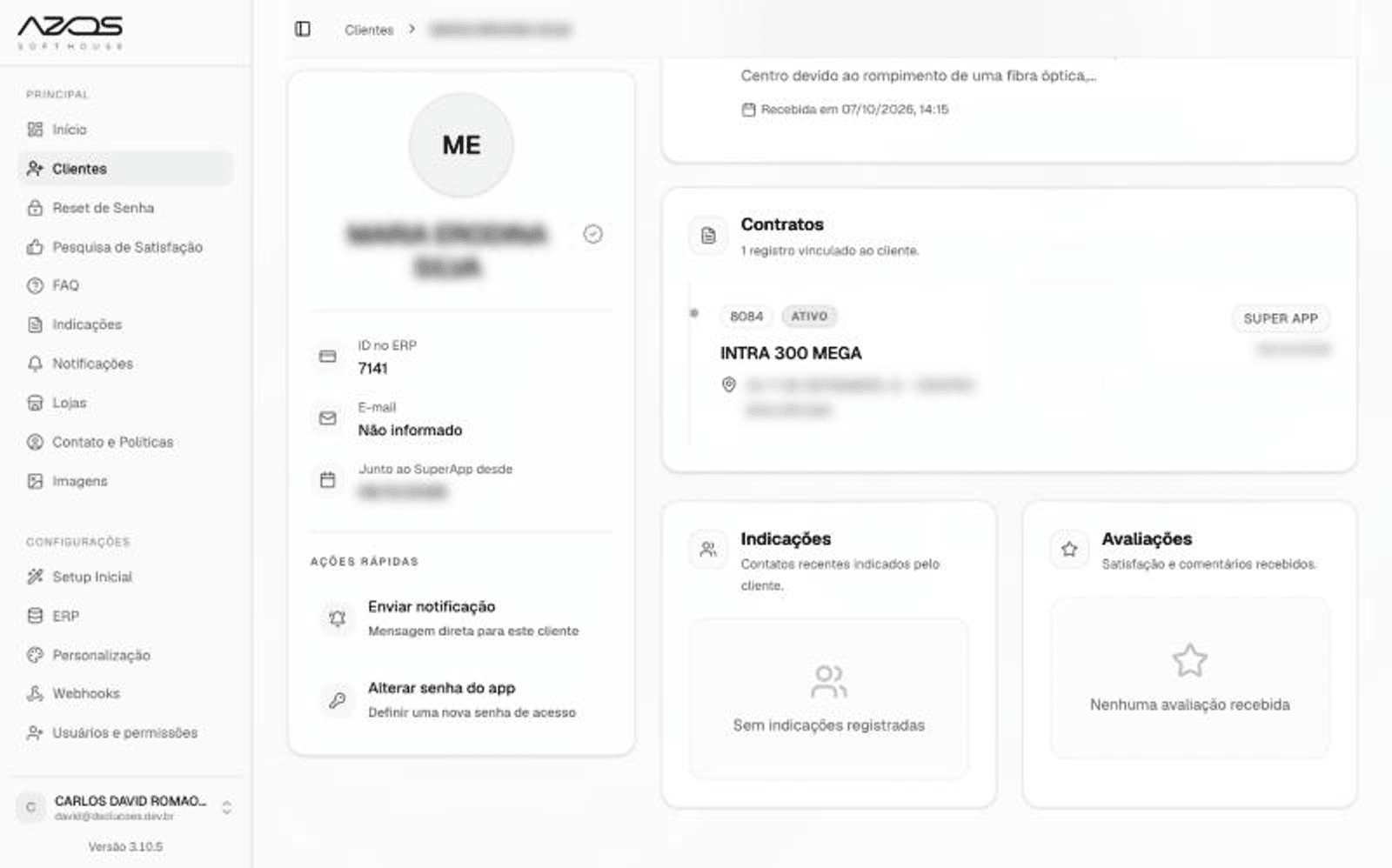
- Contratos: número do contrato, situação (ex.: Ativo), plano, endereço de instalação e origem.
- Indicações: contatos que o cliente indicou. Sem indicações, aparece "Sem indicações registradas".
- Avaliações: notas e comentários das pesquisas de satisfação. Sem respostas, aparece "Nenhuma avaliação recebida".
5. Altere a senha do app do cliente
Em Ações rápidas, clique em Alterar senha do app. Abre a janela Alterar senha do cliente:
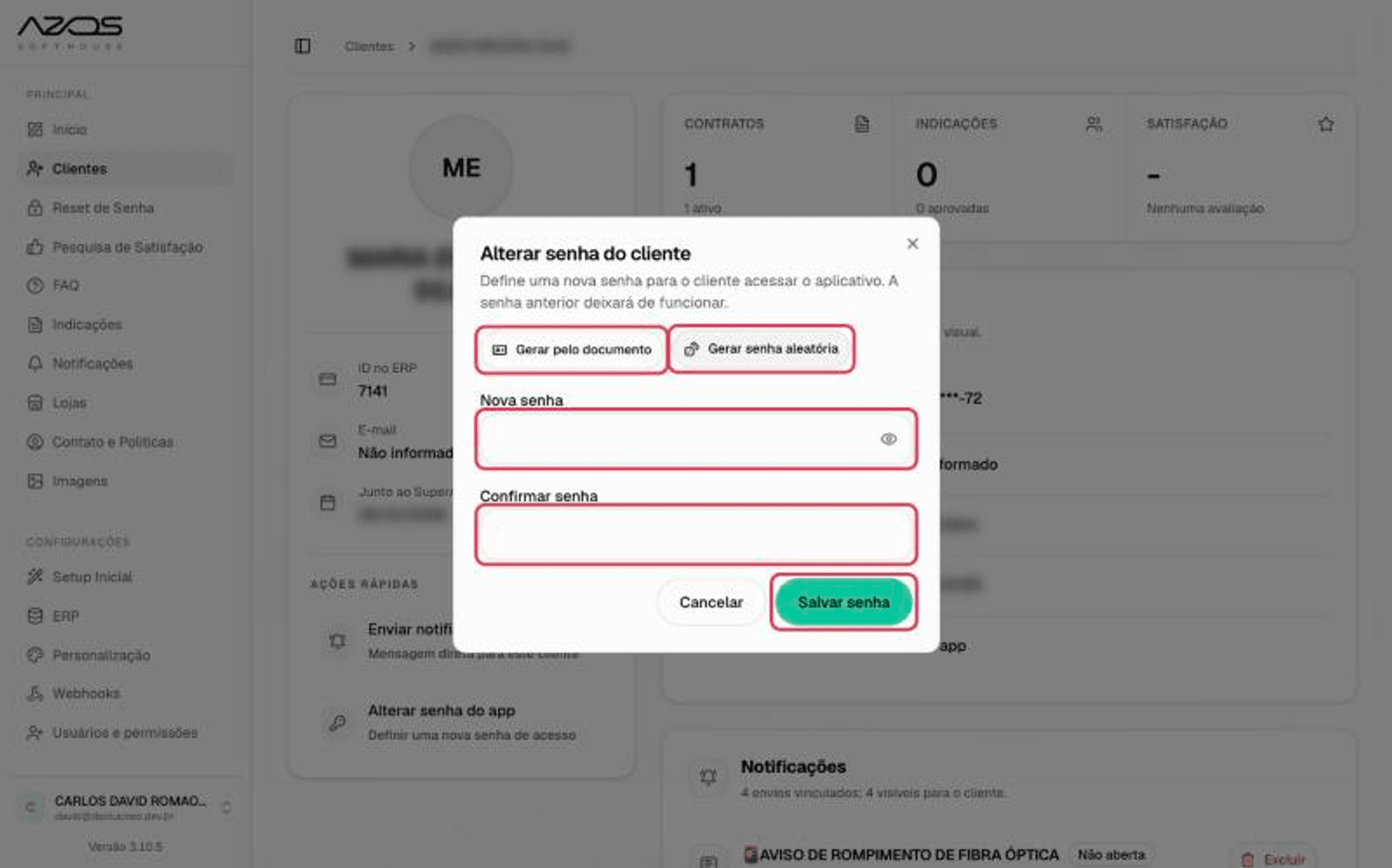
- Escolha como criar a senha:
- Gerar pelo documento: preenche com os 6 primeiros dígitos do CPF/CNPJ do cliente.
- Gerar senha aleatória: cria uma senha de 8 caracteres.
- Ou digite uma senha em Nova senha (mínimo de 6 caracteres).
- Use o ícone de olho para mostrar ou esconder a senha.
- Repita a senha em Confirmar senha.
- Clique em Salvar senha. Aparece "Senha do cliente atualizada."
A senha anterior deixa de funcionar na hora. Informe a nova senha ao cliente.
| Mensagem | O que fazer |
|---|---|
| A senha deve ter pelo menos 6 caracteres. | Use uma senha maior. |
| As senhas não coincidem. | Digite a mesma senha nos dois campos. |
| Você não tem permissão para alterar a senha deste cliente. | Peça acesso ao administrador do painel. |
6. Exporte a lista de clientes
Na tela Clientes, clique em Exportar (canto superior direito) e escolha o formato: XLSX (Excel) ou CSV.
Abre a janela Gerando relatório. Aguarde: o download começa sozinho quando o arquivo fica pronto.
Para enviar uma notificação a este cliente, veja Enviar notificação para um cliente.


