Este tutorial mostra como o assinante abre o app e entra na conta.
1. Abra o app
Ao abrir, aparece a tela de abertura com a marca do provedor. Toque no botão da parte de baixo (o texto muda de provedor para provedor; no exemplo, Acesse Super App Fig).
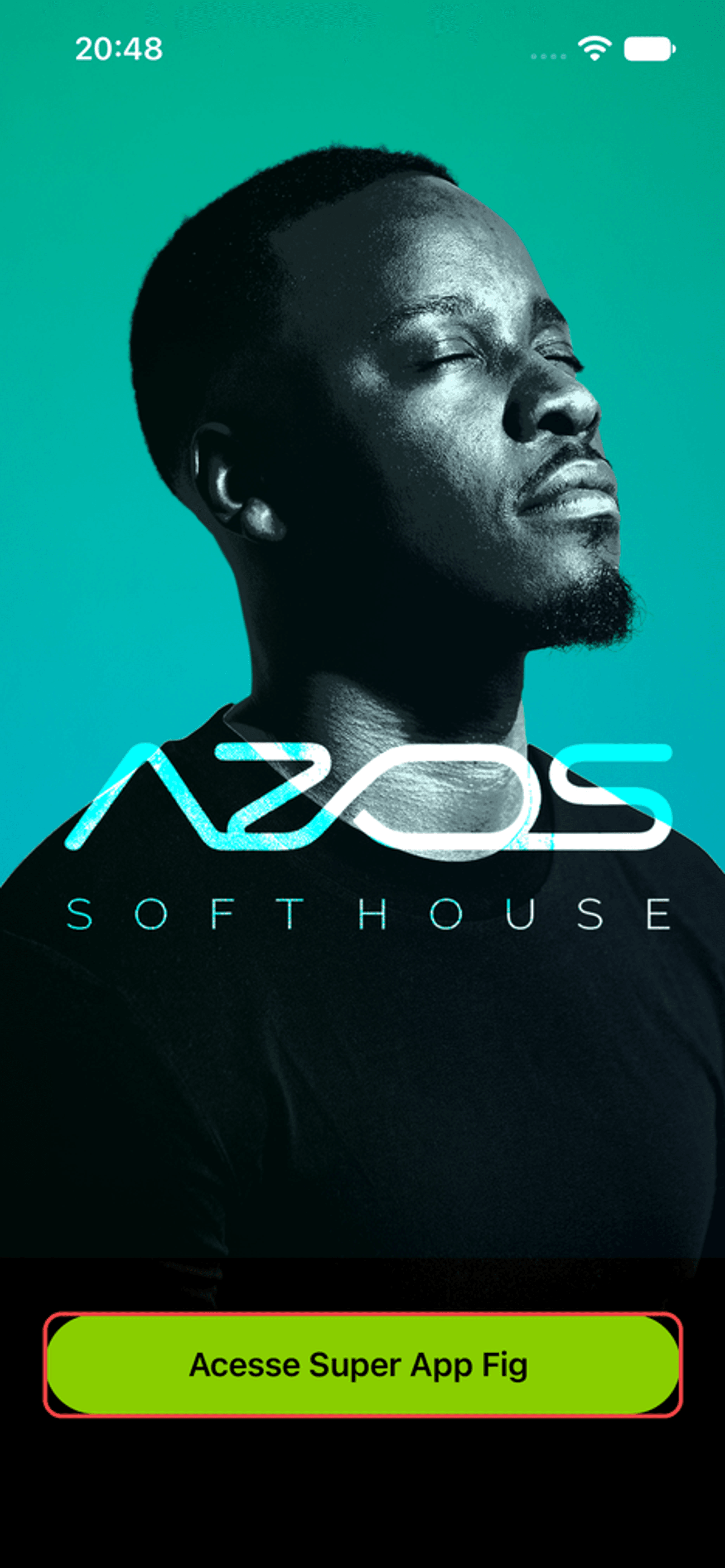
Se aparecer o aviso Atualização disponível, toque em Atualizar para ir à loja ou em Agora não para seguir com a versão atual.
Na primeira vez, o app mostra uma apresentação curta. Toque em Continuar para avançar ou em Agora não para pular.
2. Informe o e-mail, CPF ou CNPJ
Na tela Bem-vindo:
- Digite no campo Email, CPF ou CNPJ o dado do titular do contrato.
- Toque em Continuar.
3. Digite a senha
O app cumprimenta o assinante pelo primeiro nome (Olá, Nome) e pede só a senha.
- Digite a senha no campo Senha. O ícone de olho mostra ou esconde o que foi digitado.
- Toque em Entrar.
Se o nome não for o do assinante, toque em Não é você? para voltar e informar outro dado.
Problemas comuns
| Mensagem | O que fazer |
|---|---|
| Cadastro incompleto | É o primeiro acesso. Toque em Continuar cadastro e siga o tutorial Primeiro acesso. |
| Não foi possível entrar | Senha errada. Confira e tente de novo, ou use Esqueceu sua senha? (Esqueci a senha). |
| Não foi possível continuar | O e-mail, CPF ou CNPJ não foi encontrado. Confira se é o dado do titular. |
A versão do app aparece no rodapé da tela de login (ex.: v3.10.19). Peça esse número ao assinante quando for abrir um chamado de suporte.


