
Este tutorial mostra a tela Você, onde o assinante vê os dados, troca a senha e sai do app.
1. Abra a tela Você
Toque em Mais e depois em Você.
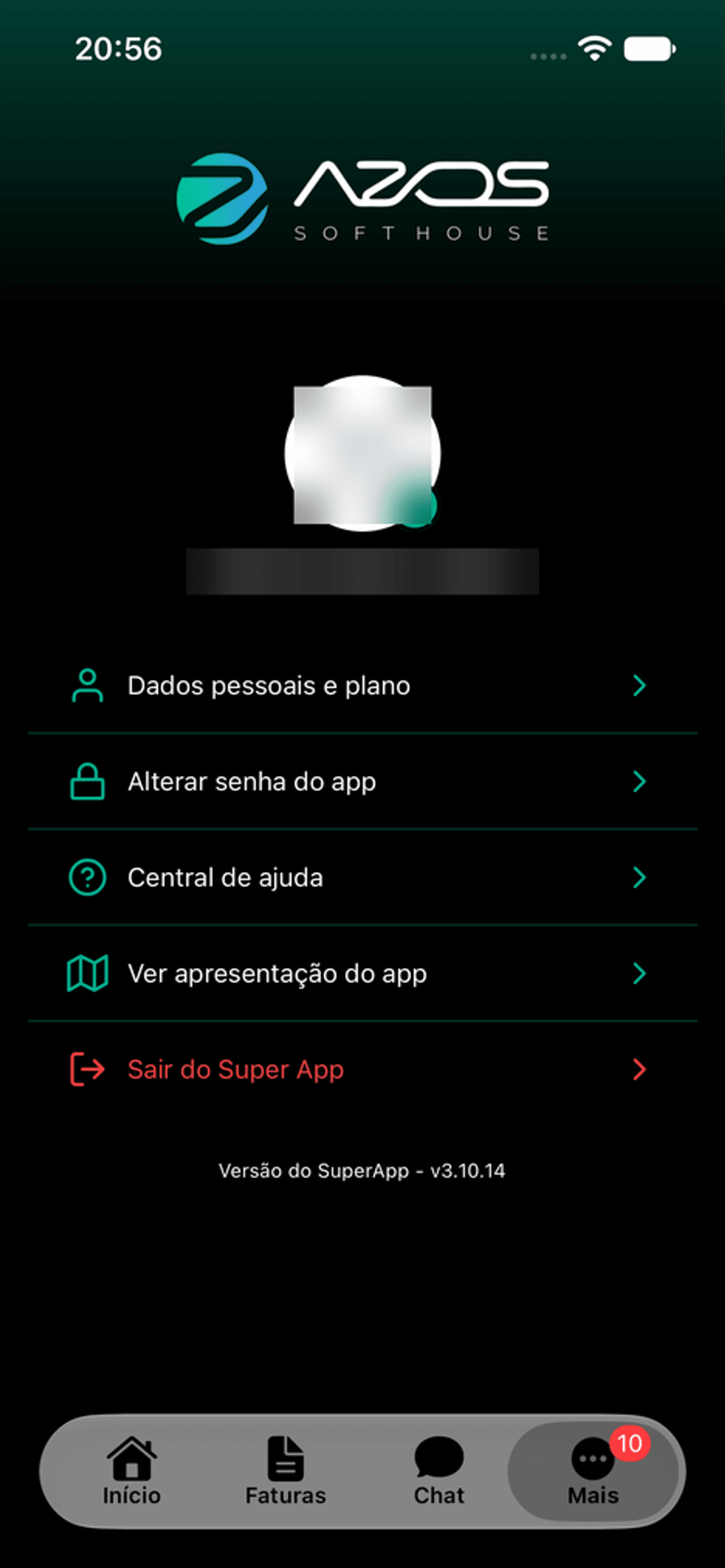
- O círculo com a inicial é a foto de perfil. Toque na câmera para escolher uma foto da galeria ou remover a atual.
- Versão do SuperApp no rodapé mostra a versão instalada.
2. Dados pessoais e plano
Toque em Dados pessoais e plano. Abre Meu Plano com TITULAR e EMAIL.
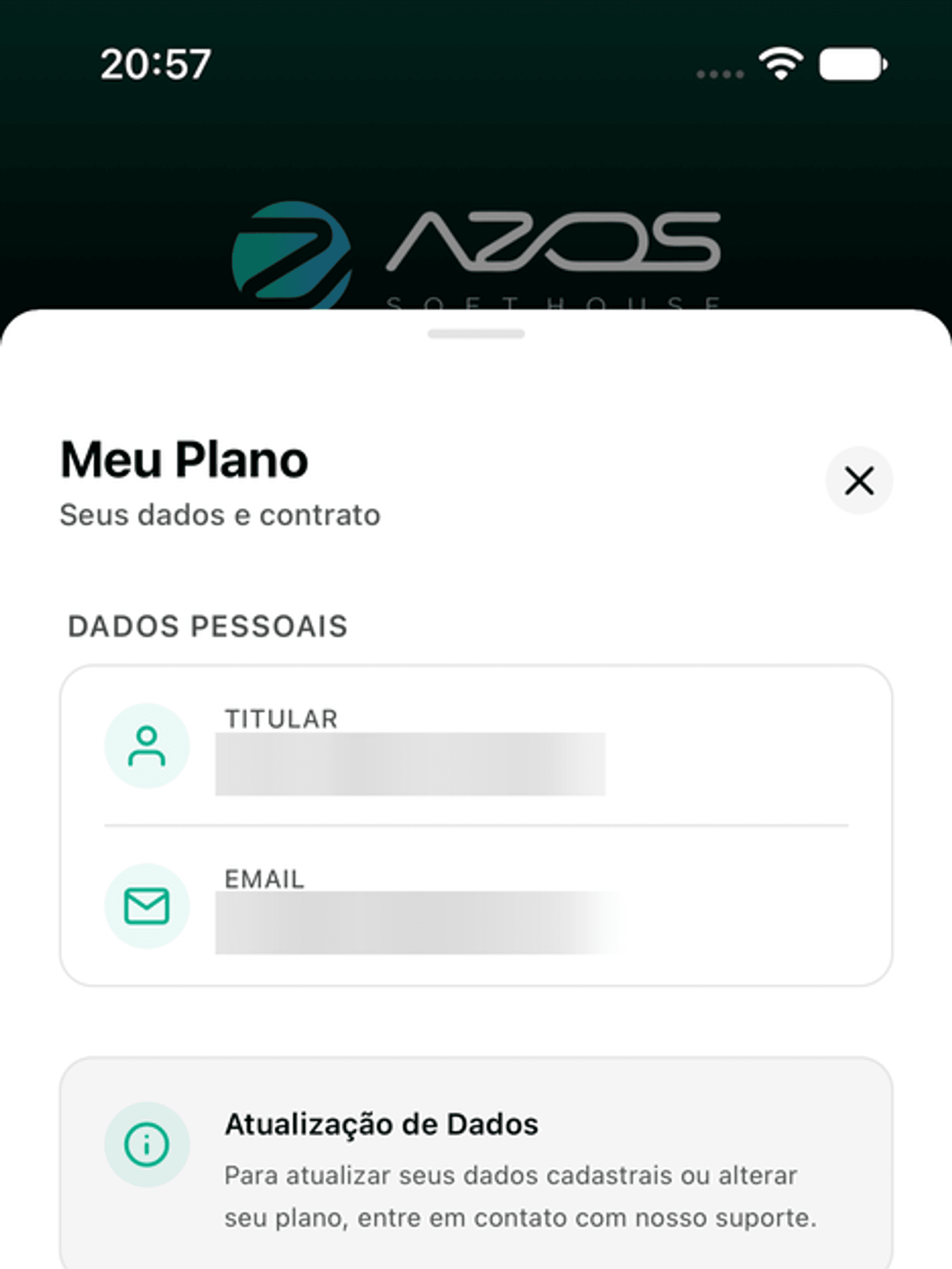
Esses dados vêm do sistema do provedor e não são editados pelo app. Para mudar, o assinante fala com o atendimento.
3. Alterar a senha do app
- Toque em Alterar senha do app.
- Preencha Senha atual, Nova senha (mínimo de 6 caracteres) e Confirmar nova senha.
- Toque em Salvar nova senha.
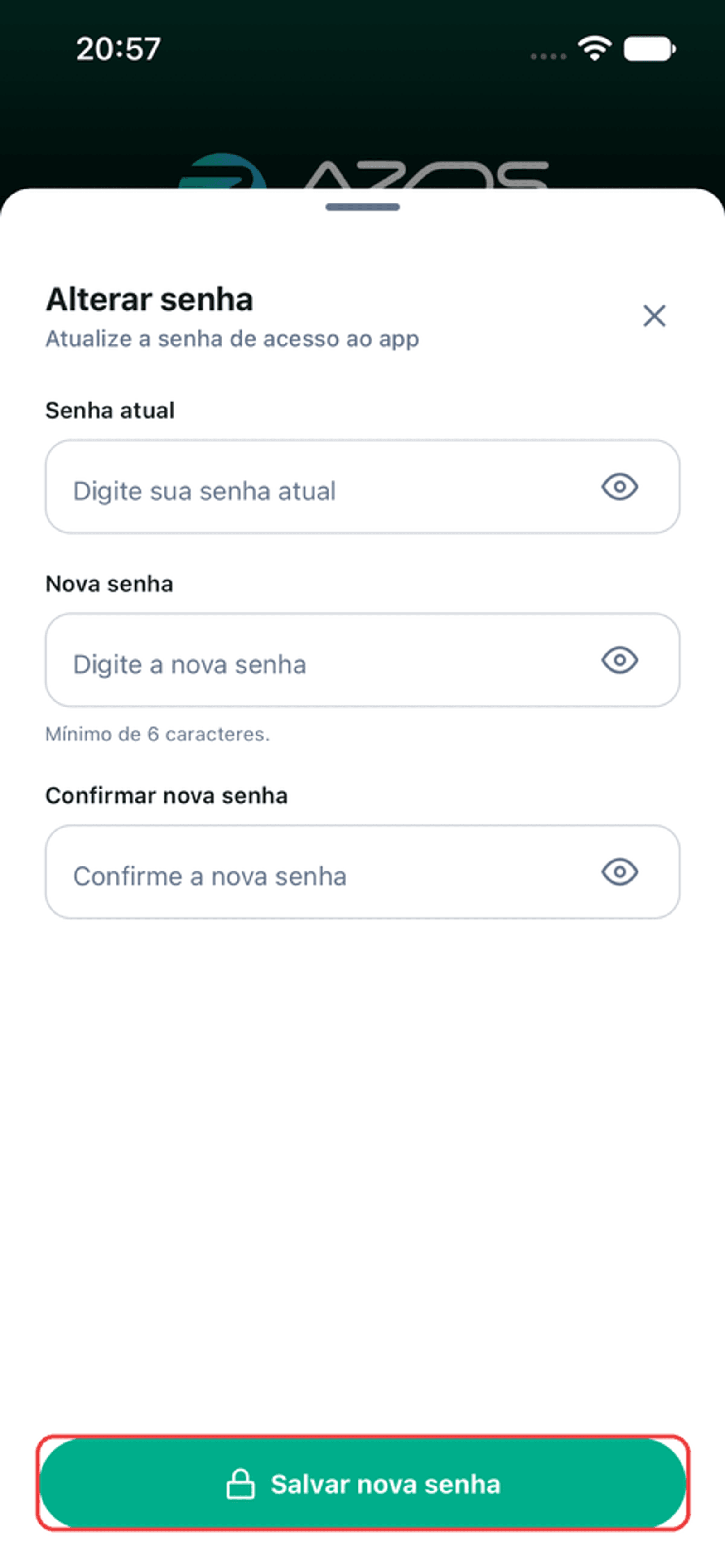
O ícone de olho em cada campo mostra ou esconde a senha. Se o assinante não lembrar a senha atual, use Esqueci a senha na tela de login.
4. Central de ajuda e apresentação
- Central de ajuda abre a Central de Ajuda.
- Ver apresentação do app mostra de novo as telas de boas-vindas. Use Continuar para avançar ou Agora não para fechar.

5. Sair do app
Toque em Sair do Super App e confirme em Sair. Para continuar logado, toque em Cancelar.
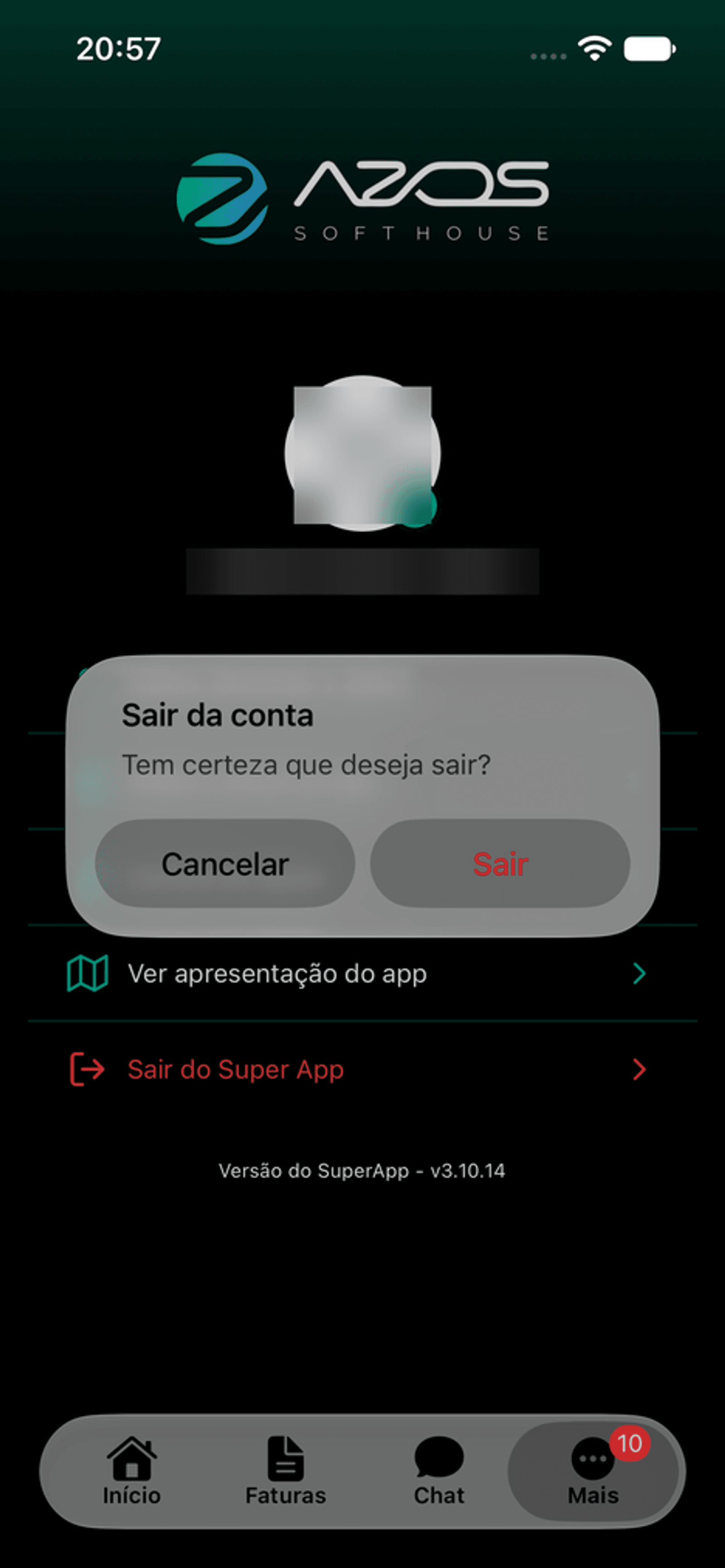
Depois de sair, o próximo acesso pede o e-mail, CPF ou CNPJ e a senha de novo.


