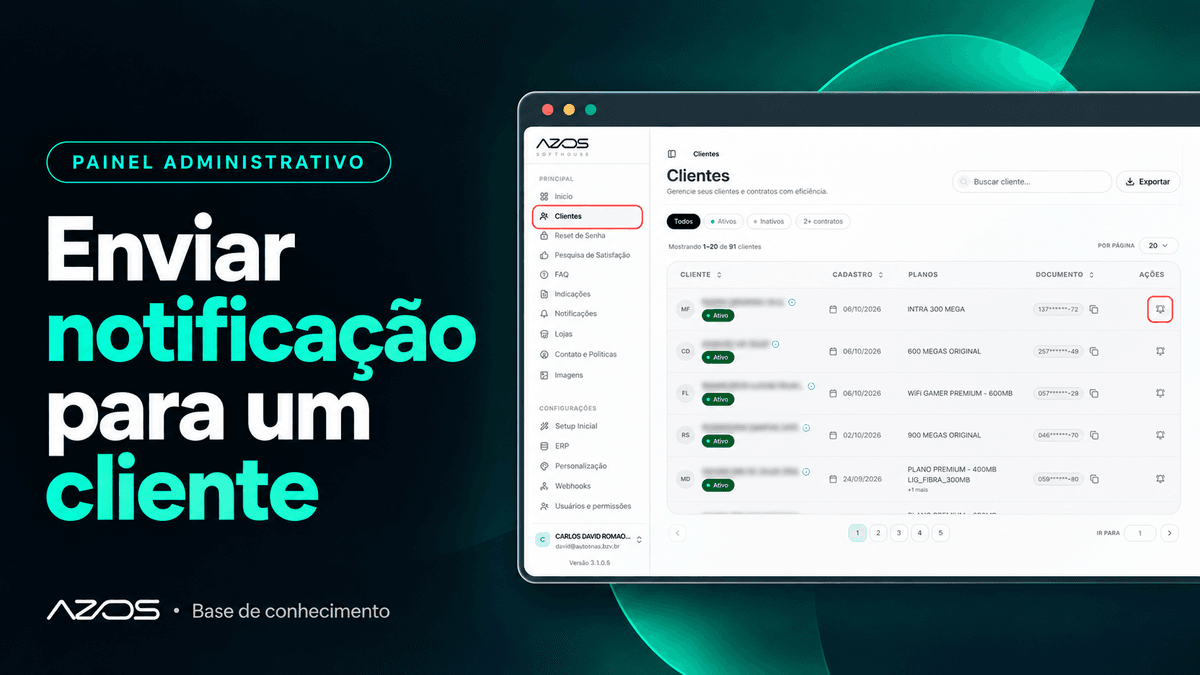
Este tutorial mostra como enviar uma notificação push para um único cliente, a partir da tela Clientes.
Para enviar para vários clientes de uma vez (por plano, cidade ou bairro), use o tutorial Enviar notificação push para vários clientes.
1. Abra a tela Clientes
No menu lateral, em Principal, clique em Clientes.
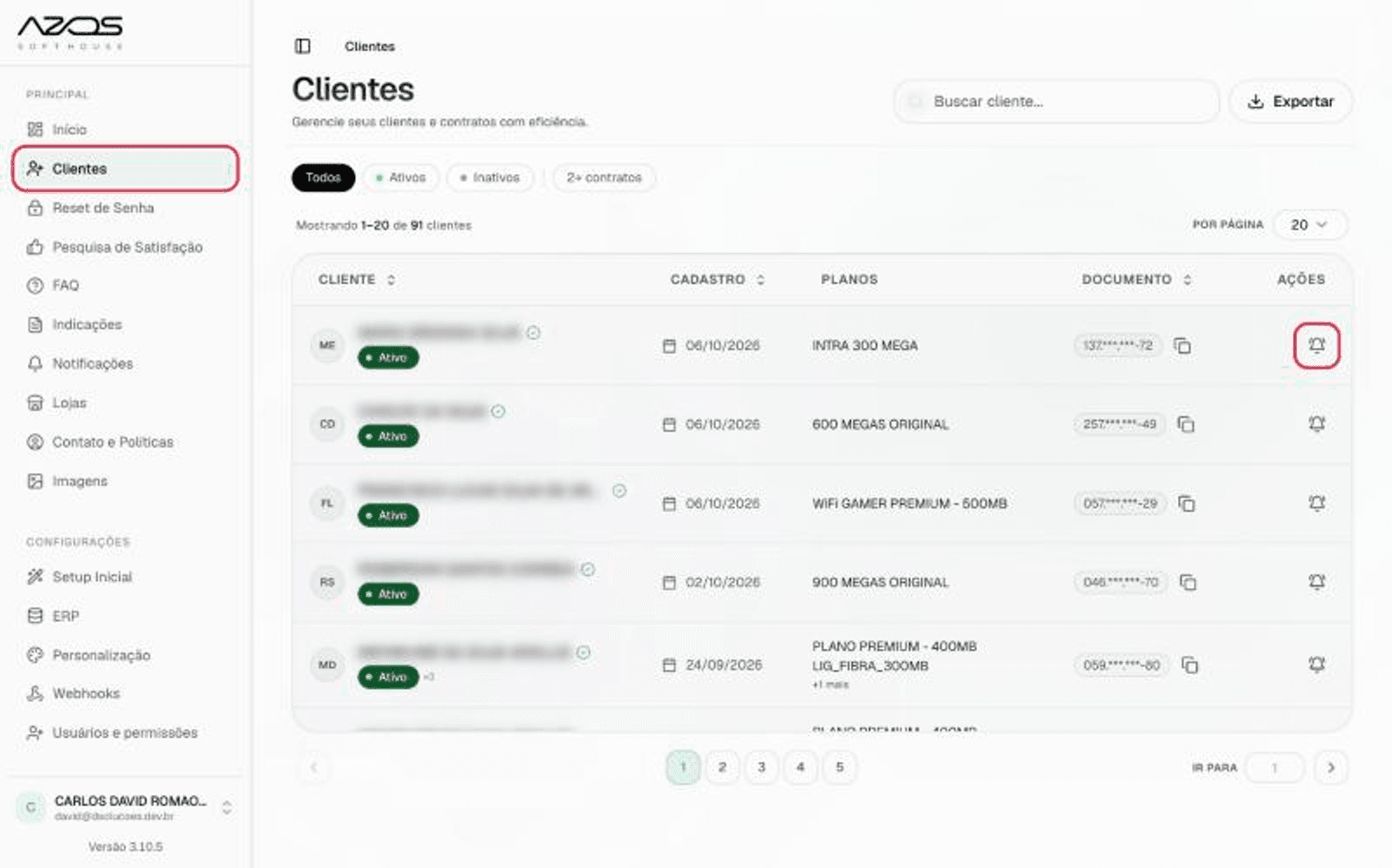
A tela mostra a lista de clientes com as colunas:
| Coluna | O que mostra |
|---|---|
| Cliente | Nome, iniciais e situação (Ativo / Inativo). O selo azul ao lado do nome indica cadastro verificado. |
| Cadastro | Data em que o cliente se cadastrou no app. |
| Planos | Plano(s) contratado(s). Quando há mais de um, aparece "+N mais". |
| Documento | CPF/CNPJ mascarado. O ícone ao lado copia o documento. |
| Ações | Ícone de sino 🔔 para enviar notificação ao cliente da linha. |
Para localizar o cliente:
- Use o campo Buscar cliente... no topo à direita.
- Use os filtros rápidos Todos, Ativos, Inativos e 2+ contratos.
- Navegue pelas páginas no rodapé ou digite a página em Ir para. Em Por página você escolhe quantos clientes aparecem por vez.
2. Clique no sino do cliente
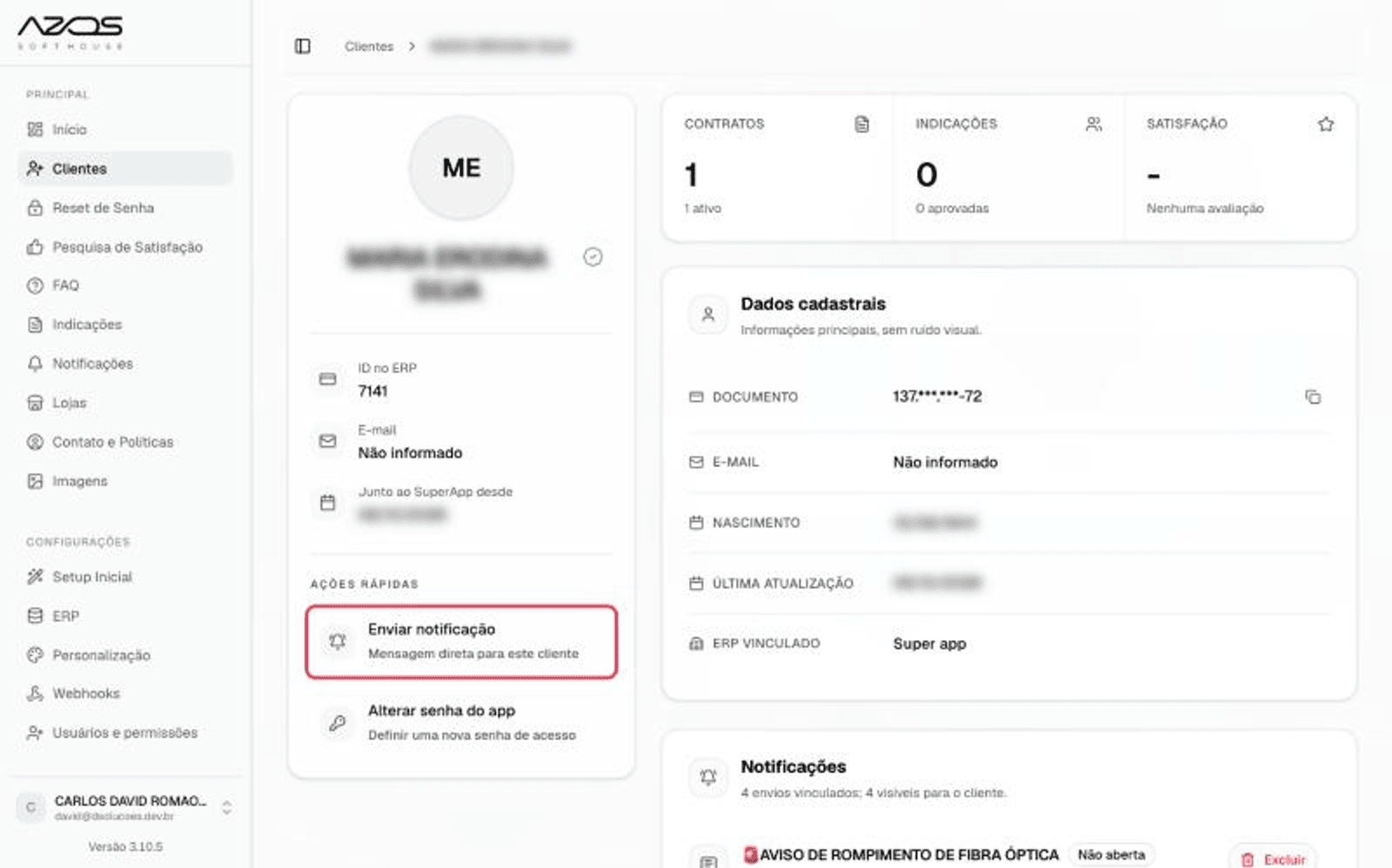
Na linha do cliente, coluna Ações, clique no ícone de sino. Abre a janela Enviar notificação.
Atalho: se você já está na página do cliente (clicando no nome dele na lista), use Enviar notificação em Ações rápidas. Abre a mesma janela.
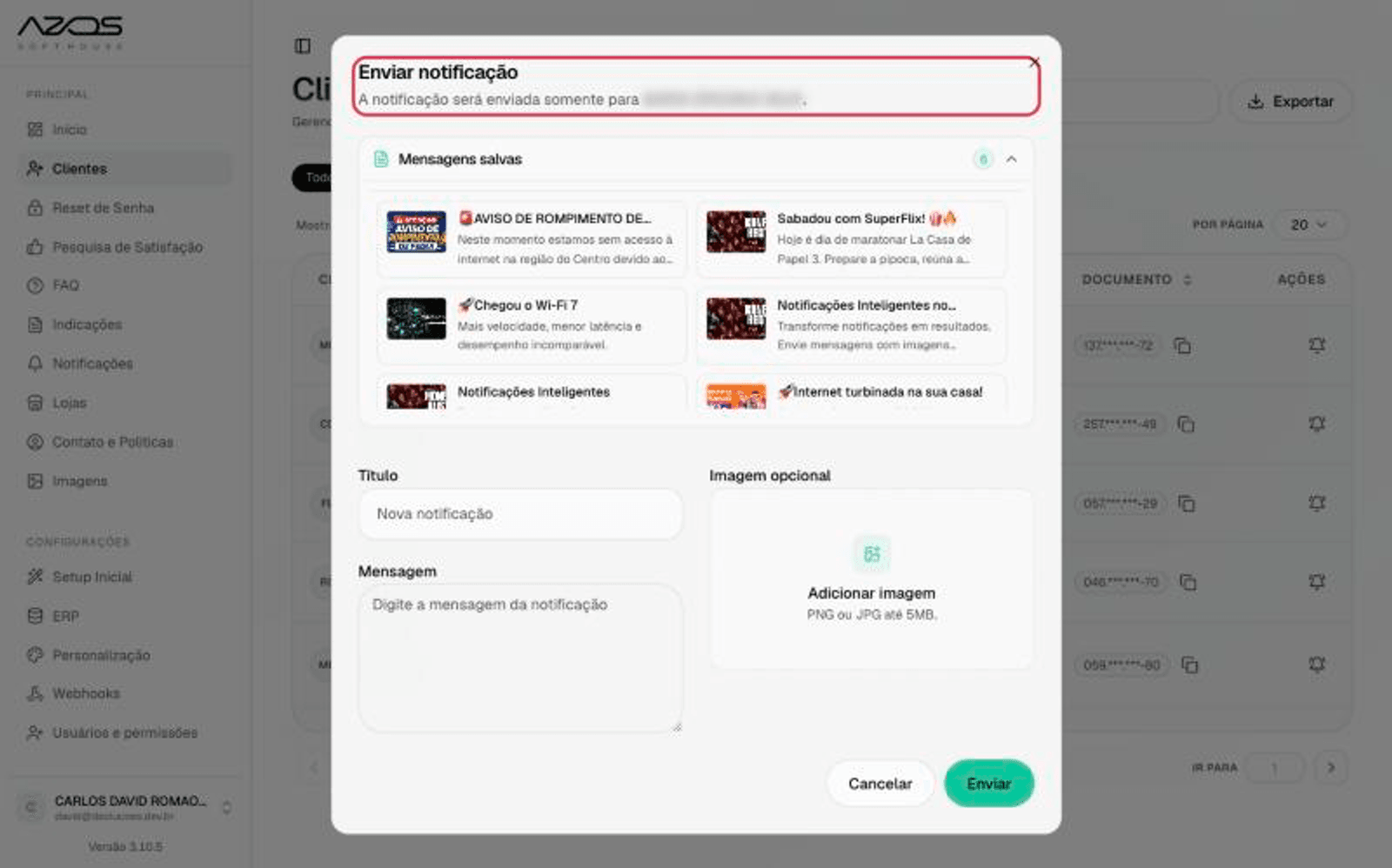
No topo da janela aparece o nome do cliente que vai receber: "A notificação será enviada somente para …". Confira antes de continuar.
A janela tem três partes:
- Mensagens salvas: modelos prontos, com imagem, título e texto. O número ao lado indica quantos modelos existem. Clique na seta para abrir ou fechar a lista.
- Título e Mensagem: o texto da notificação.
- Imagem opcional: uma imagem que acompanha a notificação.
3. Escolha o conteúdo
Há duas formas de preencher.
Opção A: usar uma mensagem salva
Clique em um dos cartões em Mensagens salvas. O cartão fica marcado com ✓, e o Título, a Mensagem e a Imagem são preenchidos automaticamente.
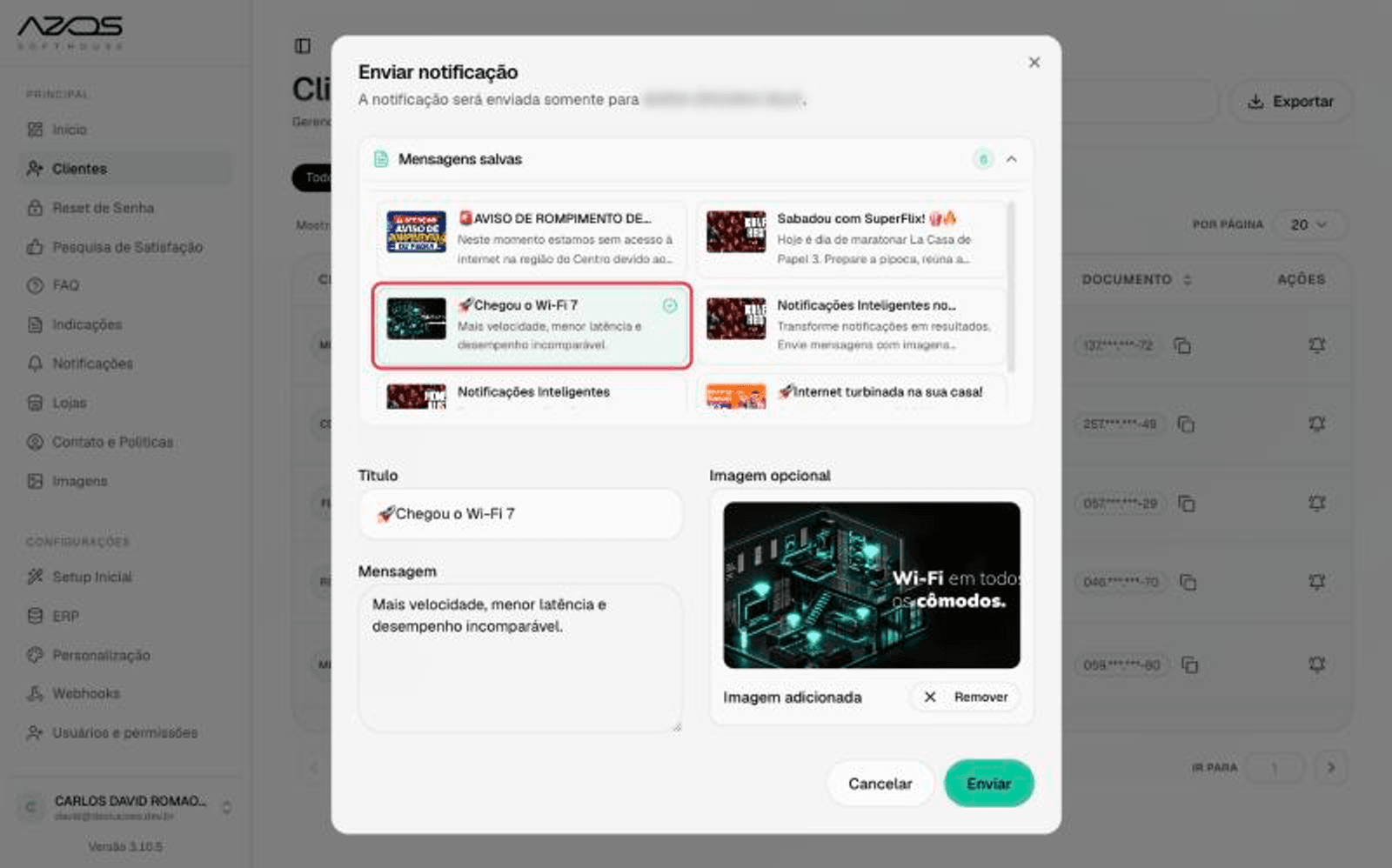
Depois de escolher, você ainda pode editar o título e a mensagem, ou trocar a imagem em Remover.
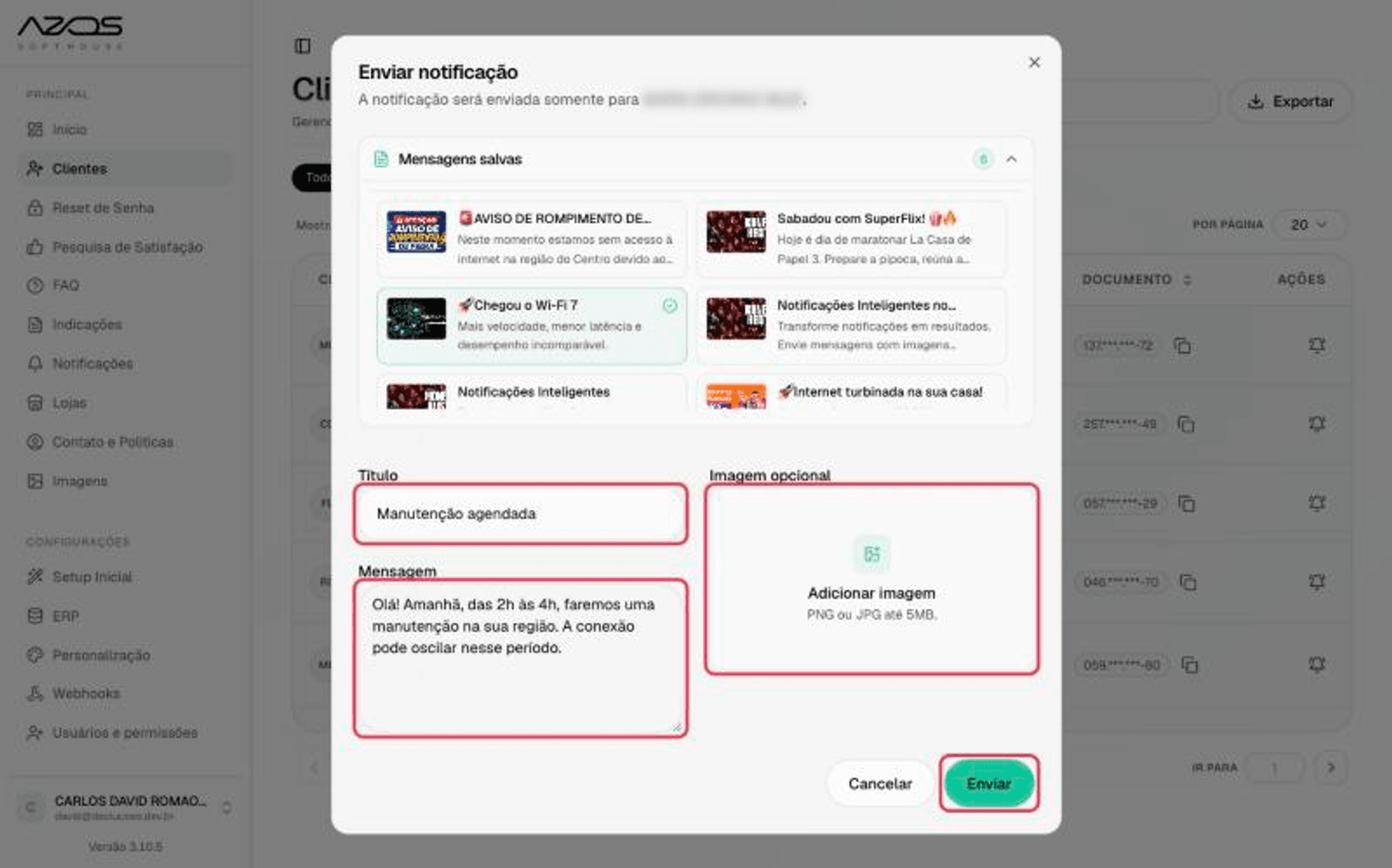
Opção B: escrever uma mensagem nova
- Em Título, digite o título da notificação.
- Em Mensagem, digite o texto.
- (Opcional) Em Imagem opcional, clique em Adicionar imagem e escolha um arquivo PNG ou JPG de até 5 MB. Para trocar a imagem, clique em Remover e adicione outra.
4. Envie
Clique em Enviar.
- Durante o envio, o botão mostra Enviando imagem... e depois Enviando....
- Se der tudo certo, aparece a mensagem "Notificação enviada com sucesso" e a janela fecha.
- Para desistir, clique em Cancelar ou no X do canto superior.
Mensagens de erro
| Mensagem | O que fazer |
|---|---|
| Informe o título e a mensagem | Preencha os dois campos. |
| O arquivo deve ser uma imagem | Escolha um arquivo PNG ou JPG. |
| A imagem deve ter no máximo 5MB | Reduza o tamanho da imagem. |
| Cliente não encontrado | Atualize a lista e tente de novo. |
| O serviço de notificações não está configurado | Fale com o suporte. |


