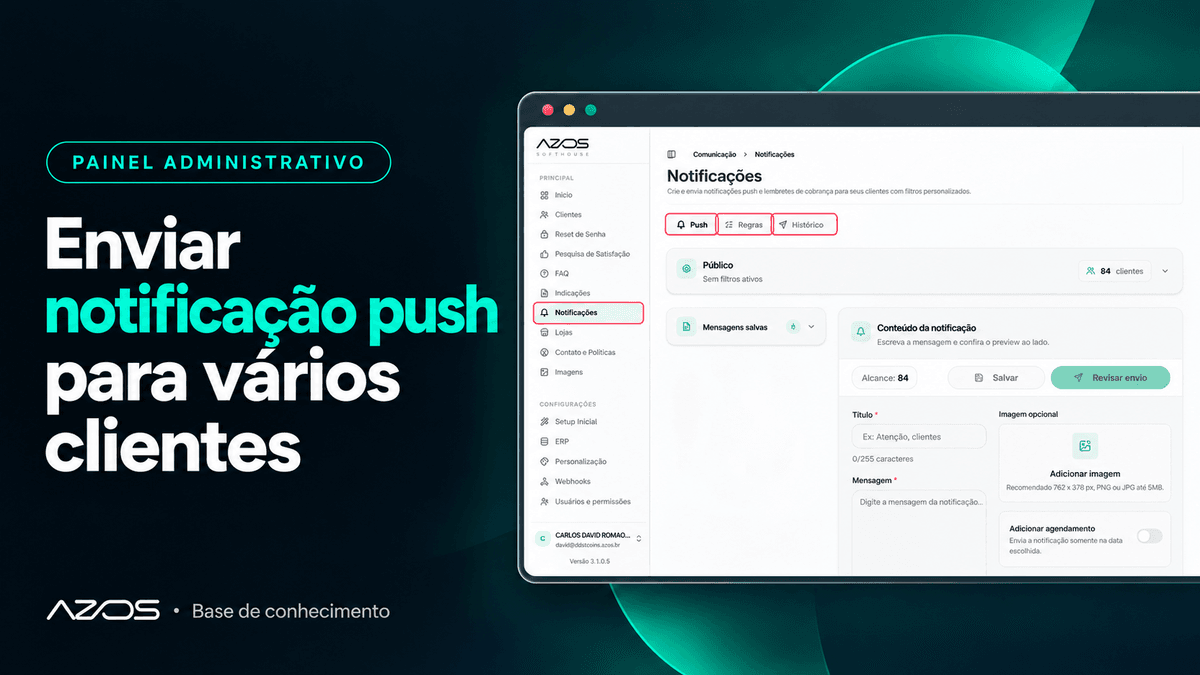
Este tutorial mostra como enviar uma notificação push para um grupo de clientes, filtrando por plano, cidade e bairro, com opção de agendar e definir validade.
Para enviar para apenas um cliente, use o tutorial Enviar notificação para um cliente.
1. Abra a tela Notificações
No menu lateral, em Principal, clique em Notificações.
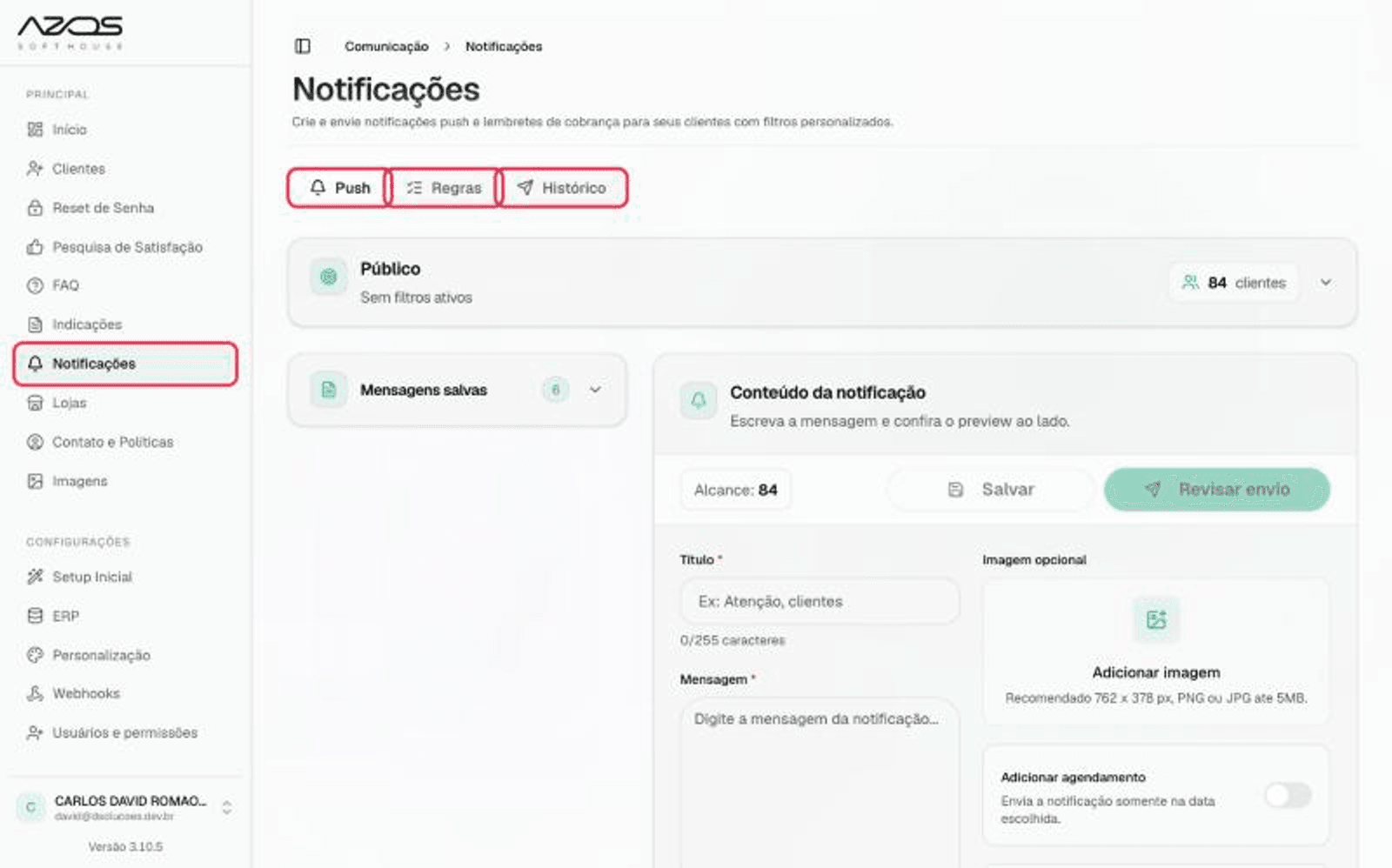
A tela tem três abas no topo:
| Aba | Para que serve |
|---|---|
| Push | Montar e enviar uma notificação (este tutorial). |
| Regras | Lembretes automáticos de cobrança. |
| Histórico | Notificações já enviadas ou agendadas. Veja Histórico de notificações. |
A aba Push já abre selecionada. Ela tem três blocos:
- Público: quem vai receber. À direita aparece quantos clientes estão incluídos (ex.: 84 clientes).
- Mensagens salvas: modelos prontos para reaproveitar.
- Conteúdo da notificação: título, mensagem, imagem, agendamento e expiração.
2. Defina o público
Clique na seta do bloco Público para abrir os filtros. São três campos:
- Plano: "Todos os planos" por padrão.
- Cidade: "Todas cidades" por padrão.
- Bairro: "Todos os bairros" por padrão.
Clique em um campo para abrir a lista. Digite no campo Buscar… para encontrar a opção mais rápido e clique nela para marcar (aparece um ✓).
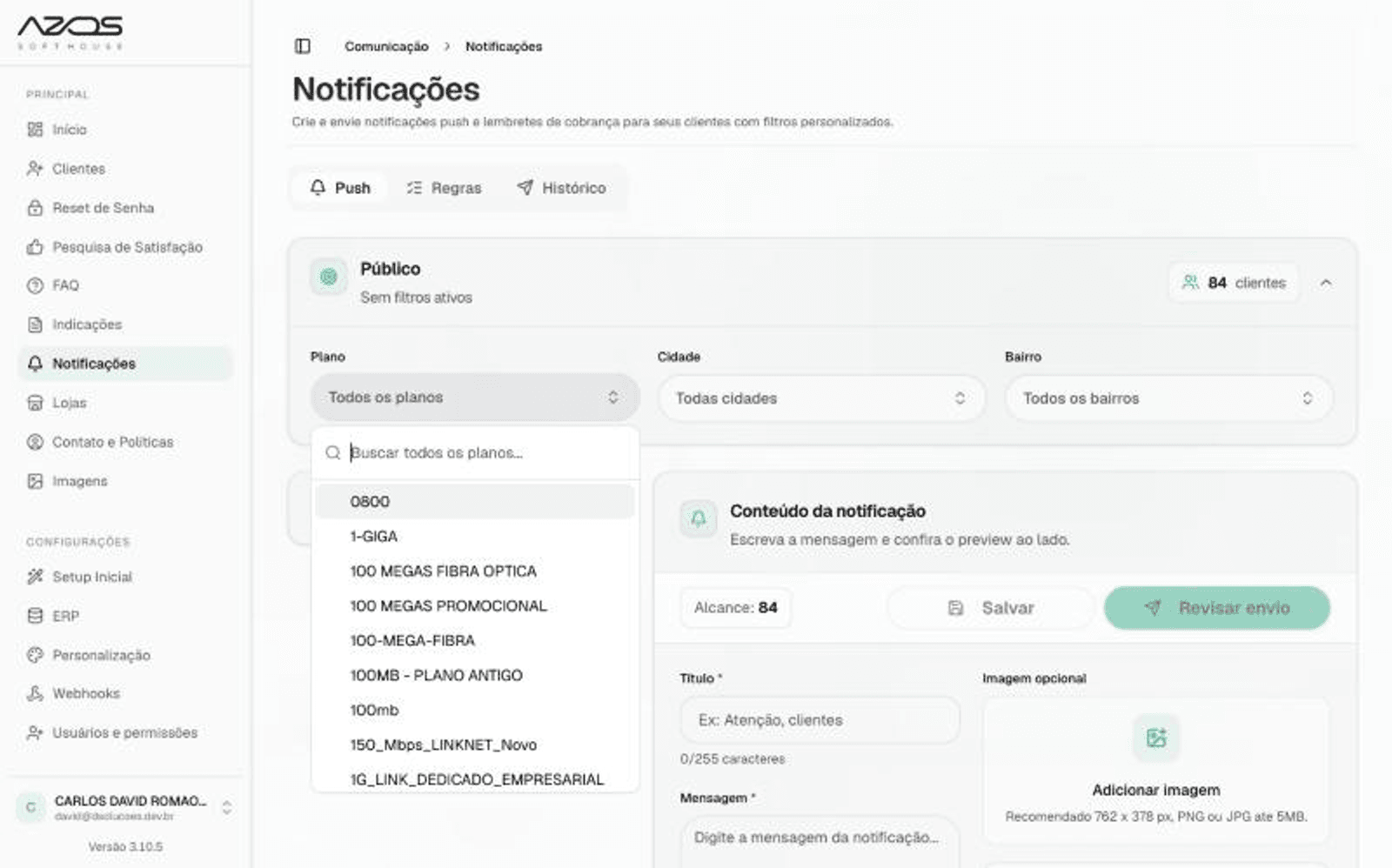
Você pode marcar mais de uma opção em cada campo. Os itens escolhidos aparecem como etiquetas dentro do campo. Para tirar um item, clique no × da etiqueta.
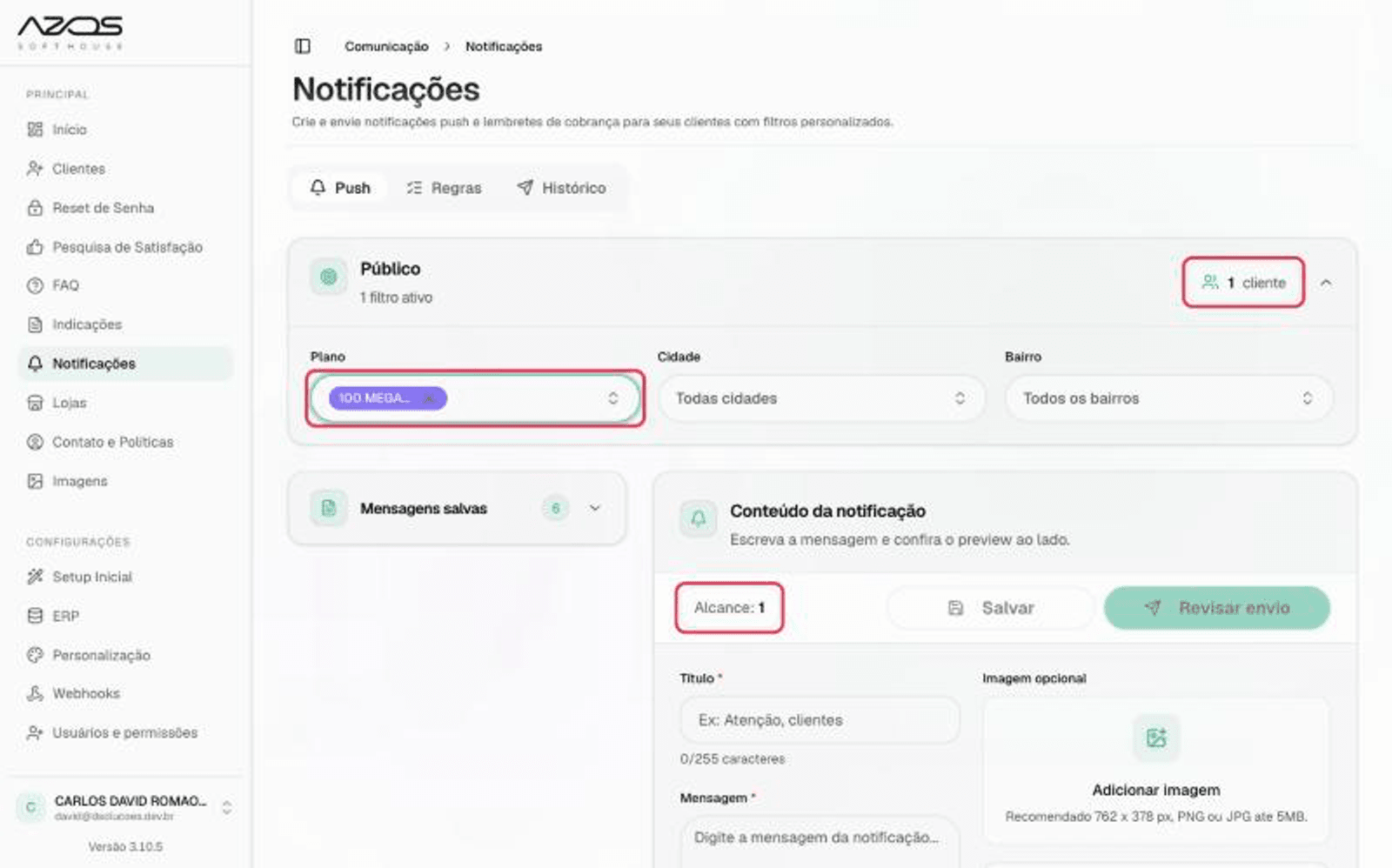
Depois de filtrar, confira:
- Abaixo de Público, aparece o número de filtros ativos (ex.: 1 filtro ativo).
- À direita, o total de clientes atualiza (ex.: 1 cliente).
- No bloco de conteúdo, Alcance mostra o mesmo número.
Sem nenhum filtro, a notificação vai para todos os clientes listados.
3. Escreva o conteúdo
No bloco Conteúdo da notificação:
- Título (obrigatório): até 255 caracteres. O contador fica logo abaixo do campo.
- Mensagem (obrigatória): o texto da notificação. O contador de caracteres também fica abaixo.
- Imagem opcional: clique em Adicionar imagem e envie um PNG ou JPG de até 5 MB. O tamanho recomendado é 762 × 378 px.
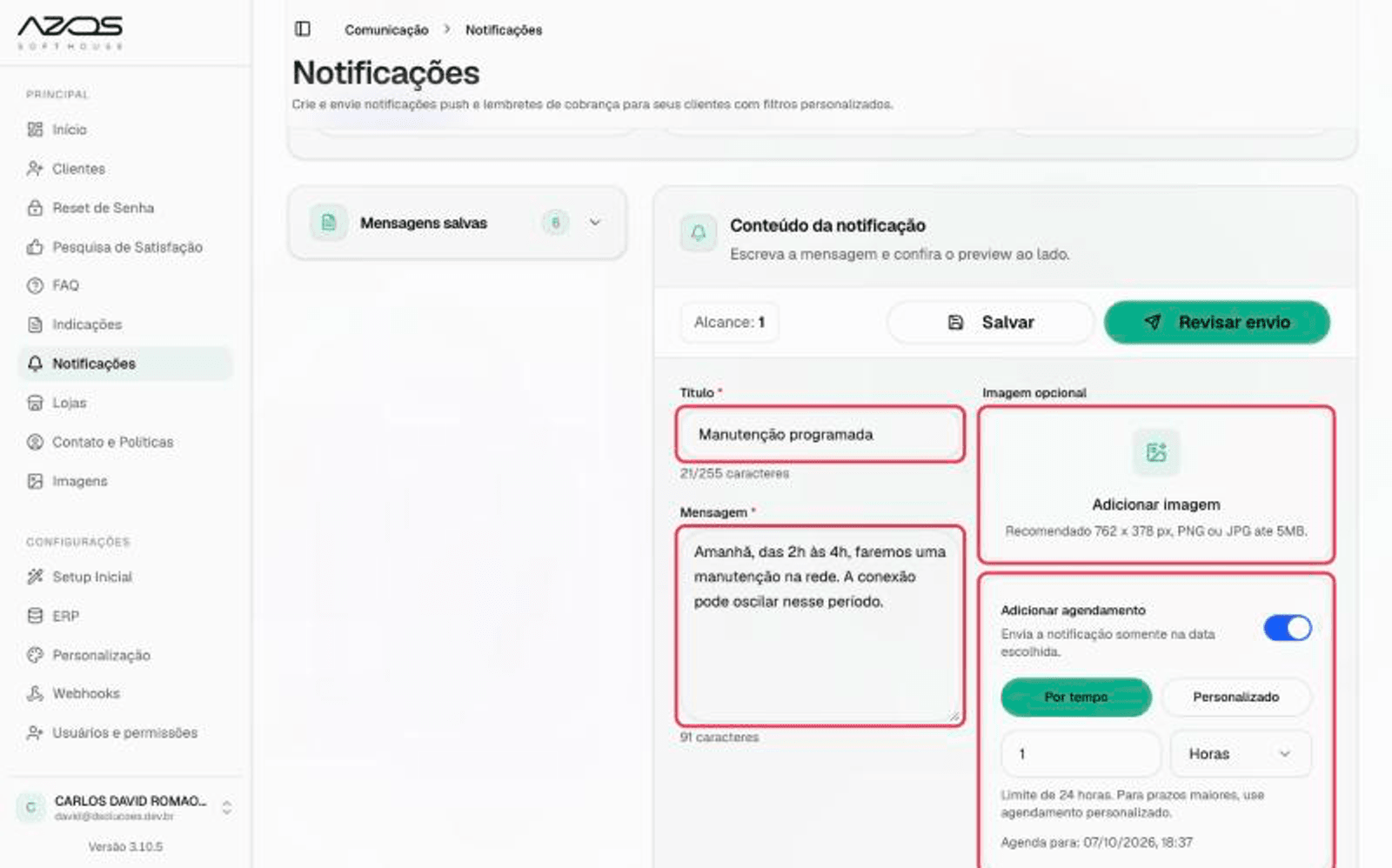
Para reaproveitar um texto pronto, veja o passo 6, Mensagens salvas.
4. (Opcional) Agende e defina a expiração
Abaixo da imagem há dois cartões com chave liga/desliga:
Adicionar agendamento envia a notificação somente na data escolhida. Ao ligar, escolha:
- Por tempo: informe um número e a unidade (Minutos ou Horas), até 24 horas. A linha Agenda para: mostra a data e hora calculadas.
- Personalizado: escolha a data e a hora no calendário.
Adicionar expiração deixa a notificação indisponível depois da data escolhida. Funciona igual: Por tempo (até 24 horas) ou Personalizado. A linha Expira em: mostra a data calculada.
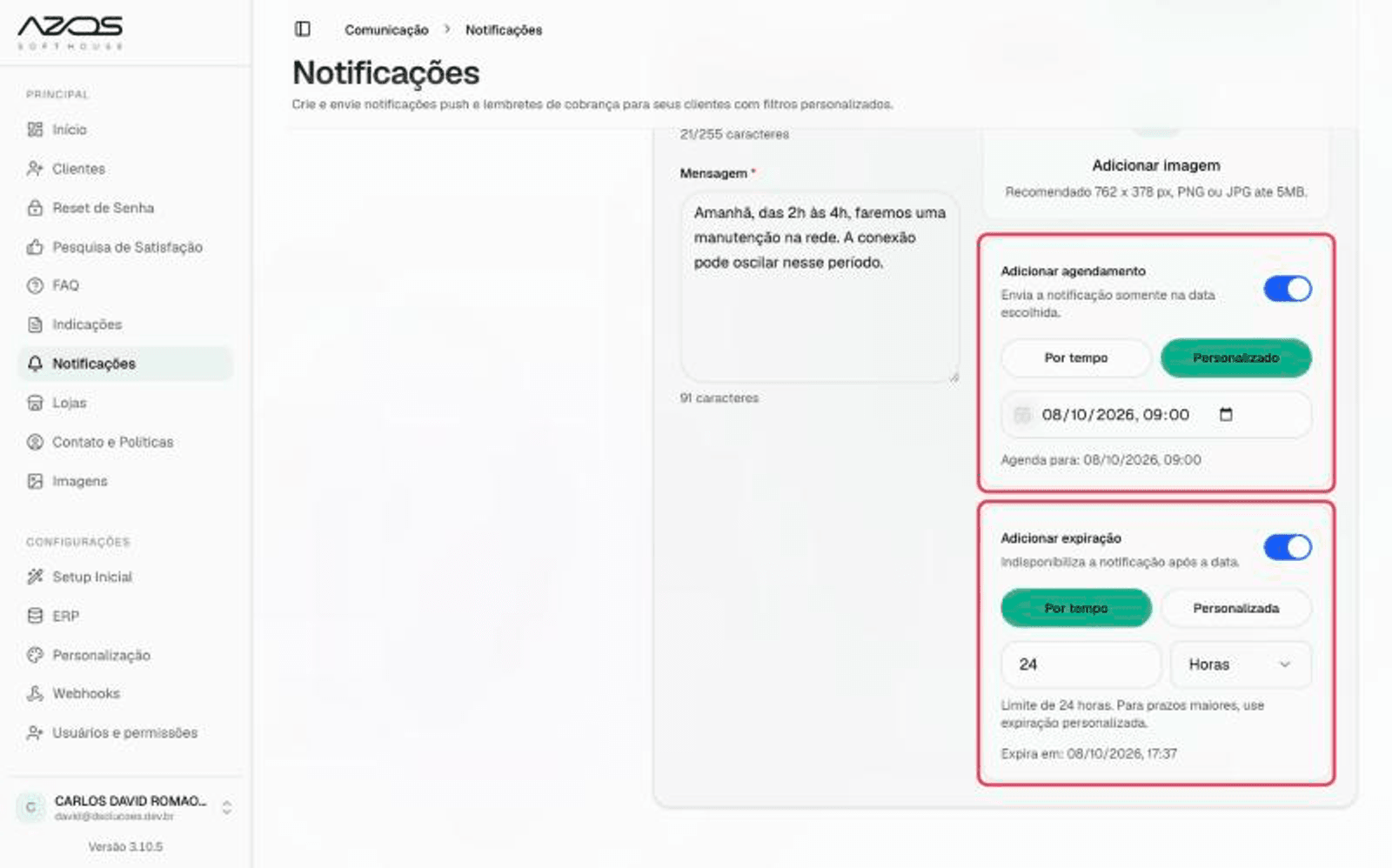
5. Revise e envie
Clique em Revisar envio (botão verde no topo do bloco de conteúdo). Abre a janela Revisar notificação:
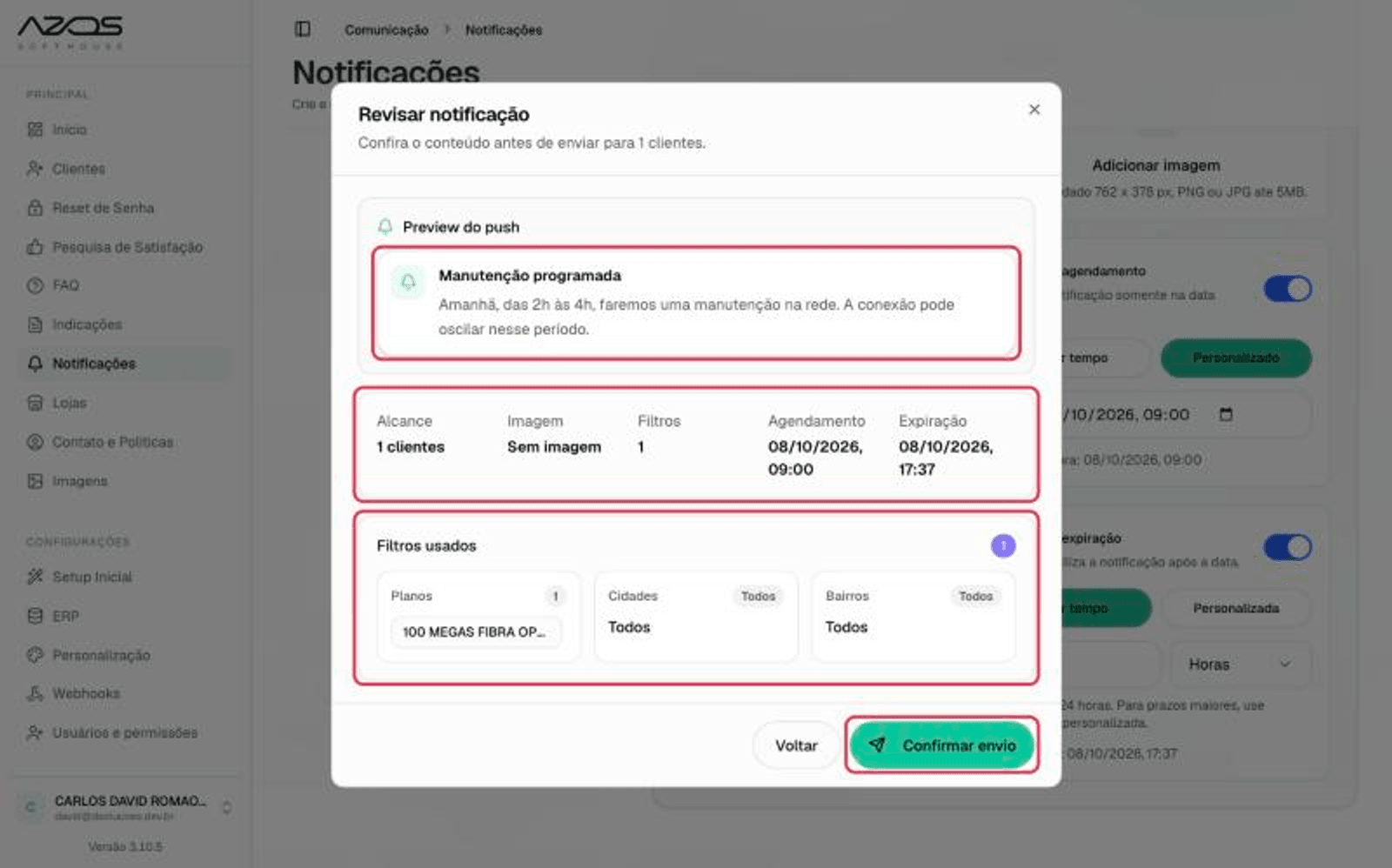
| Parte | O que mostra |
|---|---|
| Preview do push | Como a notificação vai aparecer: título e mensagem. |
| Resumo | Alcance (quantos clientes), Imagem, quantidade de Filtros, Agendamento e Expiração. |
| Filtros usados | Planos, cidades e bairros escolhidos. "Todos" significa sem filtro naquele campo. |
- Está tudo certo? Clique em Confirmar envio.
- Precisa ajustar algo? Clique em Voltar.
Depois do envio, a notificação aparece na aba Histórico.
Mensagens de erro
| Mensagem | O que fazer |
|---|---|
| O título é obrigatório / O texto é obrigatório | Preencha o campo indicado. |
| Nenhum cliente selecionado com os filtros atuais | Ajuste os filtros até o Alcance ser maior que zero. |
| Informe um tempo de agendamento válido / de expiração válido | Digite um número maior que zero. |
| Para agendamento (ou expiração) acima de 24 horas, use a opção personalizada | Troque para Personalizado e escolha a data. |
| A data de agendamento precisa ser futura | Escolha uma data e hora depois de agora. |
| A imagem deve ter no máximo 5MB | Reduza o arquivo. |
6. Mensagens salvas
O bloco Mensagens salvas, à esquerda, guarda modelos para reaproveitar. O número no cartão indica quantos existem. Clique na seta para abrir a lista.
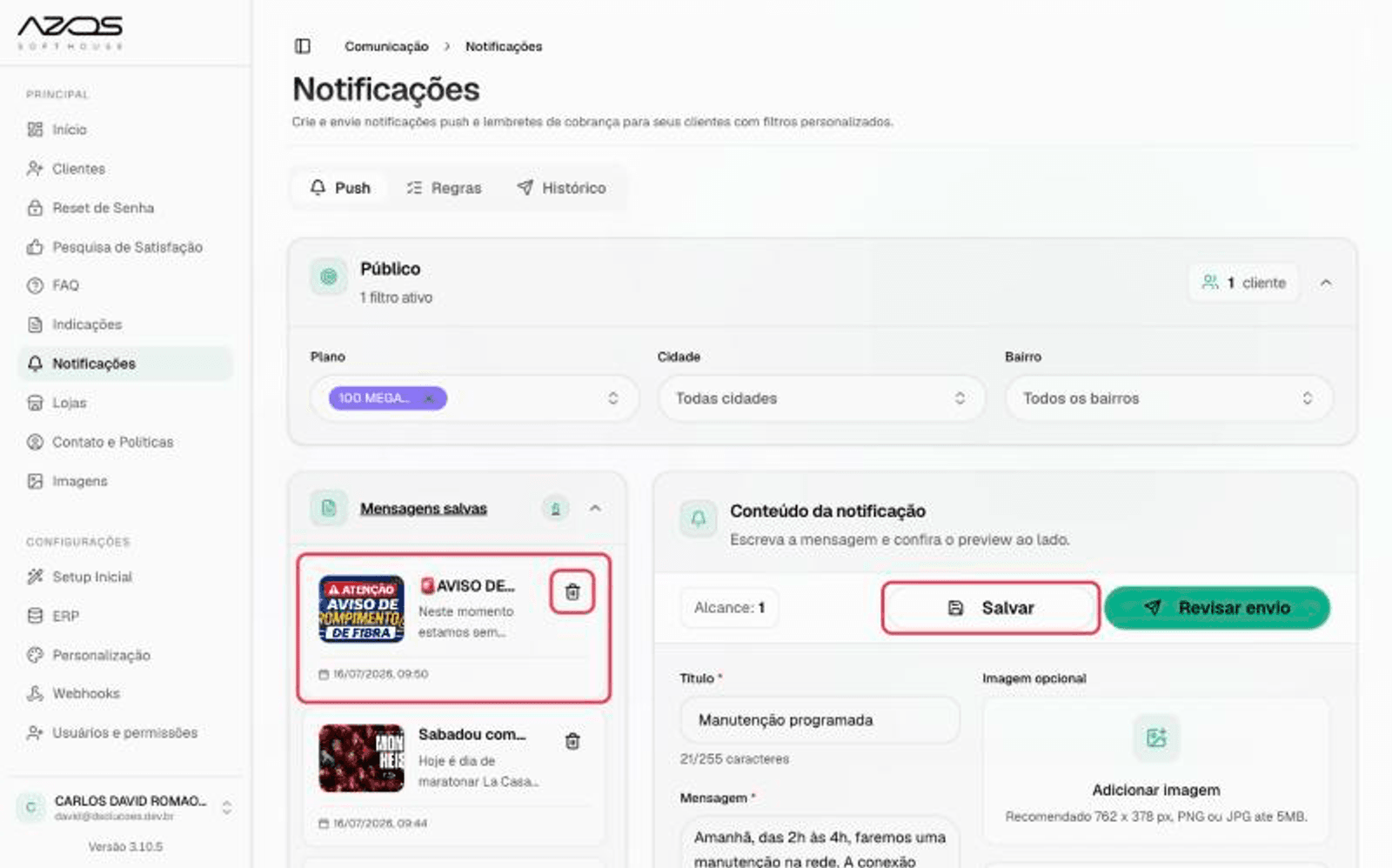
- Usar um modelo: clique no cartão. Título, mensagem e imagem vão para o formulário e aparece o aviso "Mensagem carregada no formulário".
- Salvar o conteúdo atual como modelo: com título e mensagem preenchidos, clique em Salvar no topo do bloco de conteúdo. Aparece "Mensagem salva com sucesso".
- Apagar um modelo: clique no ícone de lixeira do cartão.
Cada cartão mostra a imagem, o título, o começo do texto e a data em que foi salvo.


