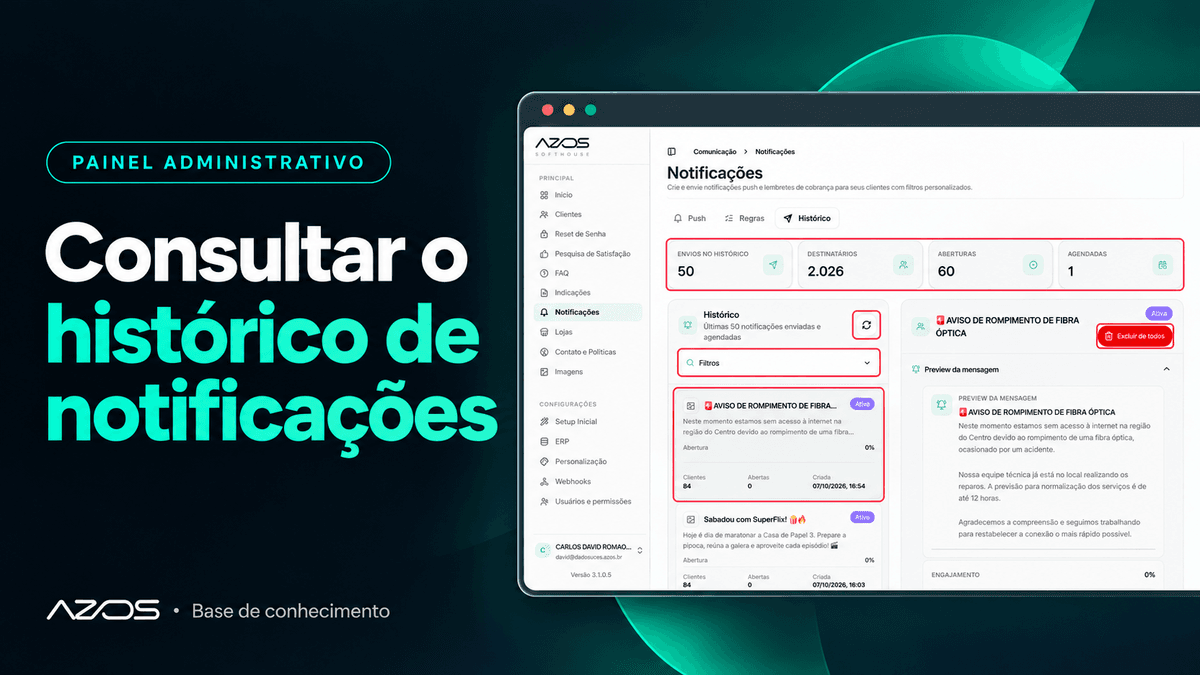
Este tutorial mostra como acompanhar as notificações enviadas e agendadas, ver quem recebeu e excluir uma notificação de um cliente ou de todos.
1. Abra a aba Histórico
No menu lateral, clique em Notificações e, no topo da tela, clique na aba Histórico.
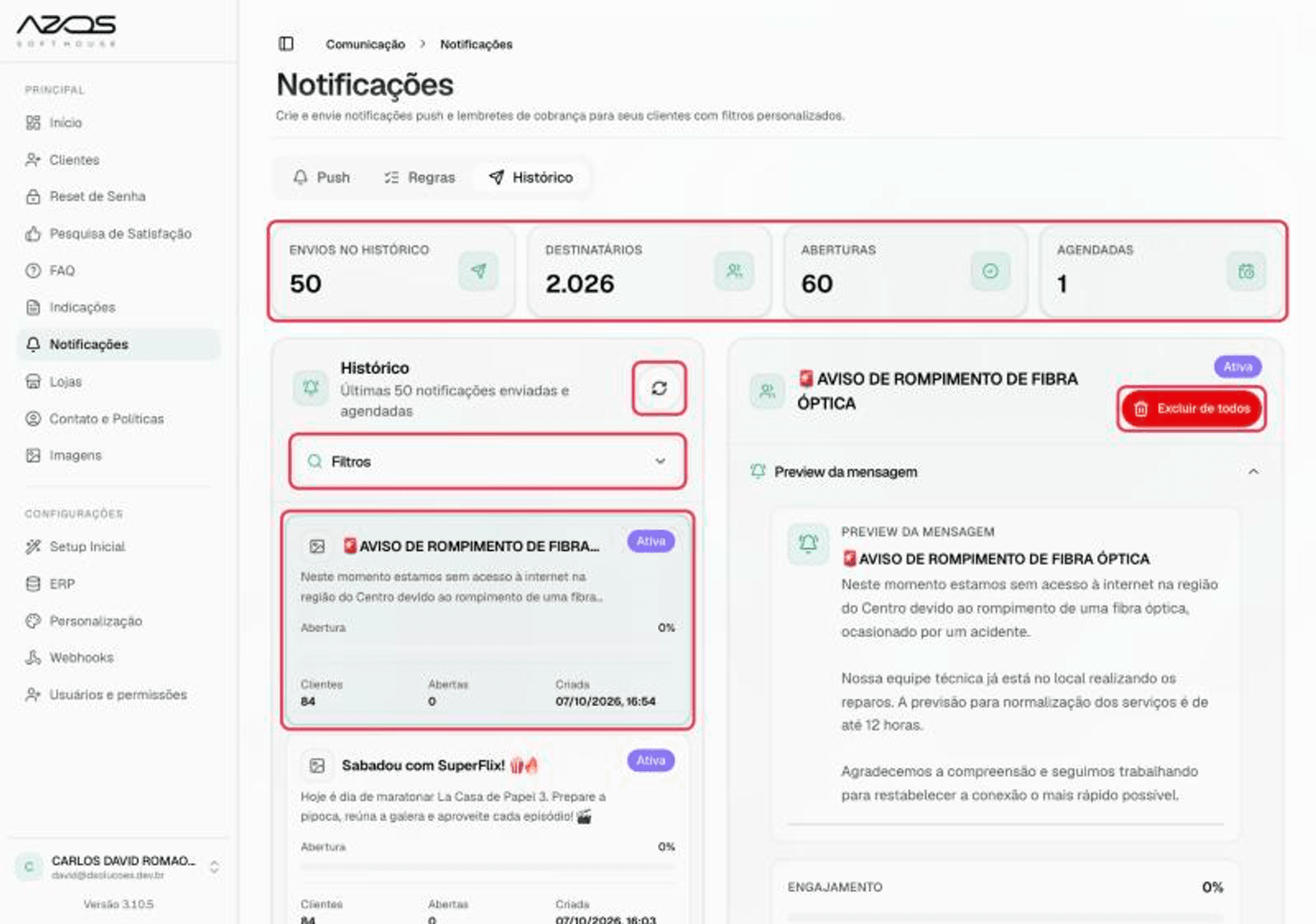
No topo ficam quatro indicadores:
| Indicador | O que mostra |
|---|---|
| Envios no histórico | Quantas notificações estão listadas. |
| Destinatários | Total de clientes que receberam, somando todos os envios. |
| Aberturas | Quantas vezes as notificações foram abertas. |
| Agendadas | Notificações que ainda vão ser enviadas. |
Abaixo, a tela se divide em duas colunas:
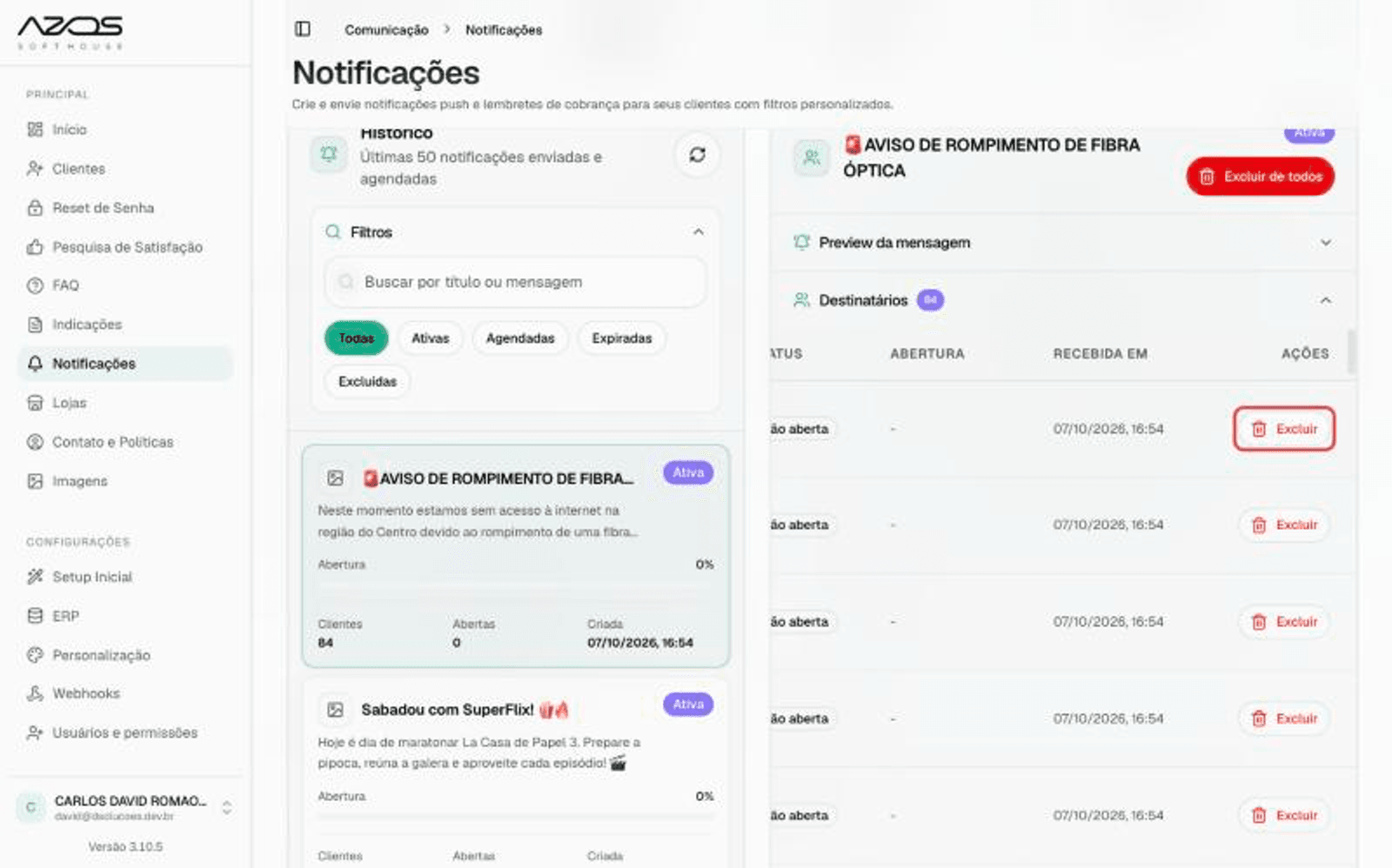
- Esquerda, Histórico: lista das últimas 50 notificações enviadas e agendadas. Use o botão ↻ para atualizar a lista.
- Direita, detalhes: informações da notificação selecionada.
Cada cartão da lista mostra:
- o título e o início da mensagem;
- a situação: Ativa, Agendada, Expirada ou Excluída;
- a barra de Abertura (%);
- Clientes (quantos receberam), Abertas e Criada (data e hora do envio).
Clique em um cartão para ver os detalhes à direita.
2. Filtre a lista
Clique em Filtros para abrir as opções:
- Buscar por título ou mensagem: digite parte do texto.
- Situação: Todas, Ativas, Agendadas, Expiradas ou Excluídas.
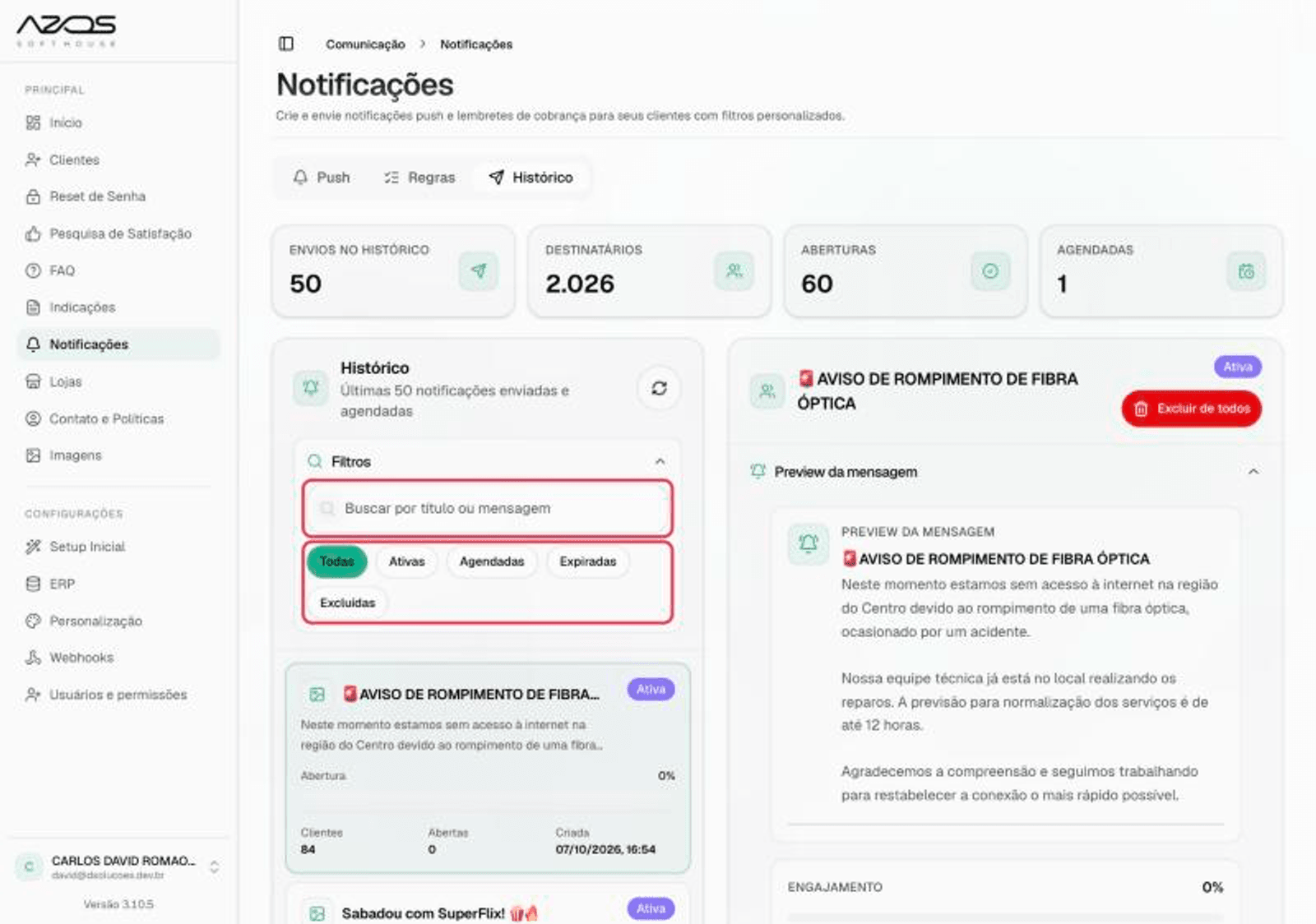
Se nada for encontrado, aparece Nada encontrado.
3. Veja os detalhes da notificação
No painel da direita, abaixo do título e da situação, há duas seções que abrem e fecham pela seta:
Preview da mensagem mostra o texto completo e o bloco Engajamento:
- percentual de abertura;
- Total: clientes que receberam;
- Abertas e Não abertas;
- Excluídas: quantos clientes tiveram a notificação removida.
Destinatários mostra a lista de clientes que receberam. O número ao lado do título é o total.
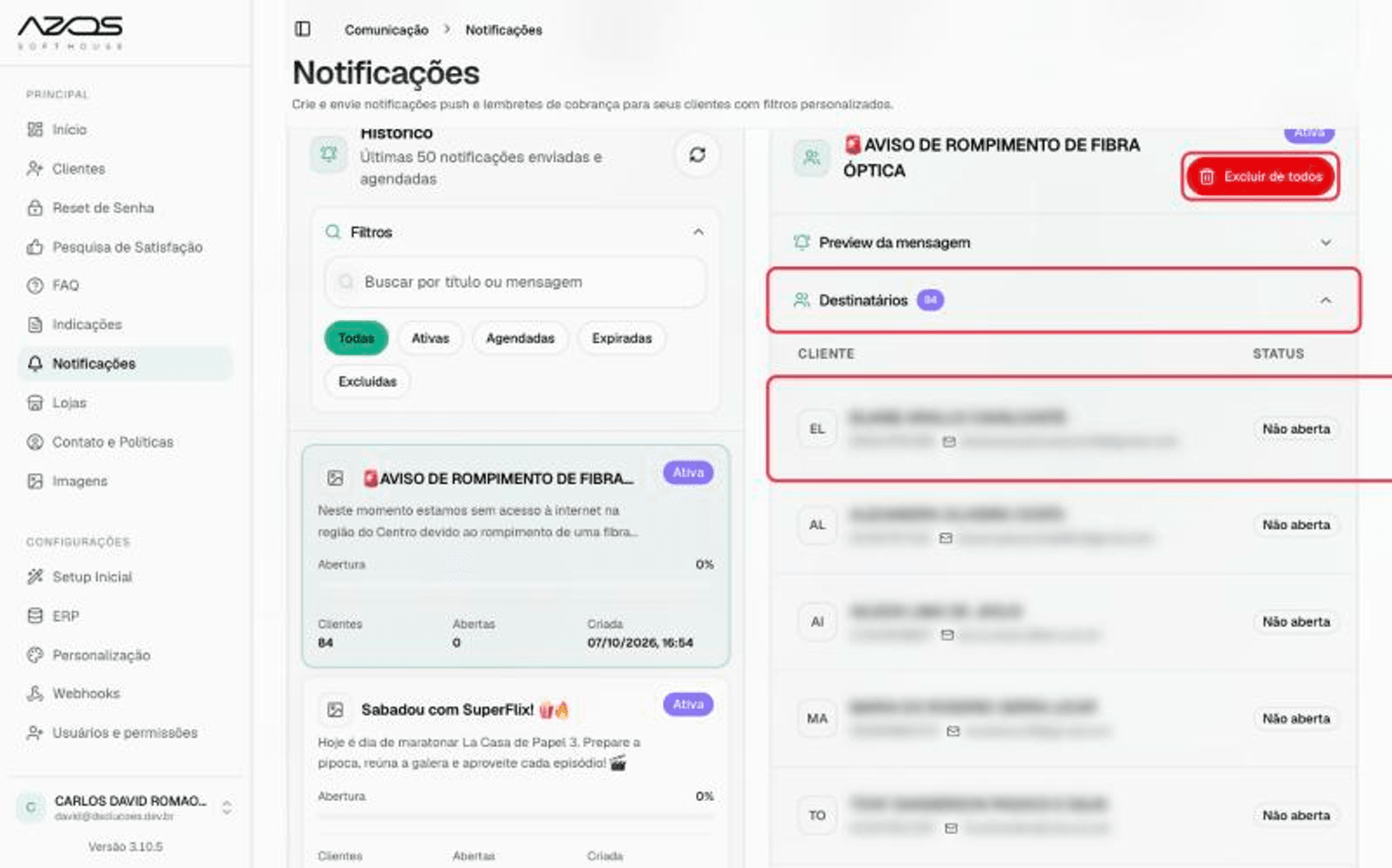
Para cada cliente aparecem:
| Coluna | O que mostra |
|---|---|
| Cliente | Nome, documento e e-mail. |
| Status | Aberta, Não aberta ou Excluída. |
| Abertura | Data e hora em que o cliente abriu (ou "-"). |
| Recebida em | Data e hora da entrega. |
| Ações | Botão Excluir. |
Em telas menores, role a tabela para o lado para ver as colunas da direita.
4. Exclua a notificação
De um único cliente
Na linha do cliente, em Ações, clique em Excluir.
Abre a confirmação "Excluir notificação deste cliente?". Clique em Excluir notificação para confirmar ou em Cancelar para desistir. Depois de excluída, a linha mostra Excluída.
De todos os clientes
No topo do painel de detalhes, clique no botão vermelho Excluir de todos. Abre a confirmação "Excluir notificação de todos?". Clique em Excluir de todos para confirmar ou em Cancelar.
Nos dois casos, a notificação continua aparecendo no histórico do painel, com a situação Excluída.


