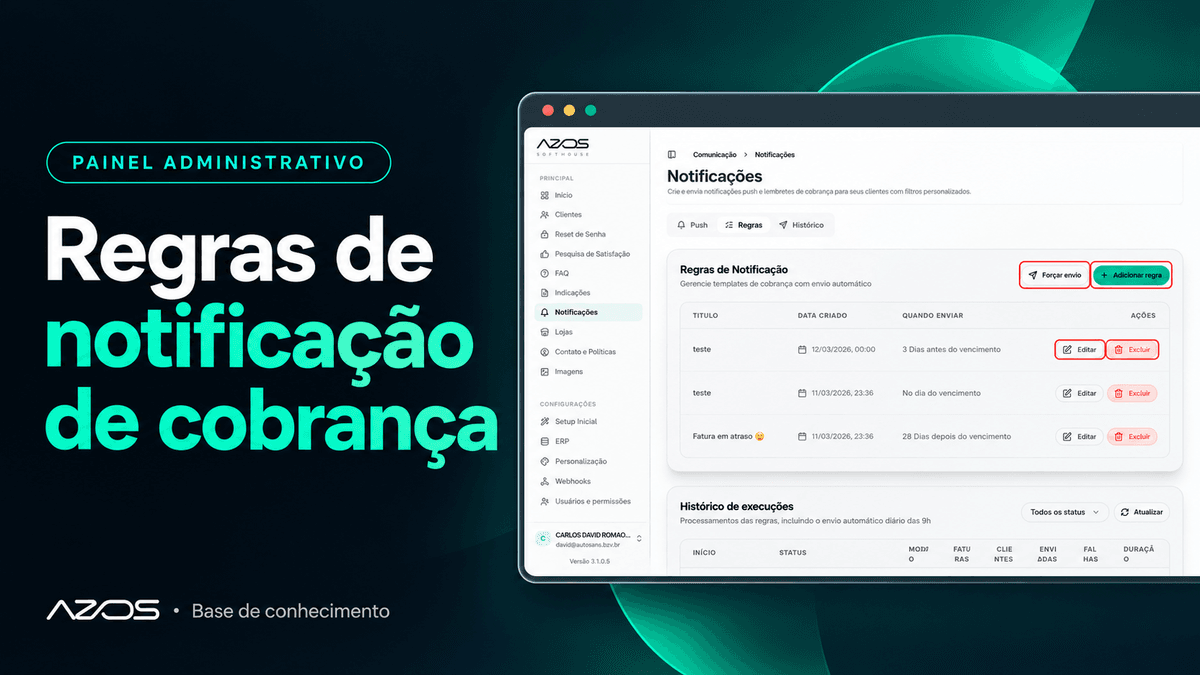
Este tutorial mostra como criar, editar e excluir regras de lembrete de cobrança, forçar um envio e acompanhar as execuções.
1. Abra a aba Regras
No menu lateral, clique em Notificações e, no topo da tela, clique na aba Regras.
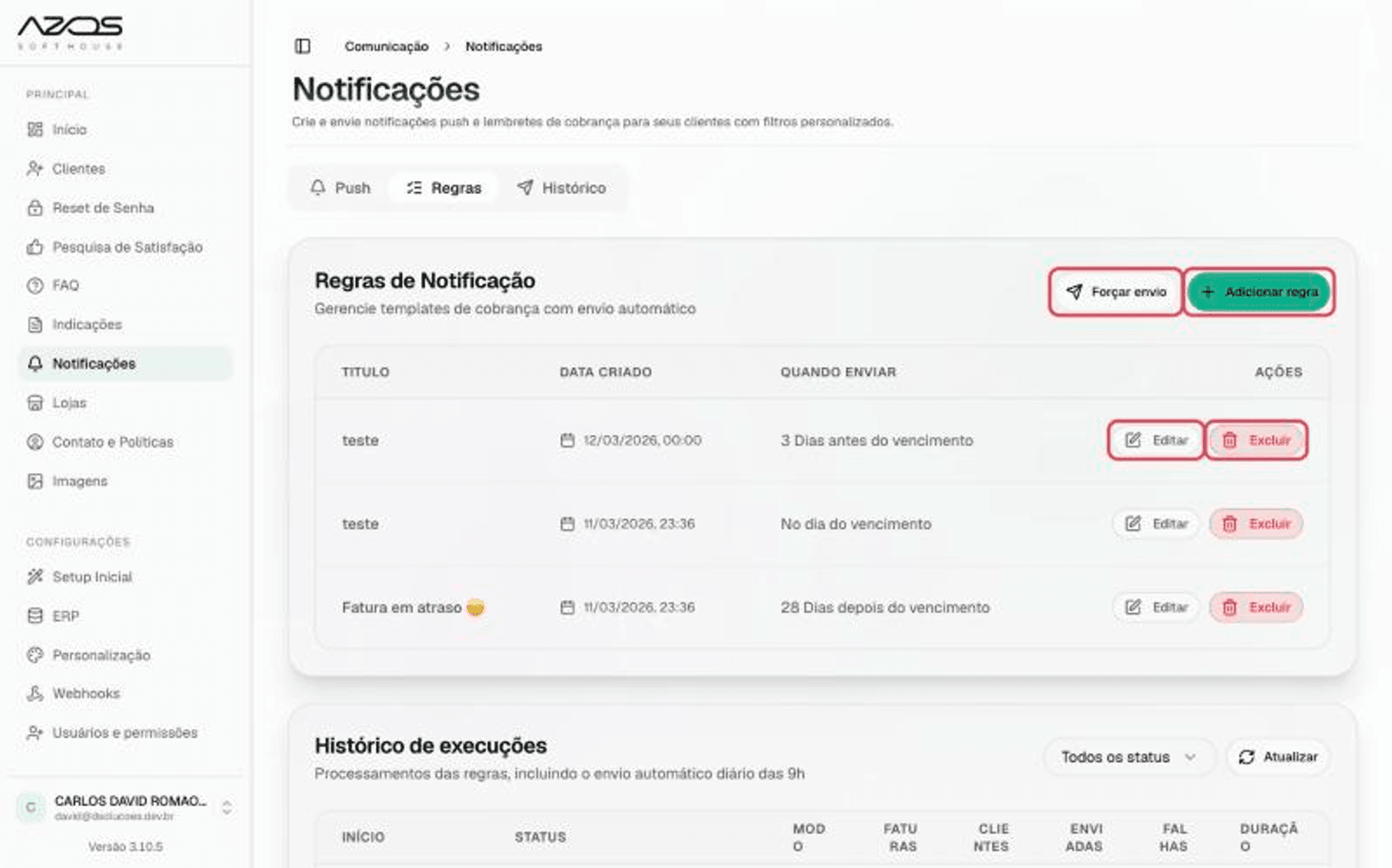
O bloco Regras de Notificação lista as regras cadastradas:
| Coluna | O que mostra |
|---|---|
| Titulo | Nome da regra. |
| Data criado | Quando a regra foi criada. |
| Quando enviar | Ex.: "3 Dias antes do vencimento", "No dia do vencimento", "28 Dias depois do vencimento". |
| Ações | Editar e Excluir. |
No topo do bloco ficam os botões Forçar envio e Adicionar regra.
2. Adicione uma regra
Clique em Adicionar regra. Abre a janela Adicionar regra:
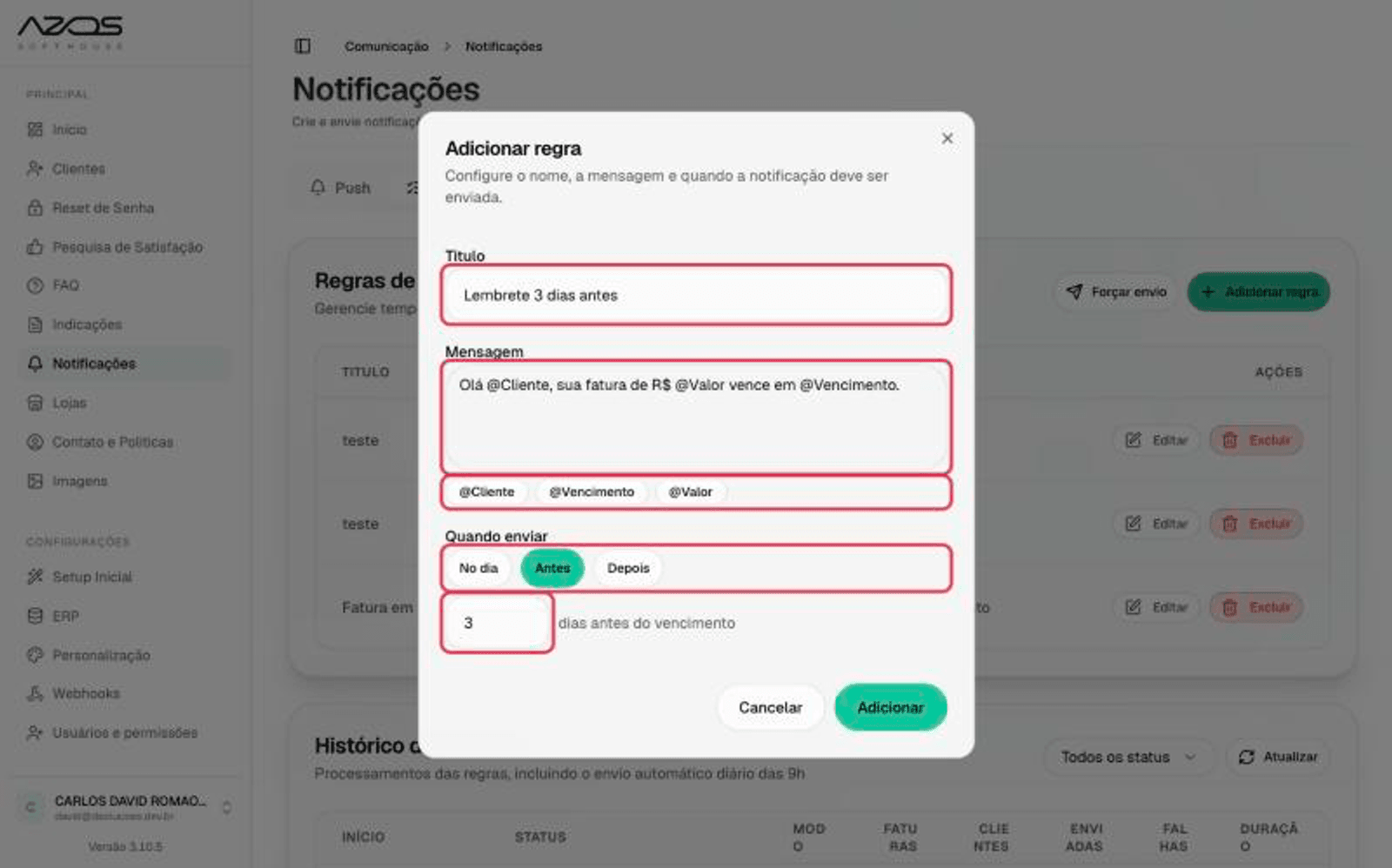
- Titulo: um nome para identificar a regra (ex.: Lembrete 3 dias antes).
- Mensagem: o texto que o cliente vai receber. Clique nos botões abaixo do campo para inserir dados da fatura no texto:
O botão acrescenta a variável no final do texto. Ex.: Olá @Cliente, sua fatura de R$ @Valor vence em @Vencimento.- @Cliente: nome do cliente;
- @Vencimento: data de vencimento;
- @Valor: valor da fatura.
- Quando enviar: escolha No dia, Antes ou Depois. Em Antes e Depois, informe o número de dias no campo que aparece ("dias antes do vencimento" ou "dias depois do vencimento").
- Clique em Adicionar. Aparece "Regra adicionada com sucesso".
Para desistir, clique em Cancelar.
Mensagens de erro
| Mensagem | O que fazer |
|---|---|
| O nome da regra é obrigatório | Preencha o Titulo. |
| A mensagem é obrigatória | Preencha a Mensagem. |
| Informe o número de dias | Em Antes/Depois, digite a quantidade de dias. |
3. Edite ou exclua uma regra
- Editar: na linha da regra, clique em Editar. Abre a mesma janela, com o título Editar regra. Altere os campos e clique em Salvar alterações. Aparece "Regra atualizada com sucesso".
- Excluir: na linha da regra, clique em Excluir e confirme na janela Excluir regra. Aparece "Regra excluída com sucesso".
4. Force um envio
O botão Forçar envio pede uma nova execução de todas as regras na hora, sem esperar o envio automático.
- Clique em Forçar envio.
- Leia o aviso "Forçar envio das notificações?" e clique em Forçar envio para confirmar.
- Aparece "Processamento solicitado e adicionado à fila" e abre a janela Acompanhamento do envio, que mostra a situação ao vivo:
- Na fila → Processando → Processamento concluído (ou Processamento falhou);
- os registros do processamento aparecem na caixa abaixo.
Enquanto houver uma execução em andamento, não é possível iniciar outra.
5. Acompanhe o histórico de execuções
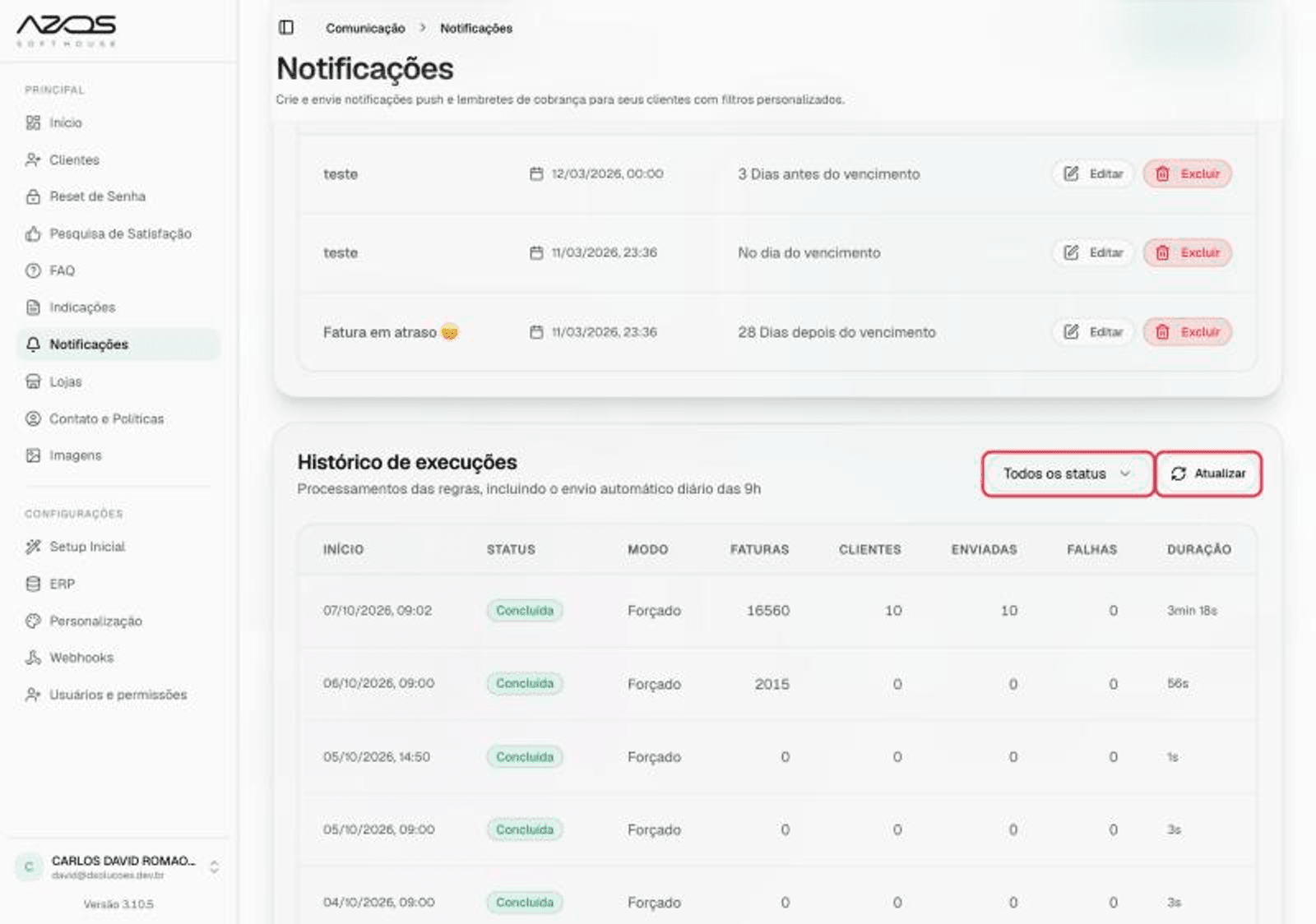
Role a aba Regras até o bloco Histórico de execuções. Ele lista cada processamento das regras, tanto os automáticos (diários, às 9h) quanto os forçados.
| Coluna | O que mostra |
|---|---|
| Início | Data e hora em que a execução começou. |
| Status | Na fila, Processando, Concluída ou Falhou. |
| Modo | Padrão (envio automático) ou Forçado. |
| Faturas | Faturas analisadas. |
| Clientes | Clientes encontrados para envio. |
| Enviadas | Notificações enviadas. |
| Falhas | Envios que não deram certo. |
| Duração | Quanto tempo a execução levou. |
- Use o seletor Todos os status para filtrar por Falharam, Concluídas, Processando ou Na fila.
- Clique em Atualizar para recarregar a lista.


