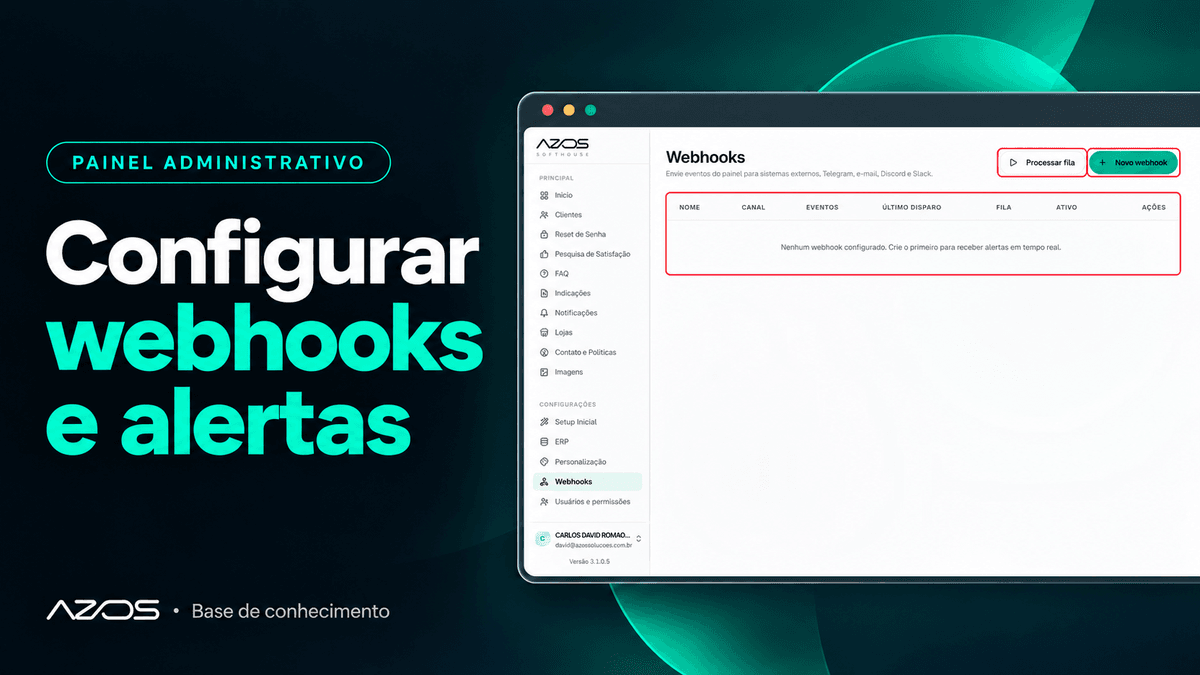
Este tutorial mostra como enviar eventos do painel (cliente criado, indicação, pesquisa respondida etc.) para um sistema externo, Telegram, e-mail, Discord ou Slack.
1. Abra a tela de Webhooks
No menu lateral, em Configurações, clique em Webhooks.
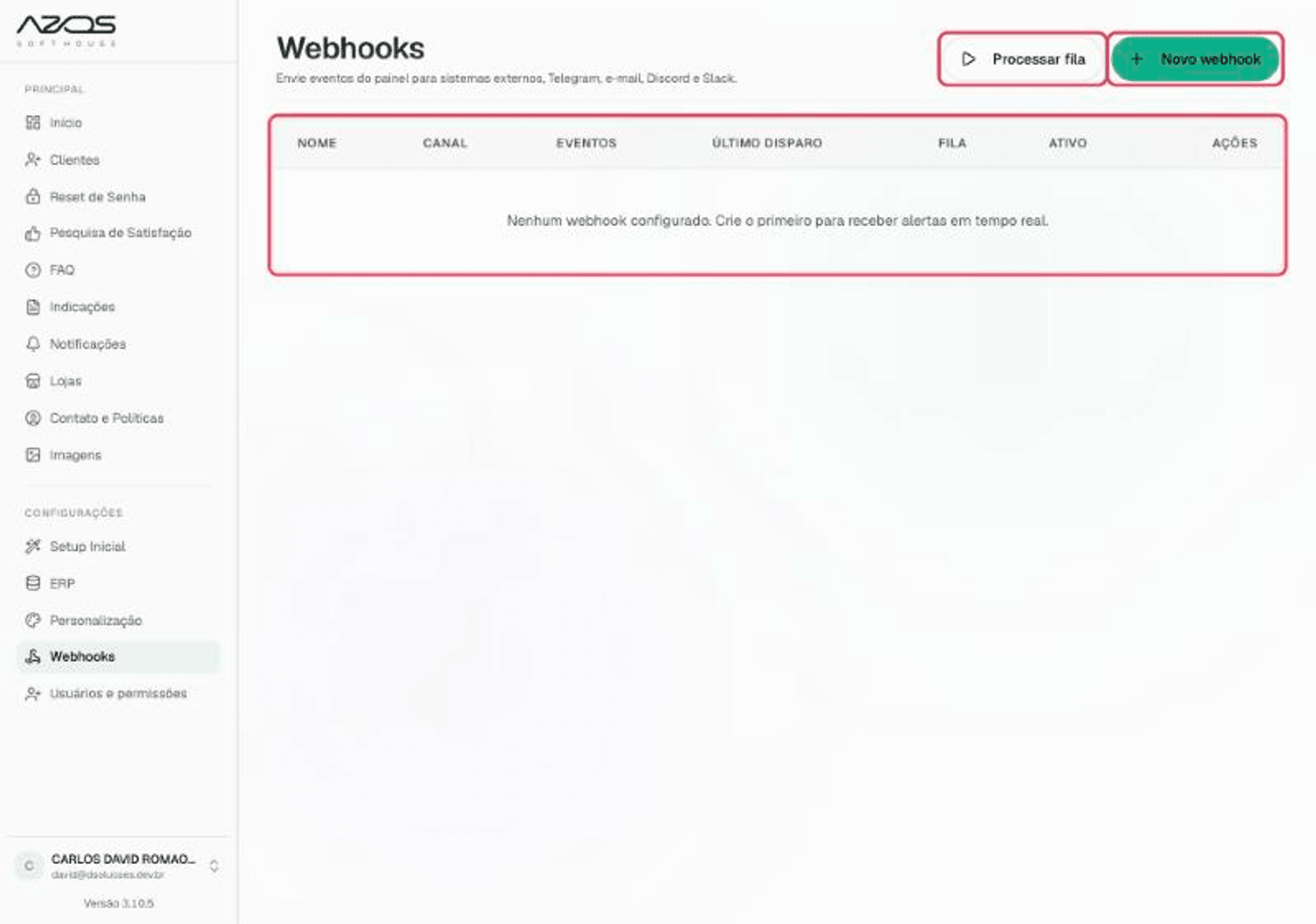
- Novo webhook: cria um webhook.
- Processar fila: envia agora as entregas pendentes. Aparece um resumo (ex.: "3 entrega(s) processada(s): 3 com sucesso, 0 com falha.") ou "Nenhuma entrega pendente na fila."
A tabela tem as colunas Nome, Canal, Eventos, Último disparo, Fila, Ativo e Ações. Sem nenhum webhook, aparece "Nenhum webhook configurado."
2. Crie um webhook
Clique em Novo webhook. Abre a janela Adicionar webhook.
Identificação e canal
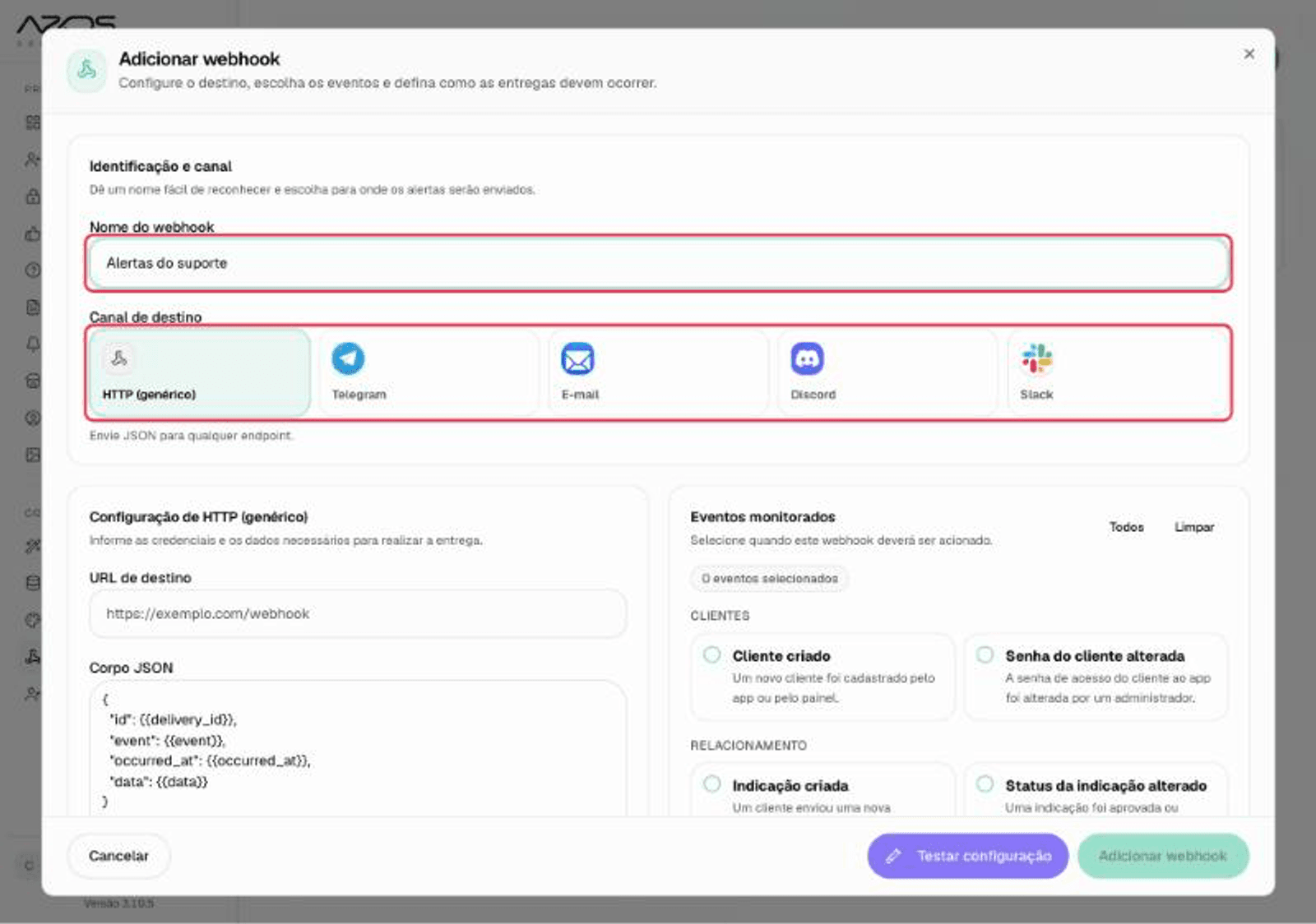
- Nome do webhook: nome fácil de reconhecer (mínimo de 3 caracteres). Ex.: Alertas do suporte.
- Canal de destino: HTTP (genérico), Telegram, E-mail, Discord ou Slack.
Configuração do canal e eventos
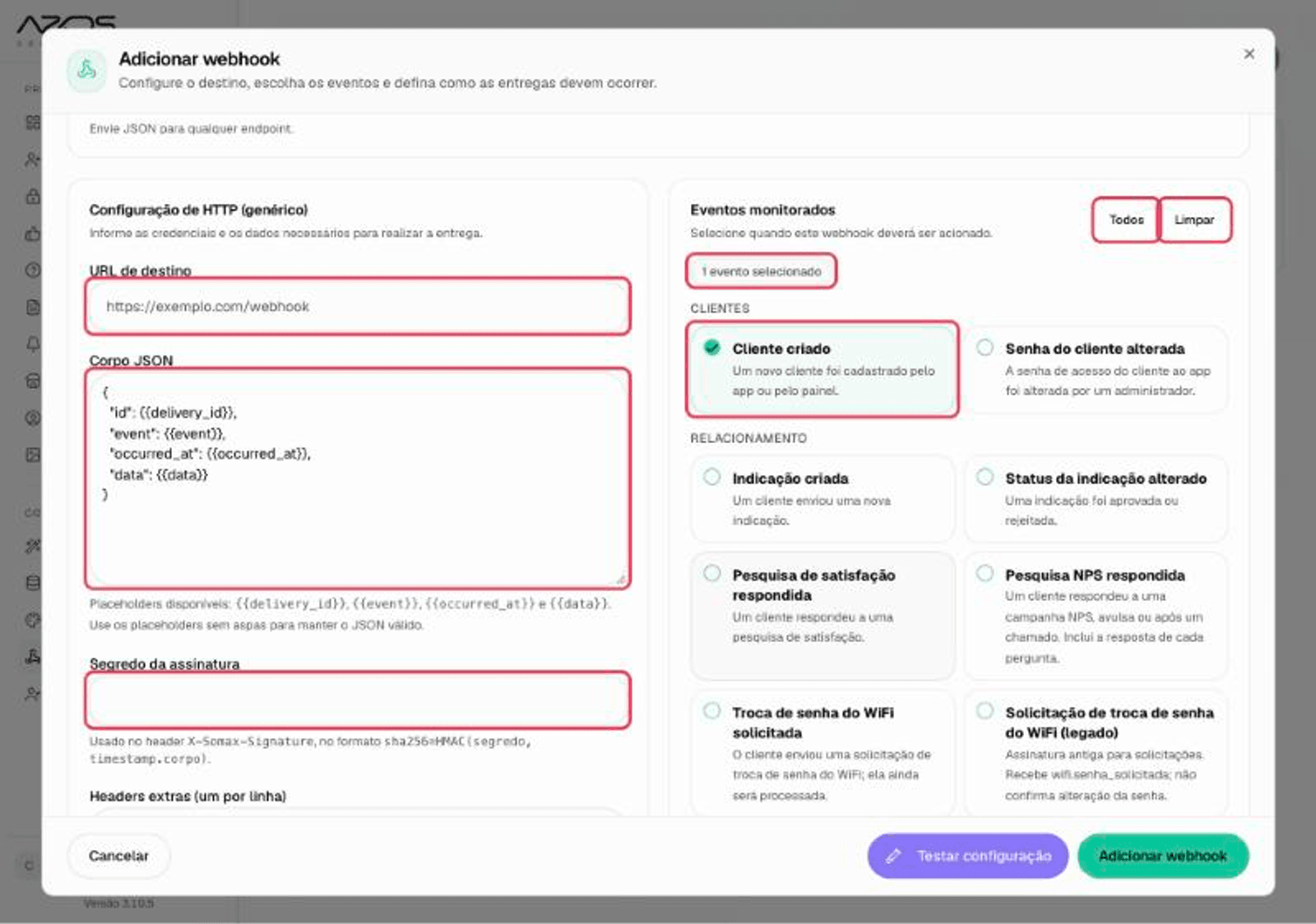
- Preencha o bloco Configuração de ... conforme o canal:
| Canal | Campos |
|---|---|
| HTTP (genérico) | URL de destino, Corpo JSON (aceita os placeholders {{delivery_id}}, {{event}}, {{occurred_at}} e {{data}}, sem aspas), Segredo da assinatura (opcional) e Headers extras (um por linha, ex.: Authorization: Bearer token). |
| Telegram | Token do bot, Chat ID e ID do tópico (opcional). |
| Servidor SMTP, Porta, Usuário, Senha, Remetente, Conexão TLS direta (porta 465) e Destinatários (separados por vírgula). | |
| Discord | URL de destino e Nome exibido. |
| Slack | URL de destino. |
- Em Eventos monitorados, clique nos eventos que devem disparar o webhook. Eles estão agrupados em Clientes, Relacionamento, Conteúdo e Administração.
- Todos marca todos; Limpar desmarca.
- O contador mostra quantos estão marcados (ex.: 1 evento selecionado).
Tentativas, teste e salvar
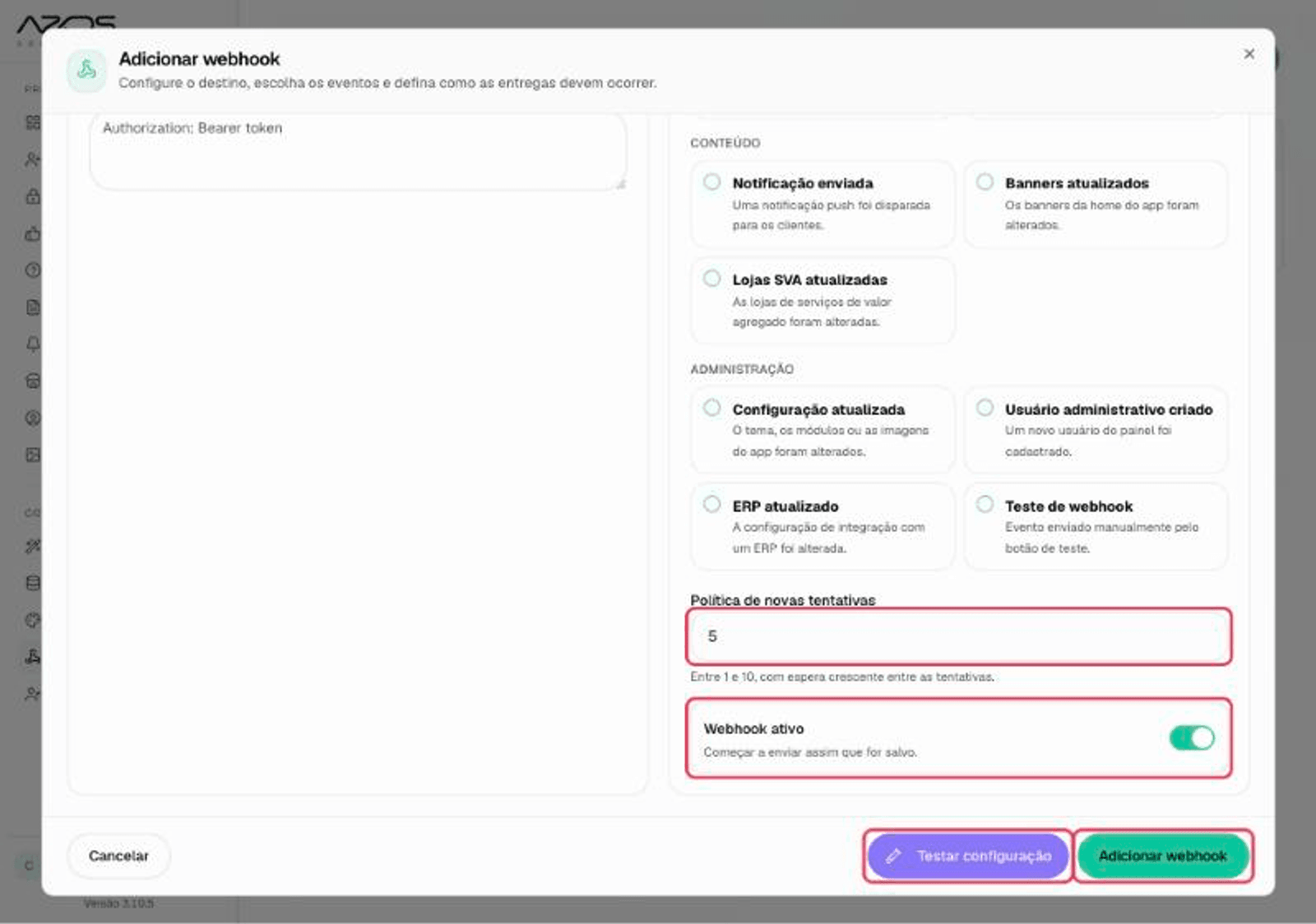
- Política de novas tentativas: quantas vezes tentar de novo em caso de falha (de 1 a 10).
- Webhook ativo: deixe ligado para começar a enviar assim que salvar.
- Clique em Testar configuração para enviar um evento de teste ao destino. Aparece "Teste enviado com sucesso!" ou o erro retornado.
- Clique em Adicionar webhook. Aparece "Webhook criado!".
O botão Adicionar webhook só fica disponível com nome preenchido e ao menos um evento marcado. Cancelar fecha sem salvar.
3. Gerencie um webhook
Na linha do webhook, em Ações:
- Chave Ativo: liga ou desliga o envio na hora.
- Teste: envia um evento de teste. Aparece "Evento de teste entregue com sucesso." ou a falha.
- Entregas: abre o histórico com Evento, Status, Tentativas, Quando e Detalhe. Para enviar uma entrega de novo, clique em Reenviar (aparece "Entrega recolocada na fila.").
- Editar: abre a mesma janela com os dados atuais. Altere e clique em Salvar alterações. Aparece "Webhook atualizado!".
- Remover: exclui o webhook após confirmação na janela Remover webhook. Aparece "Webhook removido.".


