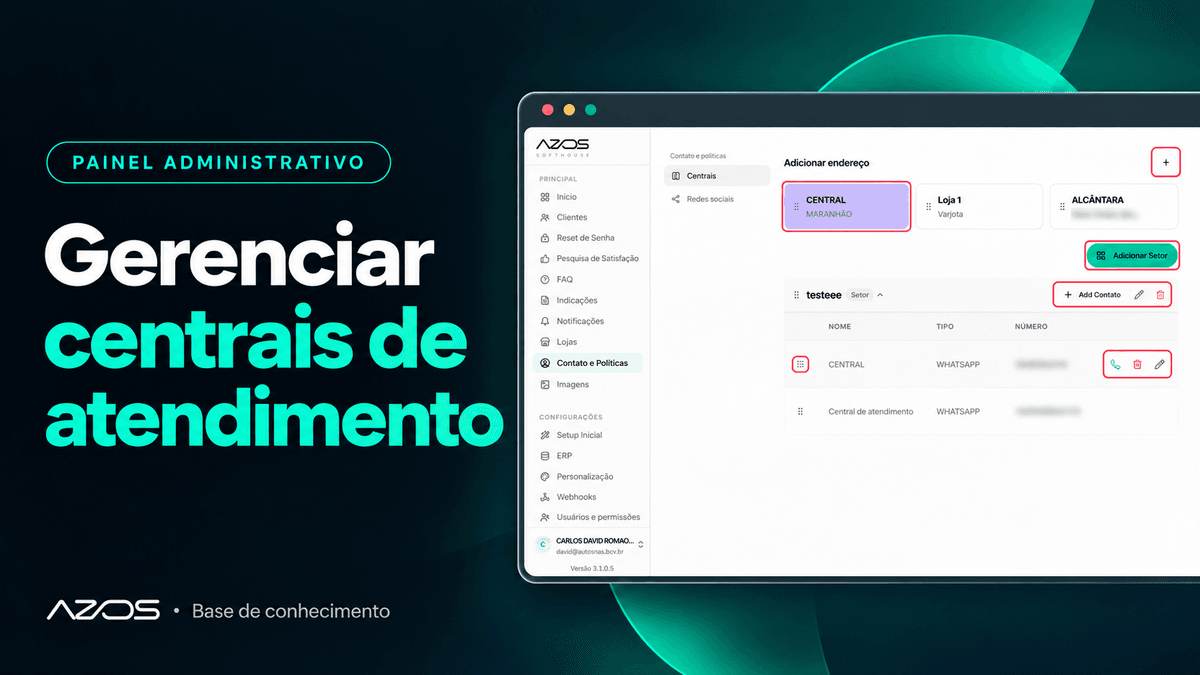
Este tutorial mostra como cadastrar os endereços (cidades/lojas), os setores e os contatos de WhatsApp exibidos no app.
1. Abra a tela Centrais
No menu lateral, em Principal, clique em Contato e Políticas. A tela abre em Centrais. O menu à esquerda também dá acesso a Redes sociais.
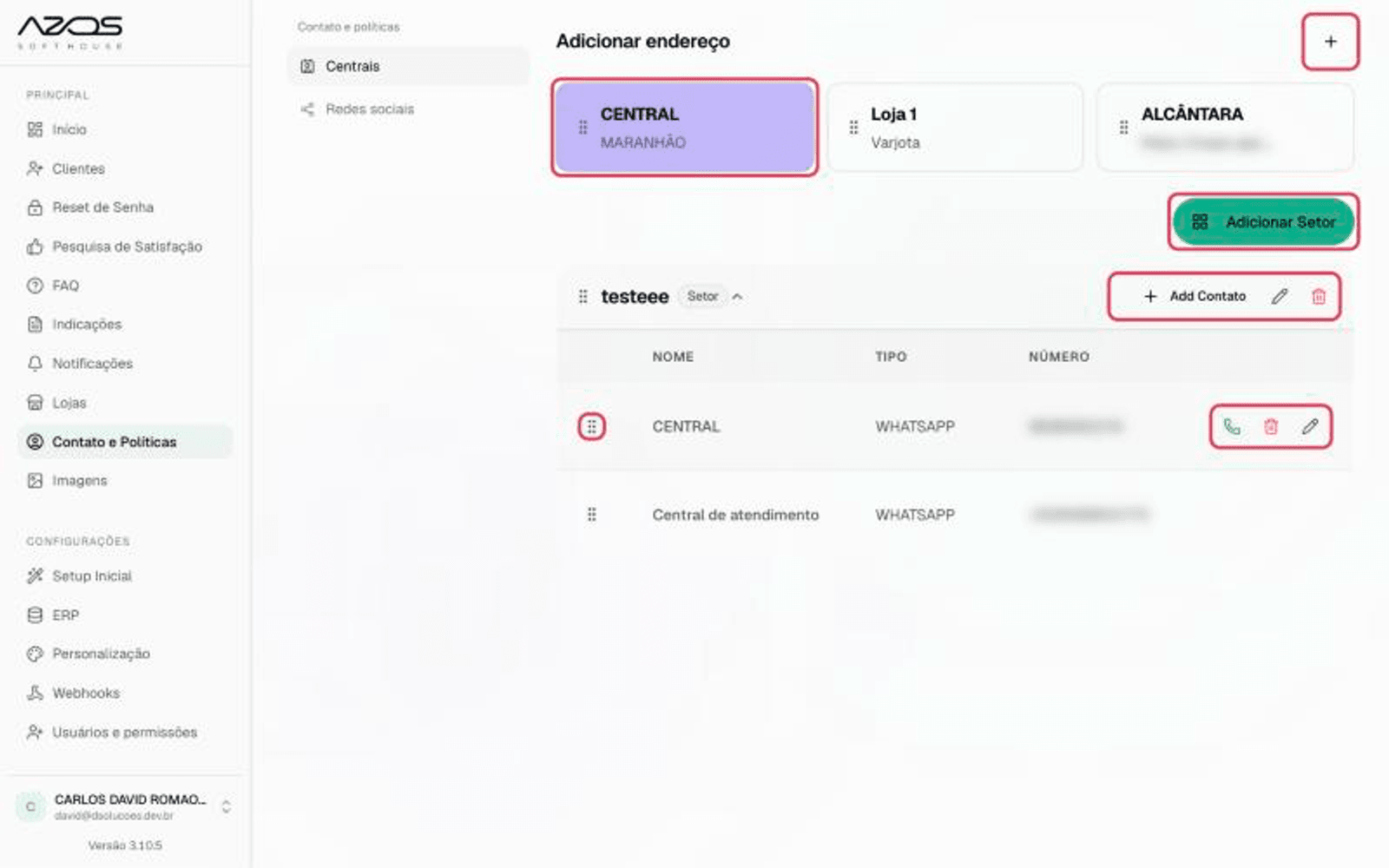
A tela é organizada em três níveis:
- Endereços: os cards no topo (ex.: CENTRAL, Loja 1). Clique em um endereço para ver os contatos dele.
- Setores: blocos dentro do endereço (ex.: Financeiro), com a etiqueta Setor. Clique na seta ao lado do nome para abrir ou fechar.
- Contatos: linhas dentro de cada setor, com Nome, Tipo e Número.
Ações:
| Onde | Botão | O que faz |
|---|---|---|
| Ao lado de Adicionar endereço | + | Cria um endereço. |
| Card do endereço (ao passar o mouse) | lápis / lixeira | Edita ou exclui o endereço. |
| Acima dos setores | Adicionar Setor | Cria um setor no endereço selecionado. |
| Cabeçalho do setor | Add Contato | Cria um contato no setor. |
| Cabeçalho do setor | lápis / lixeira | Edita ou exclui o setor. |
| Linha do contato (ao passar o mouse) | telefone / lixeira / lápis | Abre o WhatsApp, exclui ou edita o contato. |
| Alça ⠿ | arrastar | Muda a ordem de endereços, setores ou contatos. |
Excluir um endereço remove também todos os setores e contatos dele.
2. Cadastre um endereço
- Clique no + ao lado de Adicionar endereço.
- No painel Novo Endereço, preencha:
- Nome (ex.: Cedral);
- Localização/Estado (ex.: Maranhão/Cedral).
- Clique em Salvar. Aparece "Endereço criado com sucesso".
3. Cadastre um setor
- Clique no endereço para selecioná-lo.
- Clique em Adicionar Setor.
- No painel Novo Setor, preencha o Nome (ex.: Financeiro) e clique em Salvar. Aparece "Setor criado com sucesso".
4. Cadastre um contato
- No setor desejado, clique em Add Contato.
- No painel Novo Contato, preencha:
- Nome (ex.: Atendimento);
- Número (WhatsApp), com o código do país (ex.: +5511999999999).
- Clique em Salvar. Aparece "Contato criado com sucesso".
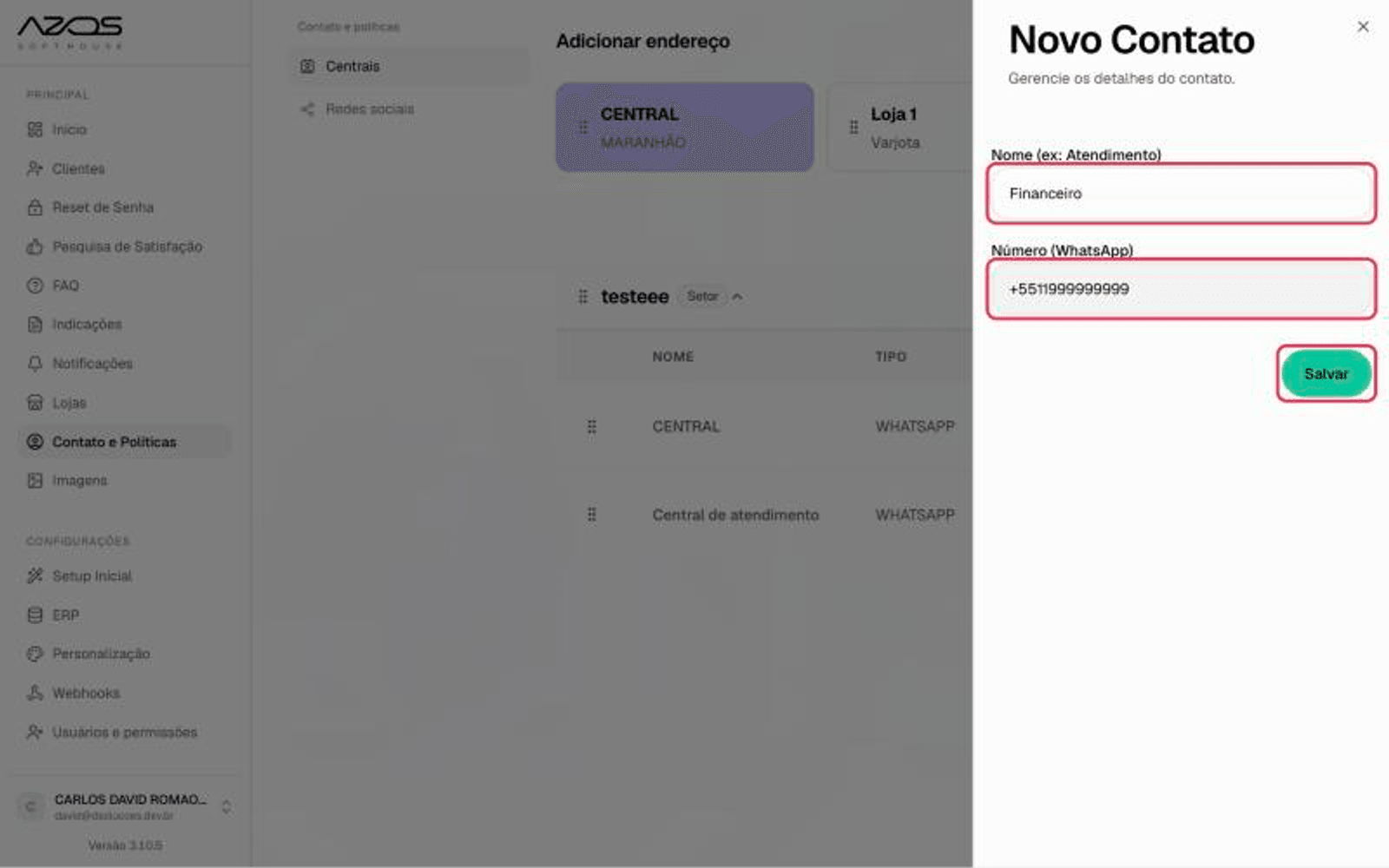
Para editar qualquer item, clique no lápis. O painel abre com os dados atuais. Altere e clique em Salvar.


